
今回は、Web・IT界隈で今まさに話題となっている「GmailにおけるPOP3受信機能の終了」について、詳細と対策を解説します。
もしあなたが、会社のメールアドレスや独自ドメインのメールを、個人のGmail(無料版)で受信して管理しているなら、これは業務停止にも繋がりかねない重大な問題です。
「あれ?最近メールが届かないな」と気づいた時にはもう手遅れかもしれません。
2026年1月の完全廃止に向けて、今何が起きているのか、自分が対象なのか、そしてどう対策すればいいのかを、初心者の方にも分かりやすく徹底解説します。
そもそも何が起こるのか?Googleからの公式発表
2026年1月をもって、Gmailの「他のアカウントのメールを確認(POP3)」機能が廃止されます。
これは、これまでGmailの設定画面で外部のメールサーバー(会社のメールサーバーやレンタルサーバーなど)の情報を登録し、POP3という仕組みを使ってGmail側からメールを「取りに行く(Fetch)」ことができなくなるという変更です。
情報ソース:Google公式ヘルプでの発表
この内容はGoogleの公式ヘルプページにて明確にアナウンスされています。
【公式発表ソース】 Gmail の Gmailify と POP の今後の変更について – Google Gmail ヘルプhttps://support.google.com/mail/answer/16604719?hl=ja
※上記リンク先にて、「2026 年 1 月より、Gmail で以下の機能のサポートは終了します」として、「他のアカウントのメールを確認(POP)」が含まれていることが確認できます。
具体的に廃止される機能
PC版Gmailの「設定」>「アカウントとインポート」にある、「他のアカウントのメールを確認」という項目が機能しなくなります。
これまで多くの方が、この機能を使って以下のような運用をしていました。
info@my-company.com宛のメールを、個人のmyname@gmail.comの受信トレイで受信する。- 複数のメールアドレスを1つのGmailアカウントに集約して管理する。
この「集約する機能」のうち、POPと呼ばれる古い通信方式を使った接続がサポート終了となります。また、同時に「Gmailify」(他社メールにGmailのスパムフィルタ等を適用する機能)も終了となります。
なぜ終了するのか?
主な理由はセキュリティとプロトコルの古さにあります。
POP3はメールをサーバーから端末(この場合はGmail)へダウンロードする仕組みですが、これは現代の「スマホとPCなど複数のデバイスでメールを確認する」というスタイルには不向きな面があります。
また、古い認証方式がセキュリティリスクとなるため、Googleはより安全で現代的なIMAP方式や、Google Workspaceのような統合管理への移行を推奨しています。
あなたは対象?自分がPOPを使用しているか確認する方法
「自分には関係ないかも?」と思っている方も、一度設定を確認することを強くお勧めします。
特に、仕事で独自ドメインのメールを使っているフリーランスや中小企業の担当者の方は要注意です。
以下の手順で、現在POP機能を使っているか確認できます。
確認手順(PCブラウザ版Gmail)
PCでGmailを開きます。
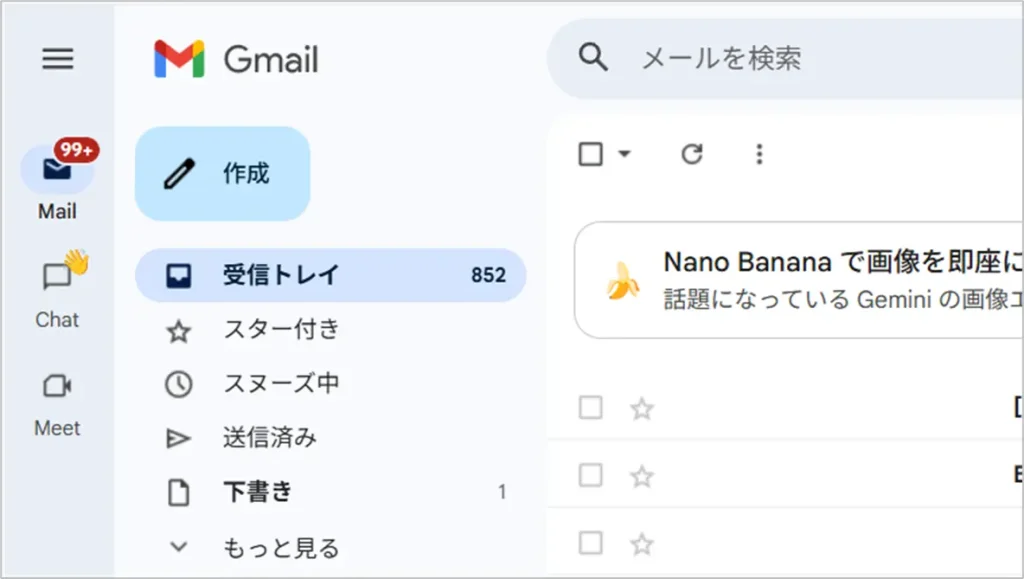
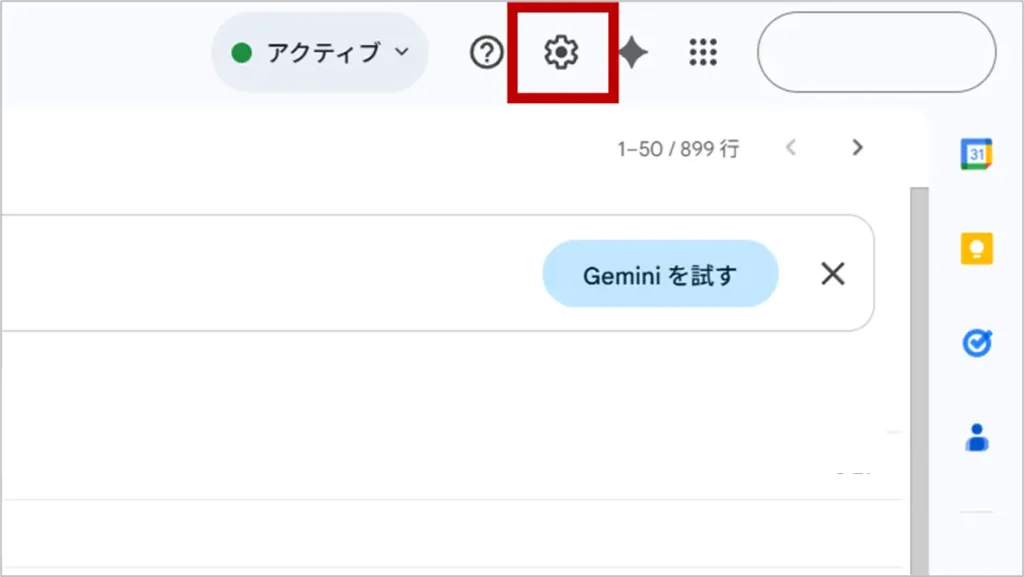
画面右上にある歯車アイコン(設定)をクリックします。
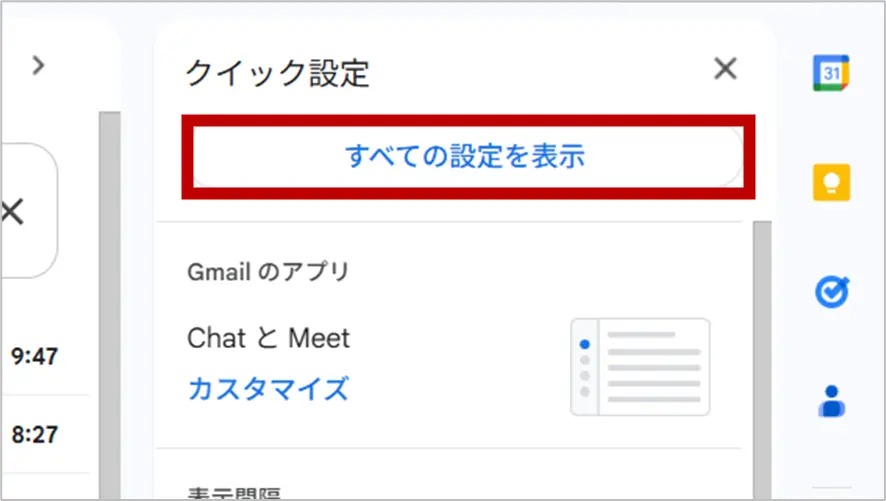
メニュー上部の「すべての設定を表示」ボタンをクリックします。
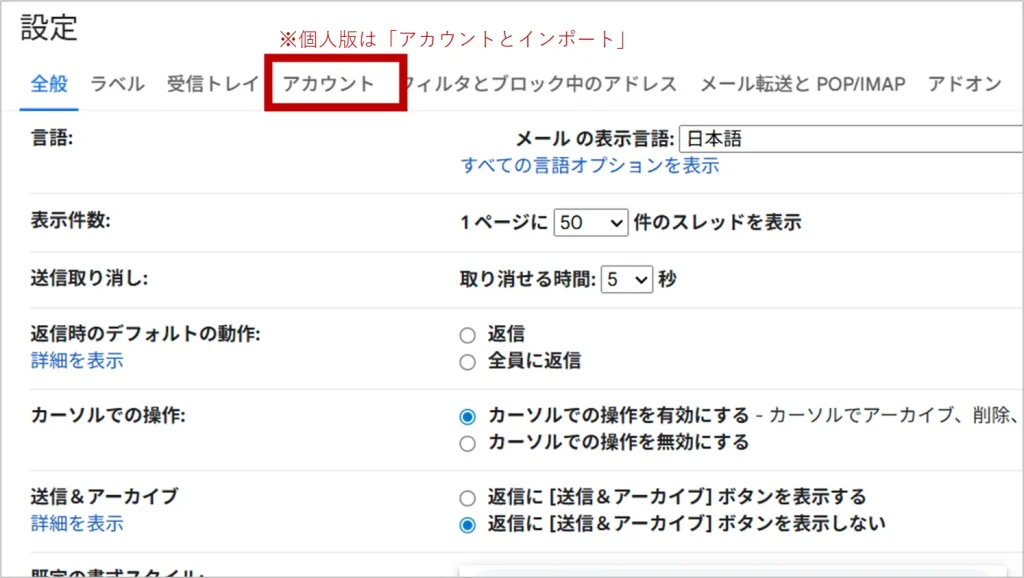
設定画面の上部タブから「アカウント」(個人版は「アカウントとインポート」)を選択します。
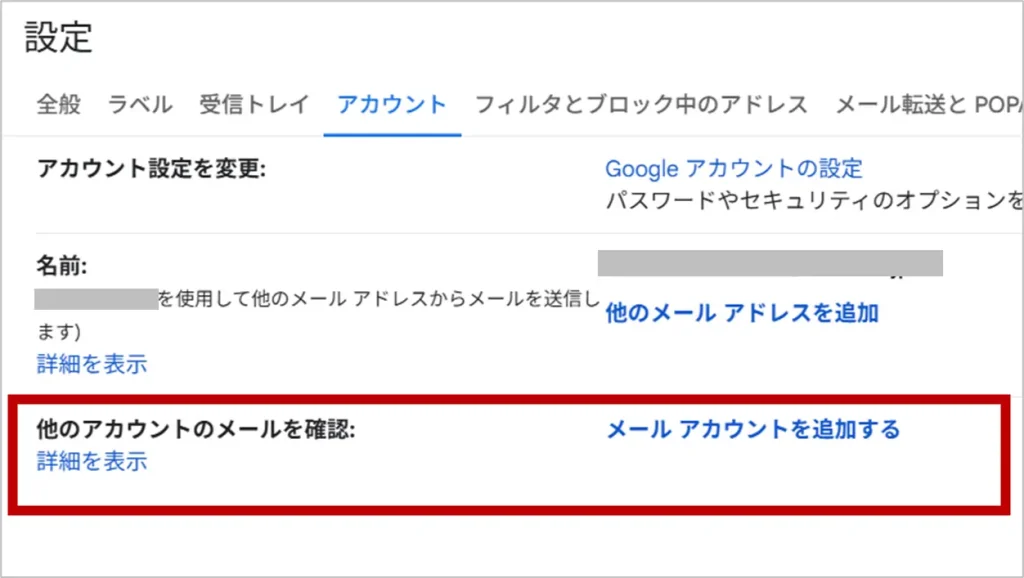
ページの中ほどにある「他のアカウントのメールを確認」という項目を探します。
廃止の対象かの判定基準
【対象者(対策が必要)】
ここに、info@〇〇.com などの外部メールアドレスが表示され、横に「POP3」という文字が記載されている場合。
→ あなたは今回の廃止対象です。 2026年1月以降、ここに追加されているメールアドレス宛のメールはGmailに届かなくなります。
【対象外(安心してください)】
何も表示されていない、あるいは「メールアカウントを追加」というリンクしかない場合。
→ POP受信機能を使っていないため、今回の受信機能廃止の影響はありません。
個人向けGmail?法人向けGWS?対象範囲を解説
この変更が誰に影響するのか、少し混乱しやすい部分ですので整理しましょう。
個人向けGmail(無料版:@gmail.com)を利用中の方
影響大です。 今回の変更の主なターゲットです。無料のGmailを使って、会社のメールやプロバイダのメールをPOPで受信しているフリーランスや個人事業主の方は、ほぼ間違いなく対策が必要です。
法人向けGoogle Workspace(旧G Suite)を利用中の方
基本的には「影響なし」ですが、一部注意が必要。
多くの場合、Google Workspace(以下GWS)を利用している企業は、ドメイン(@company.co.jpなど)自体をGoogleで運用(MXレコードをGoogleに設定)しています。
この場合、POP受信機能を使っていないので影響はありません。
しかし、GWSのアカウントであっても、「個人のGmailと同じように、設定画面で『他のアカウントのメールを確認』機能を使って、さらに別の外部メールを受信している」という特殊な運用の場合は、同様に機能が停止します。
今すぐやるべき対応策:IMAP環境への切り替えと対策

では、どうすればいいのでしょうか?
結論、これまでの「Gmailが取りに行く(POP)」設定から、「サーバーに見に行く(IMAP)」設定に変更する必要があります。
【PC・Web版】別のメーラーを使用する
ブラウザ版GmailはIMAPでのメール受信に対応していません。
そのためこれまで通り、パソコンのブラウザでGmailを開き、メールを利用することはできません。
PCで独自ドメインのメールを扱うなら、Gmail(Web版)に固執せず、OutlookなどのPC用のメールソフトを導入することをおすすめします。
おすすめのメールソフト
- Microsoft Outlook(Windows/Mac)
- Officeを使っているならこれが定番。仕事用として最も機能が充実しています。
- Thunderbird(Windows/Mac/Linux)
- 完全無料の高機能メールソフト。Gmailのような操作感にカスタマイズも可能で、非常に人気があります。
【スマホアプリ版】GmailアプリでのIMAP追加手順
「PCではメールを見ない、スマホのGmailアプリだけで管理できればいい」という方は、アプリに直接IMAP方式でアカウントを追加します。
この方法はWeb版Gmailとは同期されません(スマホ専用になります)。
手順①:アカウントを追加する
- スマホのGmailアプリを開きます。
- 右上のプロフィール画像(アイコン)をタップします。
- メニュー内の「別のアカウントを追加」をタップします。
- メールのセットアップ画面で「その他」(または「IMAP」)を選択します。
手順②:メールアドレスとサーバー情報を入力する
- メールアドレスを入力して「次へ」。
- 「個人用(IMAP)」を選択します(ここでPOPを選ばないように注意!)。
- パスワードを入力して「次へ」。
- 受信サーバーの設定画面が表示されたら、レンタルサーバー会社から指定されている「IMAPサーバー名」を入力します。
- 例:
sv1234.xserver.jpなど
- 例:
- 送信サーバーの設定(SMTP)も同様に入力して進みます。
手順③:完了
- アカウントのオプション(同期頻度など)はお好みで設定し、「次へ」。
- アカウント名(表示名)を入力して設定完了です。
FAQ(よくある質問)
- Q2026年1月になったら、過去に受信したメールも消えてしまいますか?
- A
いいえ、消えません。 廃止されるのは「新しくメールを取りに行く機能」だけです。
これまでにPOP受信してGmailの受信トレイに入っているメールデータは、そのまま残ります。ご安心ください。
- QGmailのアドレス自体をOutlookなどのソフトで受信しているのですが、これも使えなくなりますか?
- A
今回終了するのは「Gmail が 外部メールを取りに行く(POP受信する)」機能です。
「OutlookやThunderbirdなどの外部ソフト が Gmailを見に行く」機能については、今回の変更の対象外です(ただし、Googleは外部ソフトからのアクセスについてもセキュリティの観点からIMAP接続を推奨しています)。
- QIMAPとPOPは何が違うのですか?
- A
メールの「置き場所」と「同期」の考え方が違います。
- POP (Post Office Protocol):
郵便局から手紙を持って帰るイメージです。サーバーからメールを端末に「ダウンロード(移動)」します。一度ダウンロードするとサーバーからは消える設定にすることが多く、複数の端末で同じメールを見るのが苦手です。 - IMAP (Internet Message Access Protocol):
郵便局の私書箱を覗きに行くイメージです。メールの実体は常にサーバーにあります。PCで見てもスマホで見ても同じ状態(既読・未読・フォルダ分け)がリアルタイムで同期されます。Googleが推奨しているのはこちらの方式です。
- POP (Post Office Protocol):
まとめ

2026年1月のPOP受信機能終了は、確かに大きな変更ですが、準備さえしておけば大丈夫です。
- まずは設定画面で「POP3」を使っているか確認する。
- 使っている場合は、「PCは別のメーラー」、「スマホはSMTP送信設定」に切り替える。
期限直前になって「メールが届かない!」と焦らないよう、余裕を持って今のうちに移行作業を進めておきましょう。
特にビジネスで利用されている方は、早めの対応が信頼を守ることにつながります。
この記事の情報ソースであるGoogleの公式ヘルプもぜひ一度ご確認ください。