
- 送信ボタンを押した瞬間に添付忘れに気づいた
- 宛先を間違えてBCCに入れるべき人をTOに入れてしまった
- 添付ファイルに他社の情報を含めて送信してしまった
ビジネスメールにおいて、背筋が凍るような誤送信の経験は誰にでもあるものです。
Gmailには、送信直後であればメールを取り戻せる「送信取り消し」機能が標準で備わっています。
しかし、多くのユーザーは初期設定の「5秒」のまま利用しており、いざという時に「取り消しボタンがすぐに消えてしまった」と後悔するケースが後を絶ちません。
この記事では、Gmailの送信取り消し有効時間を最大の「30秒」に延長する設定手順を解説します。
この設定を行うだけで、誤送信による事故を未然に防ぐ猶予時間を大幅に確保できます。
Gmailの「送信取り消し」機能の仕組みとは
Gmailの送信取り消し機能とは、正確には「送信処理を一定時間保留する(遅らせる)」機能のことです。
ユーザーが「送信」ボタンを押した後、Gmailは指定された時間(5秒〜30秒)だけメールをサーバー上で待機させます。
その待機時間内であれば、送信処理をキャンセルできるという仕組みです。 すでに相手の受信ボックスに届いてしまったメールを、魔法のように遠隔で消去する機能ではありません。
そのため、設定した保留時間が経過した後は、いかなる方法を使っても取り消すことは不可能です。
だからこそ、この「保留時間」を人間の判断が間に合う長さに設定しておくことが重要になります。
【PCブラウザ版】送信取り消し設定を「30秒」に変更する手順
Gmailのデフォルト設定では、送信取り消し時間は「5秒」になっています。
誤送信に気づき、マウスを動かしてクリックする動作を考えると、5秒はあまりに短すぎます。
以下の手順で、設定可能な最長時間の「30秒」に変更することを推奨します。
設定変更のステップ
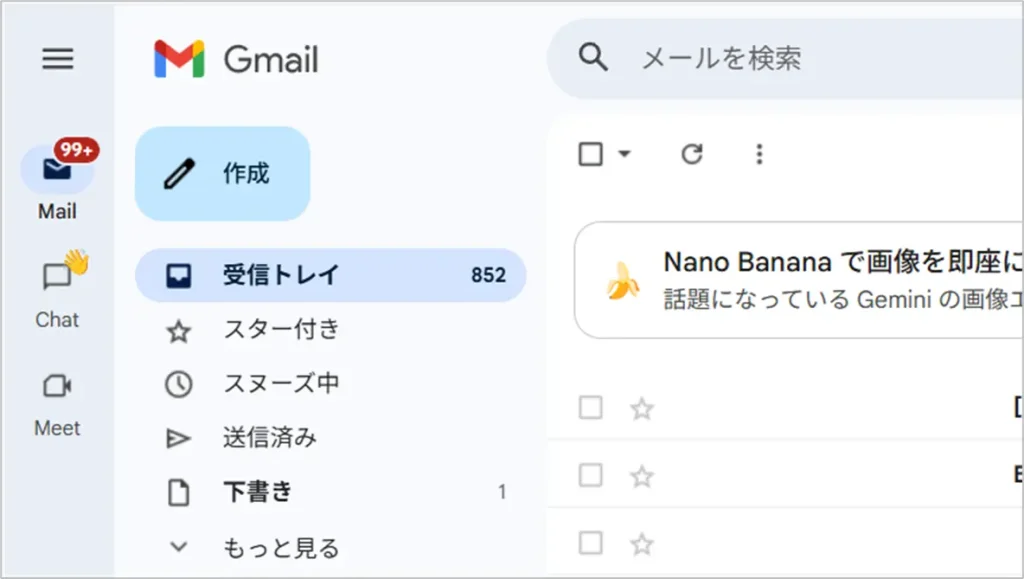
PCでGmail( https://mail.google.com/ )を開きます。
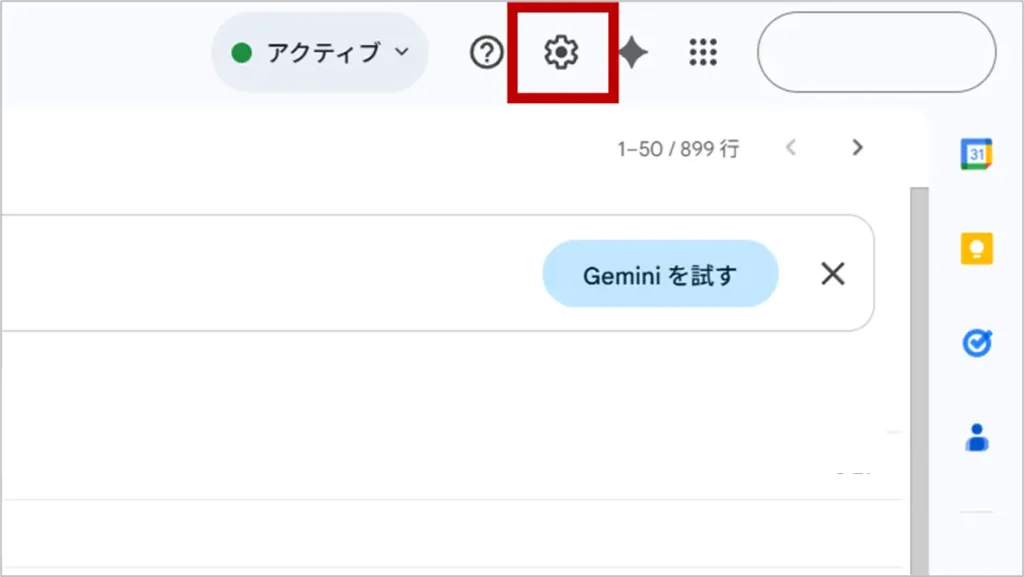
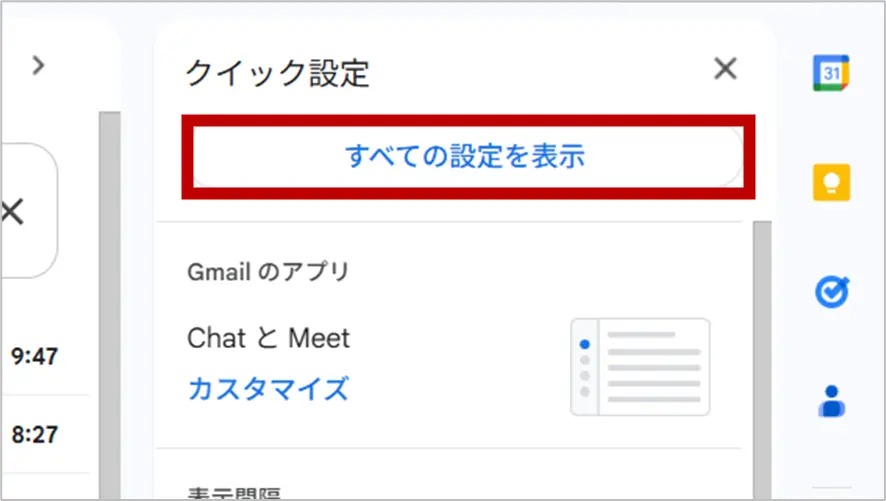
画面右上にある歯車のアイコン(設定)をクリックします。
クイック設定メニューが開くので、その上部にある「すべての設定を表示」ボタンをクリックします。
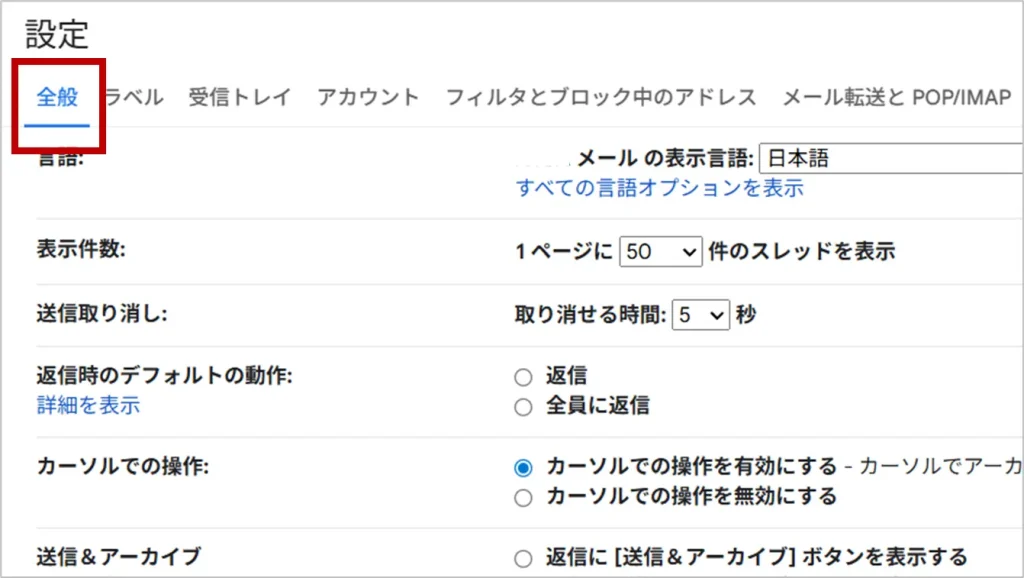
設定画面が開きます。デフォルトで「全般」タブが選択されていることを確認してください。
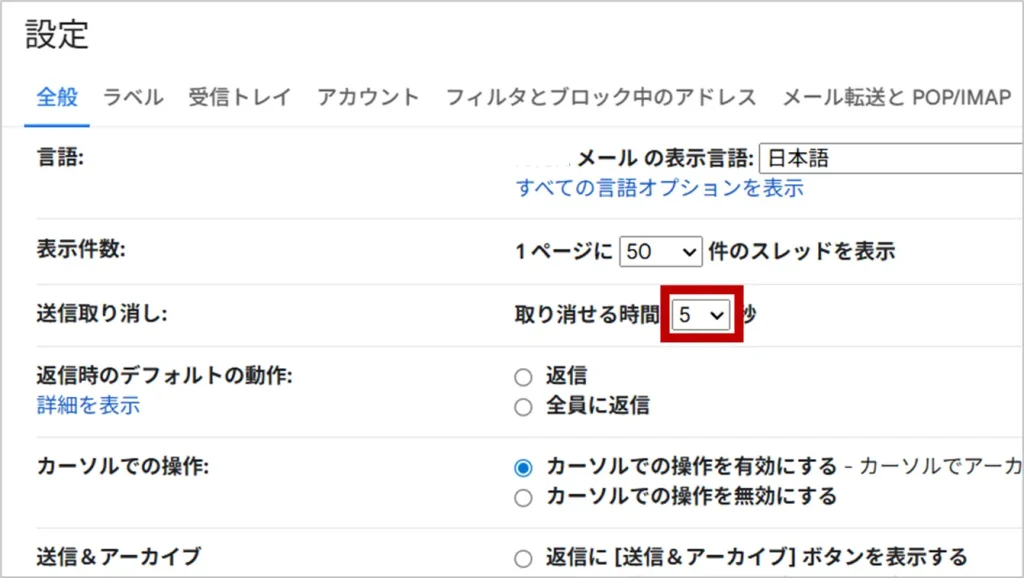
「送信取り消し:」という項目があります。「取り消せる時間」のプルダウンメニューをクリックします。
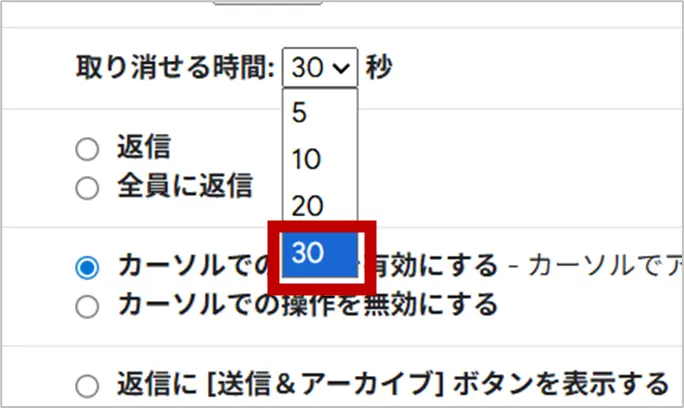
選択肢(5秒、10秒、20秒、30秒)の中から「30秒」を選択します。
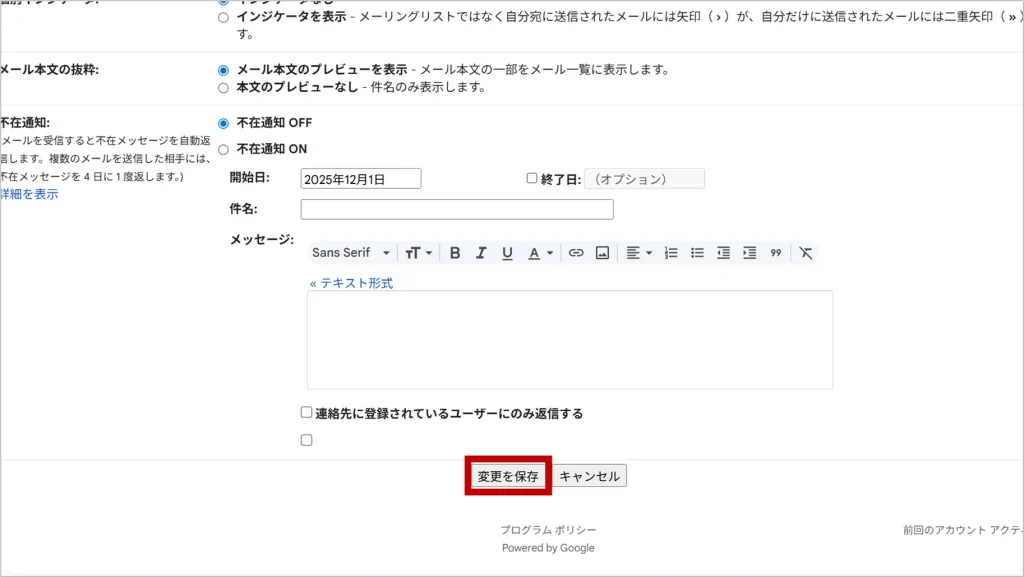
画面を一番下までスクロールし、「変更を保存」ボタンをクリックします。画面が再読み込みされれば設定完了です。
実際に送信を取り消す操作方法とテスト
設定変更が完了したら、実際にメール送信を取り消せるかテストを行いましょう。
送信取り消しの実行手順
- テストメールを送信する
新規メッセージ作成画面を開き、自分宛てに適当な件名でメールを作成し、「送信」ボタンをクリックします。 - 「取り消し」通知を確認する
送信直後、画面左下(または上部)に黒い帯で「メッセージを送信しました。」という通知が表示されます。その横にある「取り消し」というリンクを確認してください。 - リンクをクリックする
「取り消し」リンクをクリックします。 - 送信中止の確認
「送信を取り消しました」というメッセージが表示され、先ほどのメール作成画面(下書き状態)が再び開けば成功です。
設定を30秒にしたことで、この「取り消し」リンクが表示され続ける時間が長くなっていることを確認してください。
iPhone・Androidアプリ版Gmailでの挙動
PC版ではなく、スマートフォンのGmailアプリを利用している場合、「送信取り消し」機能はどうなるのでしょうか。デバイスごとの仕様を解説します。
スマホアプリでの取り消し操作
iOS版およびAndroid版の公式Gmailアプリでも、送信取り消し機能は利用可能です。
メールを送信した直後、画面下部に「送信中… 元に戻す」という通知バーが数秒間表示されます。
この「元に戻す」をタップすることで送信をキャンセルできます。
PC版設定との連動について
原則として、PC(Web)版で設定した「30秒」の設定はアカウントに紐付くため有効ですが、アプリのバージョンや通信環境によっては、アプリ独自の待機時間(約5秒〜10秒程度)で挙動するケースも報告されています。
スマホアプリの場合は「30秒待ってくれる」と過信せず、「送信ボタンを押した直後のみキャンセル可能」という認識で、より慎重に操作する必要があります。
また、画面を切り替えたりアプリを閉じたりすると、その時点で「元に戻す」通知が消え、送信が確定してしまうため注意が必要です。
トラブルシューティング:送信取り消しができないケース
設定をしたはずなのにメールが取り消せない、あるいは即座に送信されてしまった場合、以下の原因が考えられます。
OutlookやThunderbirdなどの外部メールソフトを利用している
この「30秒設定」は、あくまでGmailのWebインターフェースおよび公式アプリ上の機能です。
Outlook、Thunderbird、Apple純正メールアプリなどでGmailを送受信している場合、Gmail側の設定は適用されません。
それぞれのメールソフト側にある「送信遅延設定」を確認・設定する必要があります。
通信環境が不安定である
送信ボタンを押した瞬間にオフラインになったり、Wi-Fiからモバイル通信に切り替わったりすると、正常な遅延処理が行われない場合があります。
通信エラーとして送信トレイに残るか、あるいは再接続時に即座に送信処理が行われることがあります。
「変更を保存」を押していない
設定変更時に、プルダウンで30秒を選んだだけでタブを閉じてしまうミスが多発しています。
画面最下部の「変更を保存」ボタンを押さない限り、設定は反映されず5秒のままとなります。
FAQ(よくある質問)
Gmailの送信取り消し機能について、よくある疑問と回答をまとめました。
- Q送信を取り消した場合、相手に通知はいきますか?
- A
いいえ、通知は一切いきません。
送信取り消し機能は「相手に届く前に送信を止める」仕組みですので、相手の受信ボックスには何も届かず、通知も発生しません。
- Q30秒以上に設定時間を延ばすことはできますか?
- A
現在のGmailの仕様では、最大設定時間は「30秒」です。
これ以上の時間を確保したい場合は、即時送信ではなく「送信日時を設定(予約送信)」機能を利用し、1時間後などに設定する運用を検討してください。
- Q送信取り消しが間に合わなかった場合、どうすればいいですか?
- A
すでに送信が確定してしまったメールを取り消す方法はありません。以下の対応を迅速に行ってください。
- 誤送信のお詫びメールを送る: 「先ほどのメールは誤りですので、削除をお願いいたします」と誠実に伝えます。
- 情報漏洩の報告: 機密情報を含む場合は、個人の判断で隠そうとせず、直ちに会社の上長やセキュリティ担当部門へ報告してください。
- Q添付ファイルがある場合も取り消せますか?
- A
はい、可能です。テキストのみのメールと同様に、設定した時間内であれば添付ファイル付きメールも取り消し可能です。
ただし、大容量ファイルの場合はアップロード処理中に時間がかかることがありますが、「取り消し」ボタンが表示されている間はキャンセル可能です。
まとめ

Gmailの「送信取り消し」設定は、ビジネスにおけるヒューマンエラーを防ぐための最後の砦です。
- 機能の本質: 送信をサーバー上で「待機」させる機能。
- 推奨設定: デフォルトの5秒から必ず「30秒」に変更する。
- 注意点: 外部メーラーでは機能しない。スマホでは画面遷移に注意。
人間である以上、うっかりミスを100%なくすことは不可能です。
しかし、システム側の設定でミスをカバーできる時間を確保することは誰にでもできます。
まだ設定を変更していない方は、今すぐGmailの設定画面を開き、送信取り消し時間を「30秒」に変更してください。
その設定が、将来のあなたを「誤送信」というトラブルから救ってくれるはずです。