
- 社員のアカウントを追加したいのに、管理画面の場所がわからない……
- ログインしようとすると『権限がありません』と弾かれてしまう……
Google Workspace(旧G Suite)の管理者になったばかりの方にとって、最初の壁となるのが「管理コンソールへのログイン」です。
普段使っている個人のGmailとは入り口が違うため、ブックマークしていないと迷子になりがちですよね。
また、会社のGoogleアカウントと個人のGoogleアカウントを同じブラウザで使っていると、ログイン情報が混ざってしまい、管理画面にたどり着けないというトラブルも頻発します。
この記事では、Google Workspaceの司令塔である「Google管理コンソール」への正しいログイン手順と、うまく入れない時によくある原因・解決策をわかりやすく解説します。
Google管理コンソールへの正しいログイン手順

まずは基本となるログイン方法を確認しましょう。Google Workspaceの管理画面は、普段のGmailなどとは異なる専用のURLからアクセスします。
PCブラウザからのアクセス方法
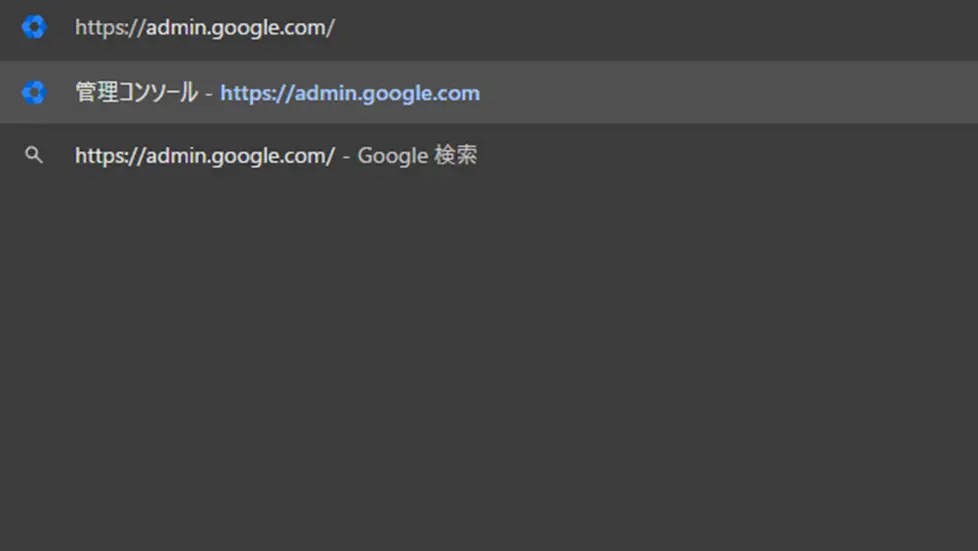
管理コンソールのURLはhttps://admin.google.com/です。左のリンクをクリックするか、ブラウザのアドレスバーにURLを入力してください。
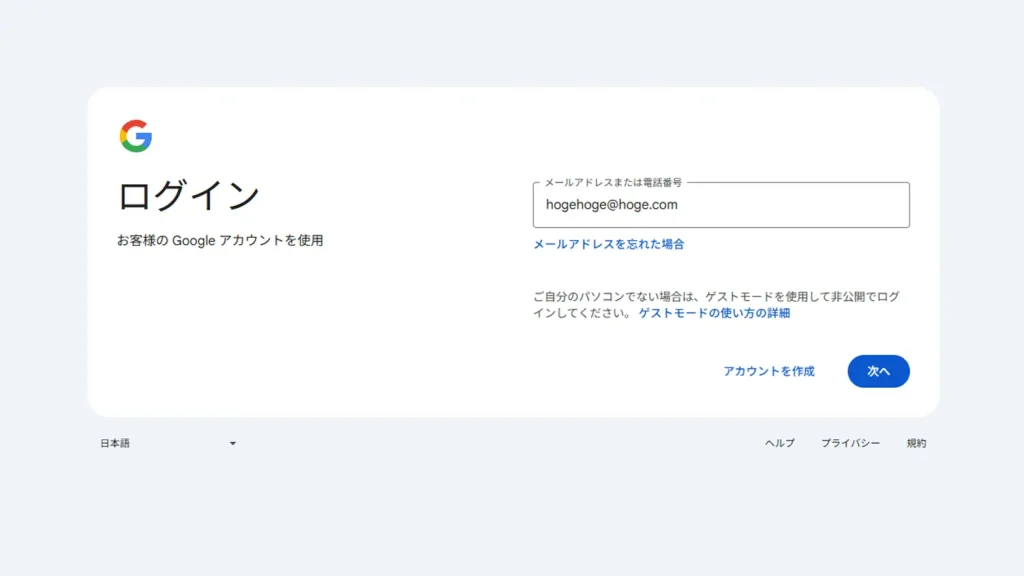
管理者アカウントのメールアドレスを入力する ログイン画面が表示されたら、管理者権限を持つメールアドレス入力し、「次へ」をクリックします。
※ここで個人の @gmail.com のアドレスを入力してもログインできません。
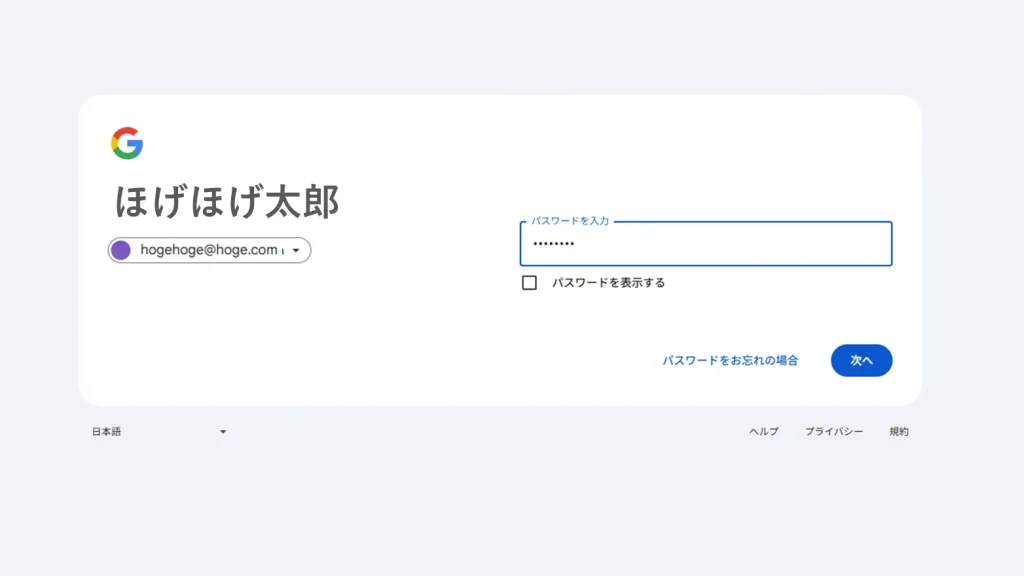
パスワードを入力し、「次へ」をクリックします。
本人確認を行う(必要な場合) 2段階認証を設定している場合や、普段と違う環境からアクセスした場合は、スマホでの承認やコード入力が求められます。
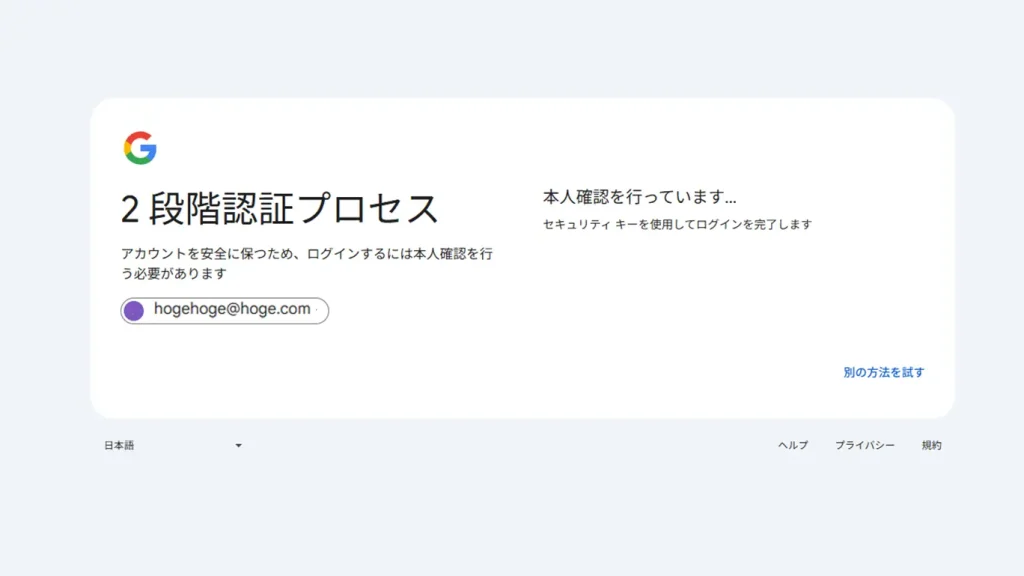
ログイン完了 ダッシュボード(アイコンが並んだ画面)が表示されれば、無事にログイン成功です。ここからユーザー追加や支払い設定などが行えます。

よくあるエラー:「admin.google.com は個人用アカウントに使用できません」
ログインしようとした時に、「admin.google.com は個人用アカウントに使用できません」というエラーメッセージが表示されることがあります。
これは、現在ブラウザでログインしているアカウントが「Google Workspaceの管理者アカウント」ではなく、「無料の個人用Gmailアカウント」である場合に発生します。
原因:ブラウザが個人アカウントを優先している
Googleのサービスは、複数のアカウントでログインしている場合、最初にログインした「デフォルトアカウント」を優先して開こうとします。
プライベートで使っているGmailにログインしたまま管理コンソールを開こうとすると、Googleは「この個人アカウントで管理画面を見ようとしているな? でも権限がないよ」と判断し、エラーを出してしまうのです。
解決策:アカウントを追加するか、切り替える
以下の手順で、管理者アカウントに切り替えましょう。
- エラー画面にある「アカウントを追加」をクリックする
- 会社の管理者用メールアドレスとパスワードでログインする
- ログインできれば自動的に管理コンソールへ移動します
それでもうまくいかない場合や、頻繁に切り替えるのが面倒な場合は、次章で紹介するテクニックを使うのがおすすめです。
ログインループを防ぐ!「別のプロファイル」や「シークレットモード」の活用
仕事用のアカウントと個人用のアカウントを行ったり来たりしていると、どうしてもログイン情報が混乱し、「管理画面に入りたいのにGmailが開いてしまう」といったループ現象が起きます。
れを防ぐための、プロらしい運用方法を2つご紹介します。
Chromeの「プロファイル」を分ける(推奨)
Google Chromeブラウザには、用途ごとに別のブラウザとしてウィンドウを分ける「プロファイル機能」があります。
- Chrome右上の丸いアイコン(自分のアイコン)をクリック
- 「+ 追加」をクリック
- 「仕事用」などの名前をつけて、ここで管理者アカウントにログインする
こうしておけば、「仕事用のウィンドウ」と「私用のウィンドウ」が完全に別物として動くため、ログイン情報の干渉が起きず、最もストレスなく運用できます。
シークレットウィンドウを使う(一時的な利用)
出先のパソコンなど、設定を残したくない場合は「シークレットウィンドウ」が便利です。
- Chrome右上の「︙(メニュー)」をクリック
- 「新しいシークレット ウィンドウ」を選択
- 黒い画面が開くので、そこで admin.google.com にアクセスする
シークレットモードなら、過去のログイン情報や個人アカウントの影響を一切受けずに、真っさらな状態でログインできます。
「どうしても入れない!」という時の緊急脱出手段としても有効です。
トラブルシューティング:パスワードを忘れた、特権管理者がいない
ログイン自体ができない深刻なケースについても、対処法を知っておきましょう。
パスワードを忘れてしまった場合
ログイン画面の「パスワードをお忘れの場合」リンクをクリックし、再設定用のメールを受け取るか、電話番号認証を行ってください。
もし再設定用の情報(予備のメールアドレスなど)を登録していなかった場合は、同じ組織内の「別の特権管理者」に頼んで、管理コンソールからパスワードをリセットしてもらう必要があります。
特権管理者が自分一人で、誰も助けてくれない場合
「唯一の管理者が退職してしまった」「パスワードもわからず、予備の連絡先も不明」という、いわゆる「管理者不在(ロックアウト)」の状態です。
この場合は、Googleの所定のフォームから「ドメインの所有権の証明(DNSレコードの設定など)」を行い、アカウントの復旧を申請する必要があります。
手続きには数日かかることがあるため、日頃から「特権管理者は最低2名設定しておく」ことがリスク管理の鉄則です。
FAQ(よくある質問)
管理コンソールへのログインに関して、よくある疑問をまとめました。
- Qスマホアプリから管理画面に入れますか?
- A
はい、「Google Admin」という管理者専用アプリがあります。
iOS版とAndroid版があり、ユーザーのパスワードリセットやグループ管理など、外出先での緊急対応に便利です。
ただし、詳細な設定やログの確認などはPCブラウザ版の方が適しています。
- Q「403 Forbidden」などのエラーが出ます。
- A
ブラウザのキャッシュ(一時データ)が悪さをしている可能性があります。
一度ブラウザのキャッシュをクリアするか、前述した「シークレットウィンドウ」でのログインを試してみてください。
それでもダメな場合は、URLが間違っていないか再確認しましょう。
- QログインURLを変更することはできますか?
- A
いいえ、Google Workspaceの管理コンソールURL(admin.google.com)は固定されており、変更することはできません。
セキュリティ向上のためには、URLを隠すのではなく、2段階認証を必須にする設定を行いましょう。
- Q誰がログインしたか履歴を確認できますか?
- A
はい、管理コンソール内の「レポート」機能で確認できます。
「監査と調査」メニューから、いつ誰が管理コンソールにログインし、どのような設定変更を行ったかのログを詳細に追跡することが可能です。
セキュリティ管理の一環として、定期的にチェックすることをおすすめします。
まとめ

Google管理コンソールへのログインは、Google Workspace運用の第一歩です。
- 基本のURL: admin.google.com
- 鉄則:個人用Gmailアカウントでは入れない
- コツ:Chromeのプロファイルを分けると快適
もし「あれ、入れないな?」と思ったら、まずは焦らずに「今どのアカウントでログインしているか」を確認してみてください。
多くの場合、裏で個人用アカウントが邪魔をしているだけです。シークレットウィンドウを開いて、管理者用のアドレスとパスワードを入力すれば、きっと解決するはずです。
正しい入り口を知って、スムーズな管理業務をスタートさせましょう。