
- 毎回Google Chromeを開いて、Googleドライブにアクセスしてファイルをアップロードして……正直、面倒くさい!
- エクセルやワードのように、自分のパソコンに入っている感覚でフォルダを操作したい
- とにかく何かいい方法ないの!?
Googleドライブを使っていて、こんなふうに思ったことはありませんか?
ブラウザ版はどこからでもアクセスできて便利ですが、毎日の業務で頻繁にファイルを出し入れするなら、断然「パソコン版Googleドライブ」の導入がおすすめです。
これをインストールすると、あなたのPCの中に「Gドライブ」という新しいハードディスクが増えたような状態になり、デスクトップ上のフォルダと同じ感覚でドラッグ&ドロップができるようになります。
この記事では、GoogleドライブのPC用アプリをダウンロードしてインストールする手順と、最初にやっておくべき設定について、初心者の方にもわかりやすく解説します。
パソコン版Googleドライブとは?何ができるようになるの?
インストール作業に入る前に、これを入れると具体的に何が便利になるのかを整理しておきましょう。
パソコン版Googleドライブ(旧称:ドライブファイルストリーム)を導入すると、PCのエクスプローラー(MacならFinder)に、Googleドライブの中身が直接表示されるようになります。
ブラウザ版との最大の違い
- ブラウザ版:Chromeなどを開いて、インターネット上で操作する。
- パソコン版:自分のPCにあるフォルダと同じように操作できる。
いちいちブラウザを立ち上げる必要がなくなり、ファイルを保存するときも「名前を付けて保存」の宛先として「Google Drive」を直接選べるようになります。
これだけで、毎日の作業時間が積み上げで何十分も短縮できるはずです。
Googleドライブ(PC版アプリ)のダウンロードとインストール手順
それでは、実際にPCへ導入していきましょう。WindowsでもMacでも、基本的な流れは同じです。
導入のステップ
公式サイトにアクセスする まずは、Google公式のダウンロードページへアクセスします。
URL: https://www.google.com/intl/ja_jp/drive/download/
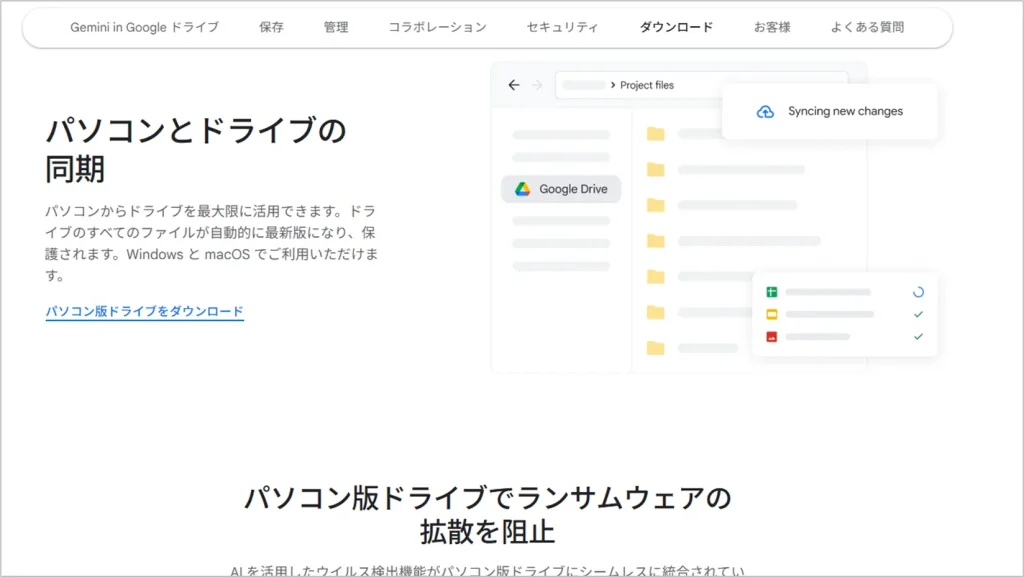
インストーラーをダウンロードする ページを開くと、「パソコン版ドライブをダウンロード」という青いボタンがあります。これをクリックしてください。
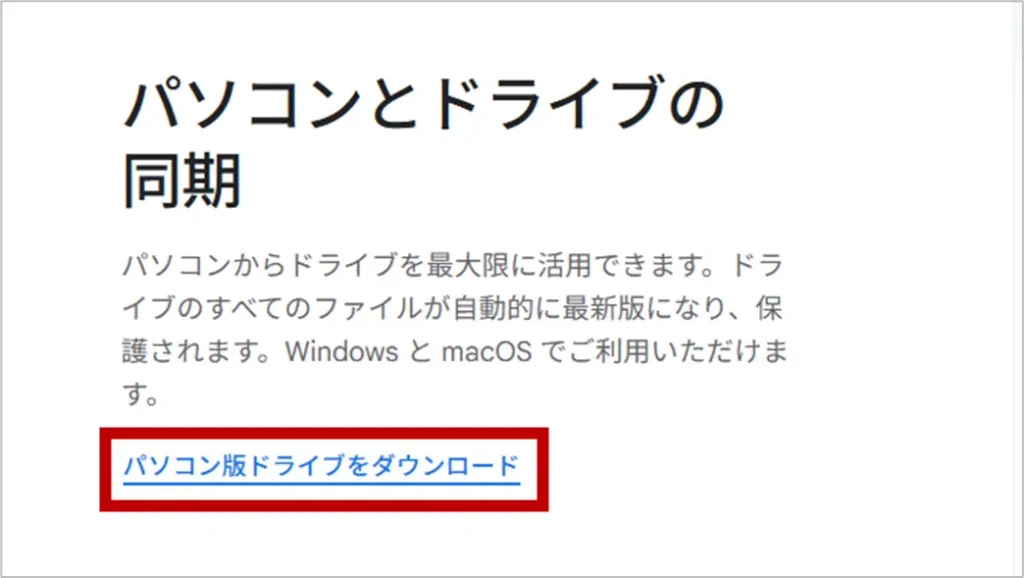
Windowsなら「GoogleDriveSetup.exe」、Macなら「GoogleDrive.dmg」というファイルがダウンロードされます。
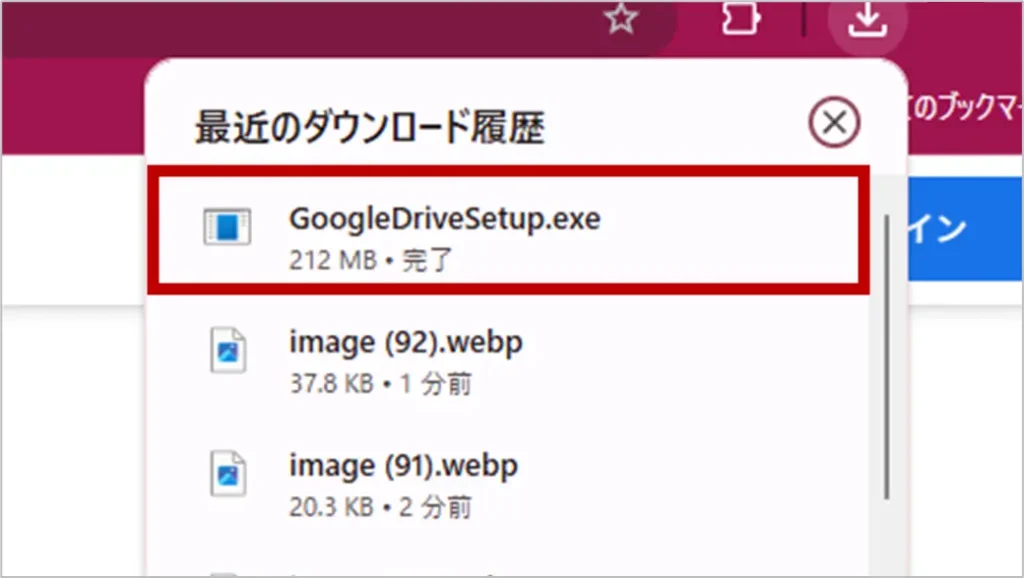
インストーラーを起動する ダウンロードされたファイルをダブルクリックして起動します。
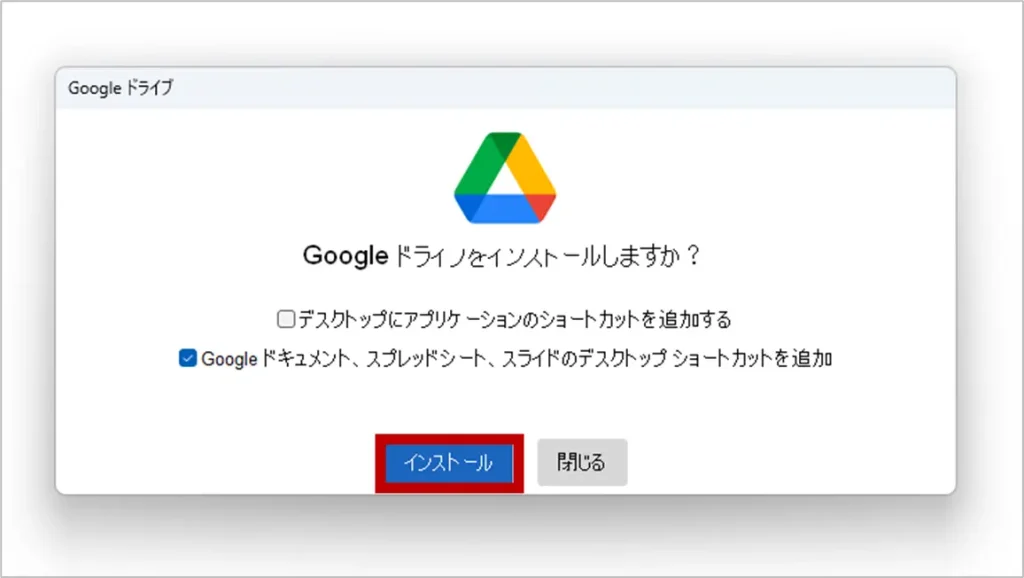
「Googleドライブをインストールしますか?」という画面が出たら、「インストール」をクリックして進めてください。
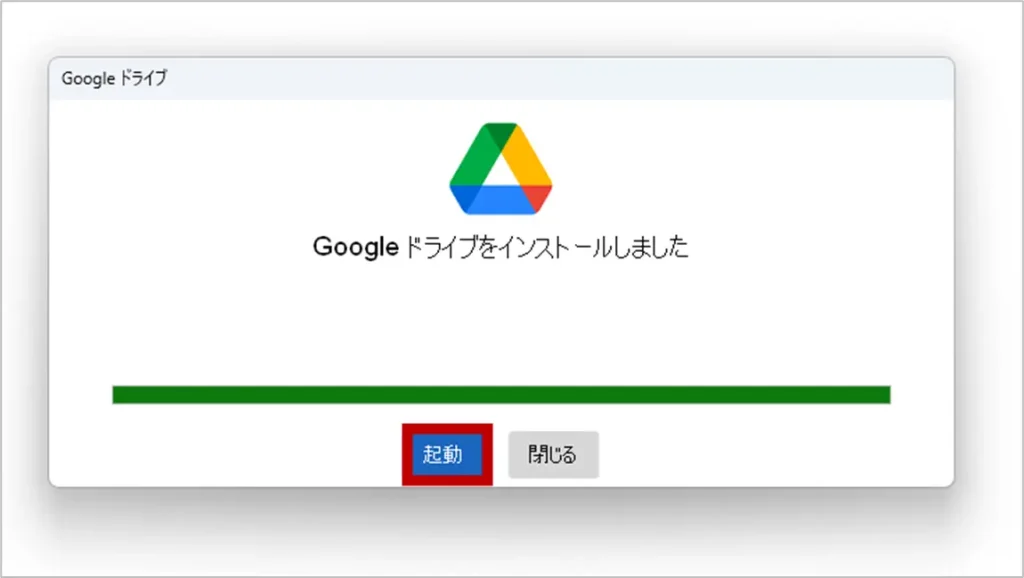
「Google ドライブをインストールしました」という画面がでたら「起動」をクリックします。
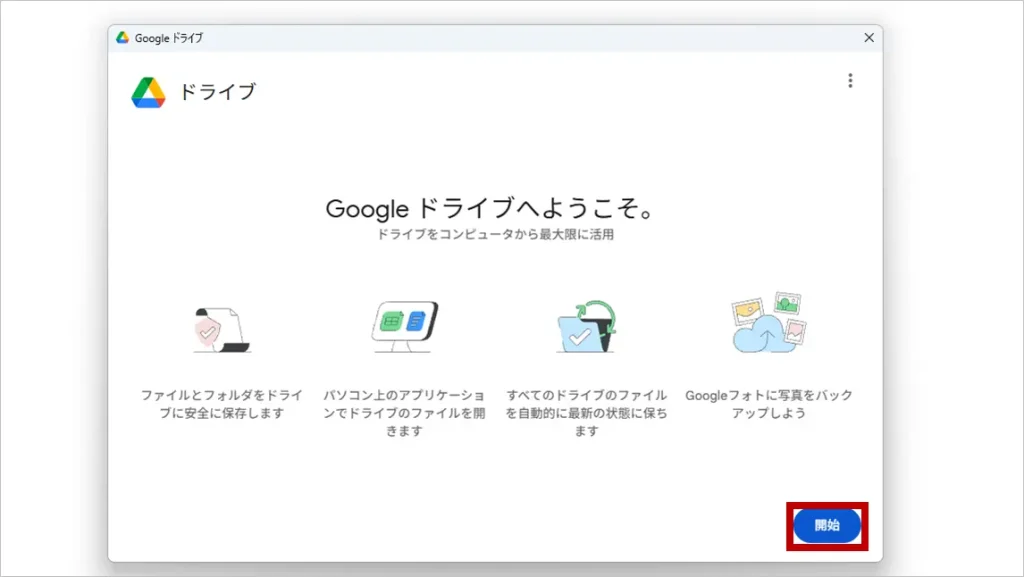
「Google ドライブへようこそ」という画面がでたら「開始」をクリックします。
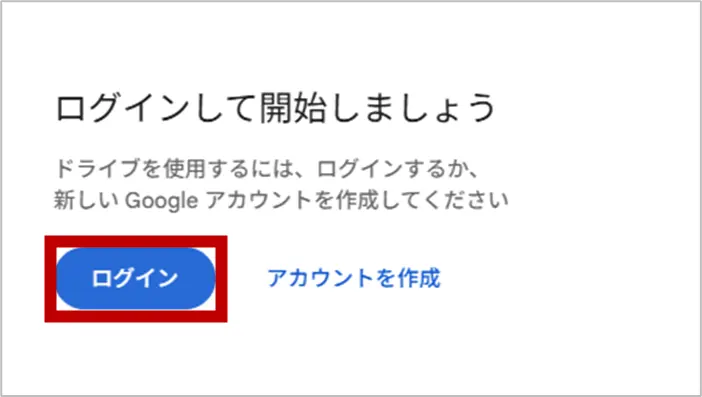
「ログイン」をクリックします。
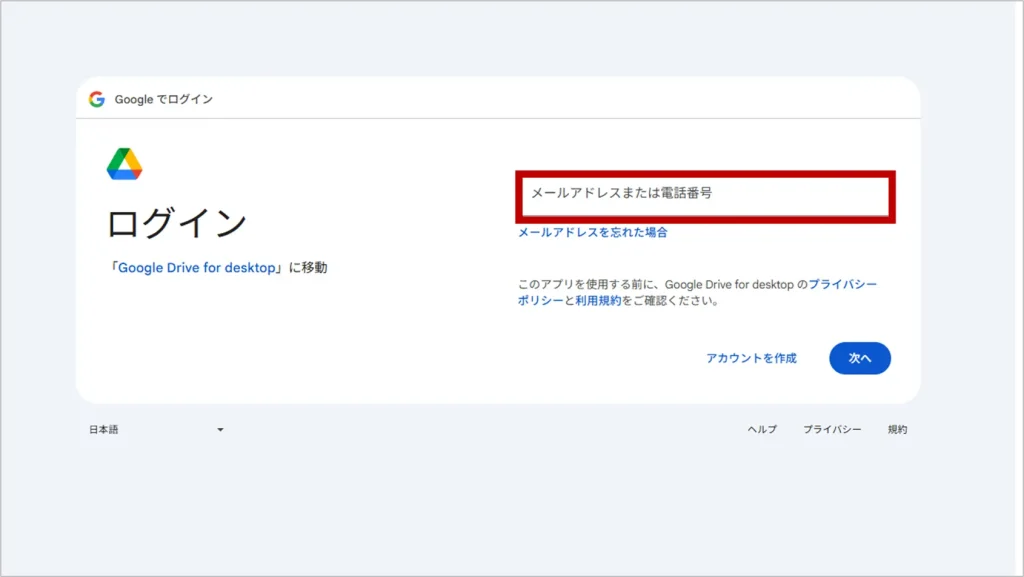
ログイン画面(ブラウザ)が立ち上がります。 利用したいGoogleアカウント(Gmailアドレス)とパスワードを入力してログインしてください。
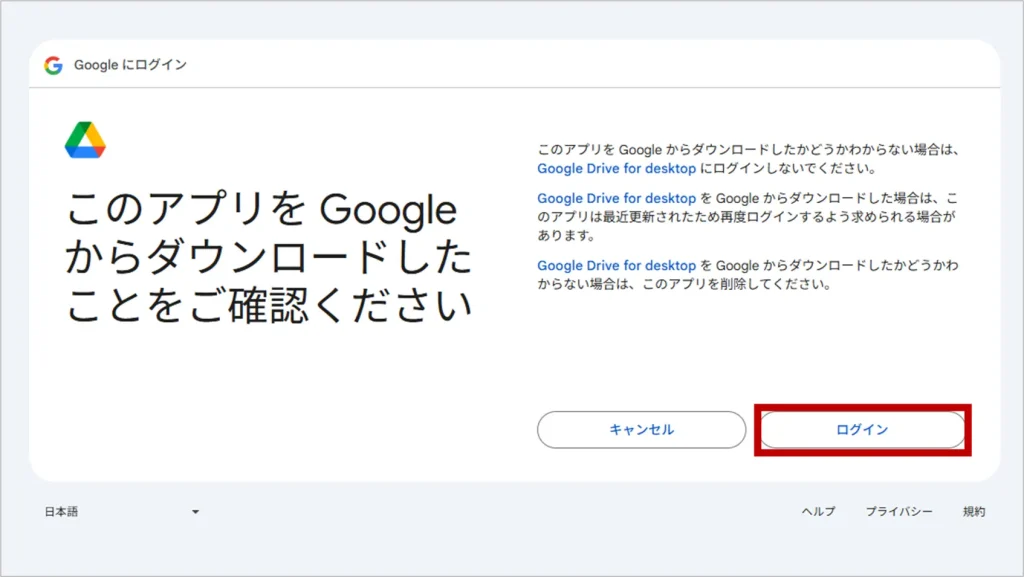
「ログイン」をクリックします。
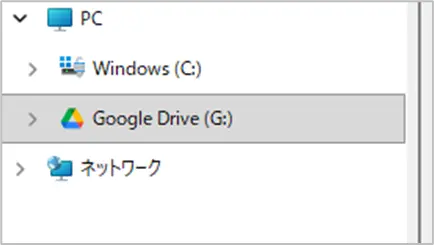
Windows の場合、GoogleドライブのアイコンとともにGoogle Drive(G:)が表示されれば、導入完了です。
「ストリーミング」と「ミラーリング」どっちを選ぶ?
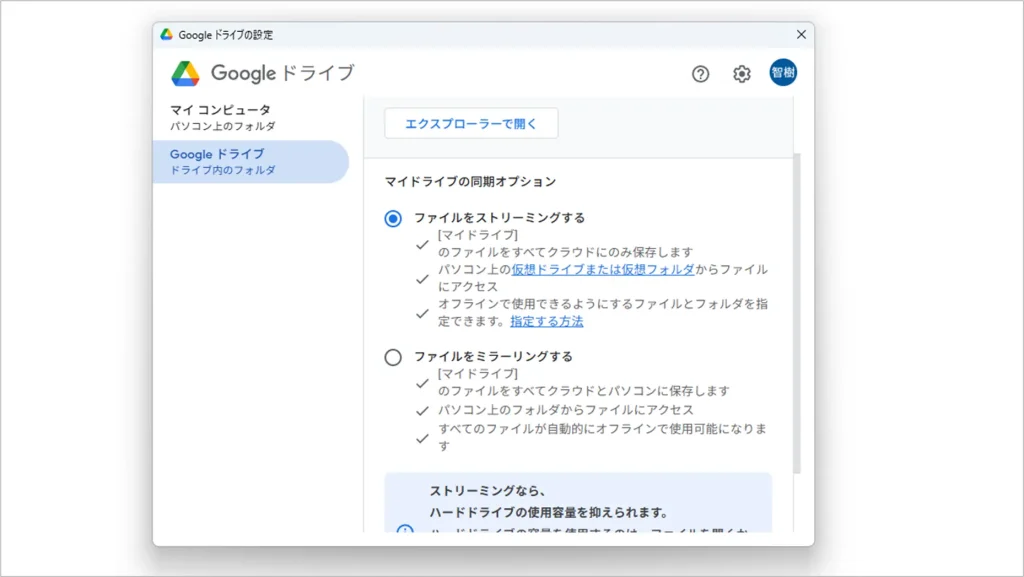
インストール後の初期設定で、多くの人がつまずくのが「同期設定」の選択です。
Googleドライブには、ファイルの扱い方として「ストリーミング」と「ミラーリング」の2種類があります。ここを間違えるとPCの容量がいっぱいになってしまうので、しっかり理解して選びましょう。
おすすめは「ストリーミング」
デフォルトの設定であり、基本的にはこちらがおすすめです。
- 仕組み:ファイルの実体はクラウド(ネット上)にあり、使う時だけPCに読み込みます。
- メリット:PCのハードディスク容量をほとんど消費しません。数テラバイトのデータがあっても、PCの容量を圧迫せずに全ファイルにアクセスできます。
- デメリット:インターネットに繋がっていないとファイルが開けません(個別にオフライン設定は可能)。
特定の用途向け「ミラーリング」
- 仕組み:クラウド上のファイルを、すべてPCのハードディスクにもコピー(保存)します。
- メリット:ネットがないオフライン環境でも、すべてのファイルを自由に扱えます。
- デメリット:Googleドライブ上のデータ量と同じだけ、PCの空き容量を消費します。
最近のPCはSSDの容量が限られていることが多いので、基本的には「ストリーミング」を選んでおけば間違いありません。
「常にオフラインで作業する」という特殊な事情がない限り、ストリーミングで運用しましょう。
インストール後の使い方(ファイルの場所はどこ?)
インストールが終わったけれど、どこから使えばいいの?と迷う方もいるかもしれません。入り口を確認しておきましょう。
Windowsの場合
フォルダ(エクスプローラー)を開き、左側のメニューにある「PC」をクリックしてみてください。
CドライブやDドライブと並んで、「Google Drive(G:)」という新しいドライブアイコンが増えているはずです。これがあなたのGoogleドライブへの入り口です。
ここを開けば、クラウド上のファイルがすべて見えます。
Macの場合
Finderを開くと、左側の「場所」という欄に「Google Drive」が表示されています。
また、画面右上のメニューバーにもドライブのアイコンが表示され、そこから同期の状況などを確認できます。
アプリではなく「ファイル単体」をダウンロードしたい場合
ここまでアプリの導入方法を解説してきましたが、「アプリは入れたくない。今すぐこのファイルだけをPCに保存したい」というケースもありますよね。 その場合の手順も簡単にご紹介します。
ブラウザからファイルをダウンロードする手順
- ブラウザでGoogleドライブを開く ChromeなどのブラウザでGoogleドライブにアクセスします。
- ファイルを右クリックする ダウンロードしたいファイルやフォルダの上で「右クリック」をします。
- 「ダウンロード」を選択する メニューの中から「ダウンロード」をクリックします。 ※複数のファイルを選択してダウンロードすると、自動的に「zipファイル(圧縮フォルダ)」としてまとめてダウンロードされます。
- 保存完了 PCの「ダウンロード」フォルダにファイルが保存されます。
トラブルシューティング:インストールできない・動かない時
「ダウンロードしたのにインストールが進まない」「Gドライブが表示されない」といったトラブルへの対処法です。
管理者権限が必要と言われる
会社のPCを使用している場合、セキュリティポリシーによって勝手なソフトのインストールが禁止されていることがあります。
この場合は、情報システム部門や管理者に相談して、インストール許可をもらう必要があります。
Macで「許可」を求められる
Macの場合、セキュリティ設定でブロックされることがあります。
「システム環境設定」→「セキュリティとプライバシー」を開き、「Google Inc.」からのダウンロードを許可するボタンが表示されていないか確認してください。
同期がいつまでも終わらない
大量のファイルを一度に同期しようとすると、処理が詰まってしまうことがあります。
タスクトレイのGoogleドライブアイコンをクリックし、歯車マークから「アプリを終了」を選んで、PCを再起動してみてください。再起動するだけで直るケースが大半です。
FAQ(よくある質問)
PC版Googleドライブについて、よくある疑問をQ&A形式でまとめました。
- Qパソコン版Googleドライブは無料ですか?
- A
はい、アプリ自体のダウンロードと利用は完全に無料です。ただし、保存するデータの容量が15GB(無料枠)を超えると、追加容量の購入が必要になります。
- Q複数のGoogleアカウントを使い分けられますか?
- A
はい、可能です。最大4つまでのアカウントを同時にログインして設定できます。 タスクトレイのアイコンから「別のアカウントを追加」を選ぶと、仕事用とプライベート用、それぞれのGドライブ(G:、H:など)を作成して同時に扱えます。これが非常に便利です。
- Q自分のPCにあるデータをバックアップしたいのですが?
- A
パソコン版ドライブには、PC内の特定のフォルダ(例:ドキュメント、デスクトップなど)を自動でGoogleドライブにバックアップする機能もついています。設定画面の「マイ コンピュータ」からフォルダを追加すれば、大事なデータの消失リスクを防げます。
- Qアンインストールしたらデータは消えますか?
- A
いいえ、消えません。 アプリを削除しても、PCとの連携が切れるだけで、クラウド上のGoogleドライブにあるデータはそのまま残ります。再度ブラウザからアクセスすれば、ファイルは無事ですのでご安心ください。
まとめ

PC版Googleドライブを導入すると、ファイル管理の効率が劇的に向上します。
- 手順:公式サイトからダウンロードしてログインするだけ。
- 設定:PCの容量を圧迫しない「ストリーミング」がおすすめ。
- 使い方:いつものフォルダ操作と同じ感覚でクラウドファイルを扱える。
「ブラウザを開いて、アップロードして……」という毎日の小さなストレスから解放されるために、ぜひ今日中にPC版アプリをインストールしてしまいましょう。
一度使い始めると、もうブラウザ版には戻れないほど快適になりますよ。