
「退職した社員のアカウントを削除したら、共有していた大事なファイルまで消えてしまった……」
「プロジェクトのメンバーが増えるたびに、ファイル一つひとつに共有設定をするのが面倒……」
Googleドライブを使っていて、こんなトラブルや手間に直面したことはありませんか?
これらはすべて、個人用の「マイドライブ」で業務ファイルを管理していることが原因です。
組織としてGoogle Workspaceを使っているなら、チームでの利用に特化した「共有ドライブ」を使わない手はありません。
共有ドライブを使えば、ファイルの持ち主が「個人」から「チーム」になり、メンバーの入れ替わりがあってもデータは安全に守られます。
この記事では、まだ共有ドライブを使ったことがない方に向けて、基本的な作り方から、最初に知っておくべき権限設定のポイントまでを丁寧にガイドします。今日からファイル管理のストレスとおさらばしましょう。
共有ドライブとは?マイドライブとの決定的な違い

作り方の前に、なぜ共有ドライブを使う必要があるのか、その仕組みを理解しておきましょう。最大の違いは「ファイルの所有権」にあります。
ファイルの所有者が「チーム」になる
マイドライブにあるファイルの所有者は、それを作成した「個人(あなた)」です。
そのため、あなたが退職してアカウントが削除されると、あなたが作ったファイルも道連れで消滅してしまいます。
一方、共有ドライブの中に保存されたファイルの所有者は「チーム(組織)」になります。誰か一人が抜けても、ファイルはそのままドライブ内に残り続けます。
これが組織運営において最も重要なメリットです。
比較表:マイドライブと共有ドライブ
| 特徴 | マイドライブ | 共有ドライブ |
| 主な用途 | 個人の作業場、下書き | チーム・部署ごとの保管場所 |
| ファイルの所有権 | 作成した個人 | 組織(チーム全体) |
| メンバー管理 | ファイル/フォルダごとに招待 | ドライブ全体に一括招待 |
| 退職時のデータ | アカウント削除で消える | そのまま残る |
結論として、自分しか見ないメモや下書きは「マイドライブ」、誰かと共有する前提の業務ファイルは「共有ドライブ」という使い分けが正解です。
【PC編】Google共有ドライブの新規作成手順
それでは、実際に共有ドライブを作成してみましょう。
操作はとてもシンプルで、1分もあれば完了します。
※スマホアプリからも閲覧・編集はできますが、共有ドライブ自体の「新規作成」や高度な管理はPCブラウザから行うのが基本です。
作成のステップ
PCのブラウザでGoogleドライブ( https://drive.google.com/ )にアクセスします。
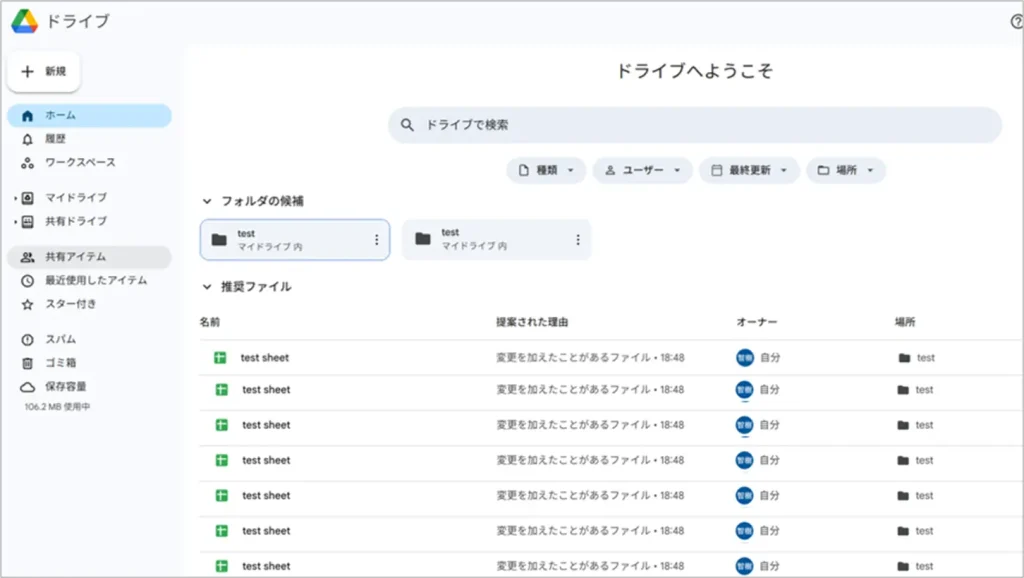
左側のメニューにある「共有ドライブ」をクリックします。
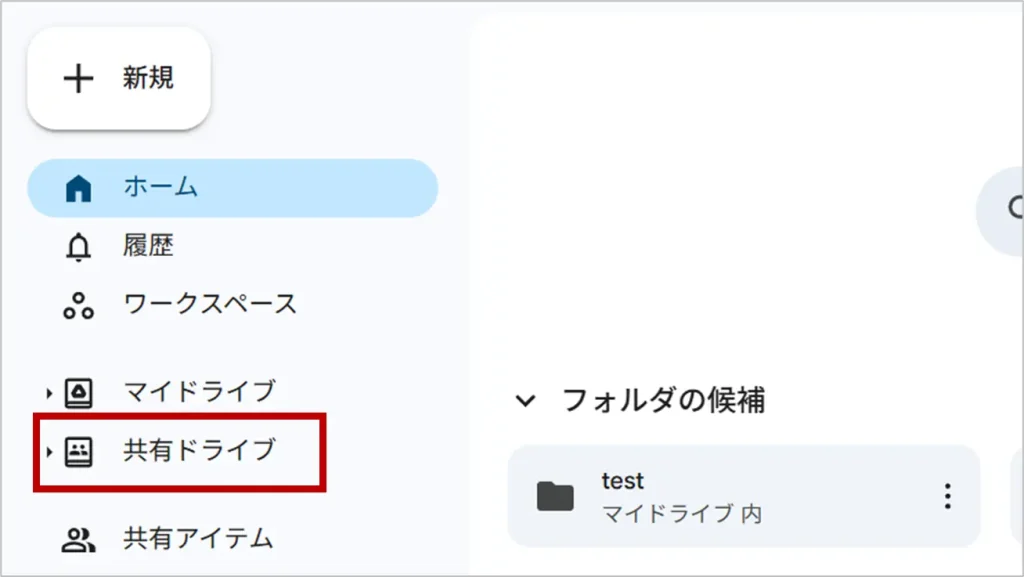
ここに「共有ドライブ」が表示されていない場合、管理者によって機能がオフにされているか、対応していないエディションの可能性があります(後述のトラブルシューティング参照)。
画面左上の「+ 新規」ボタンをクリックします。
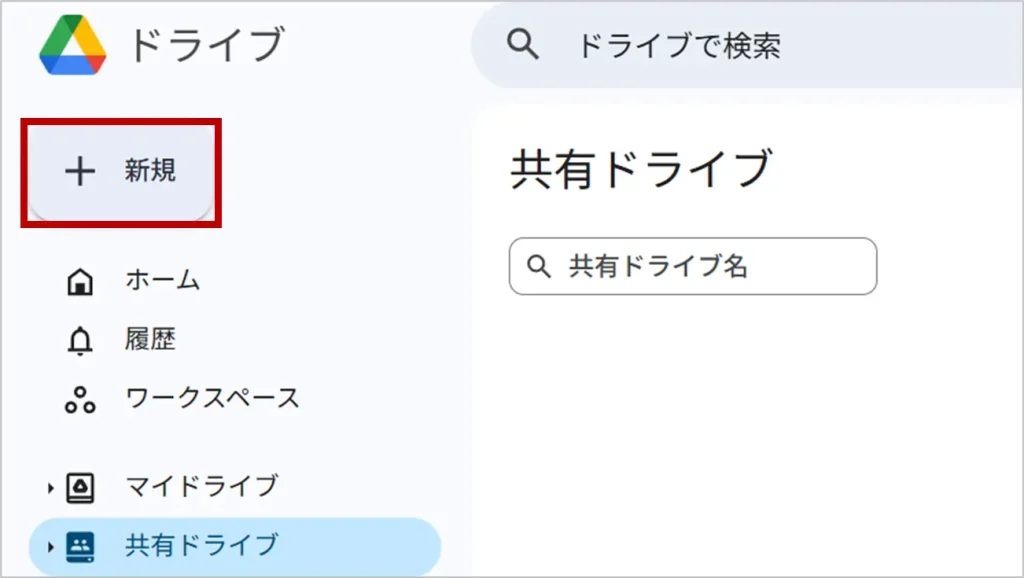
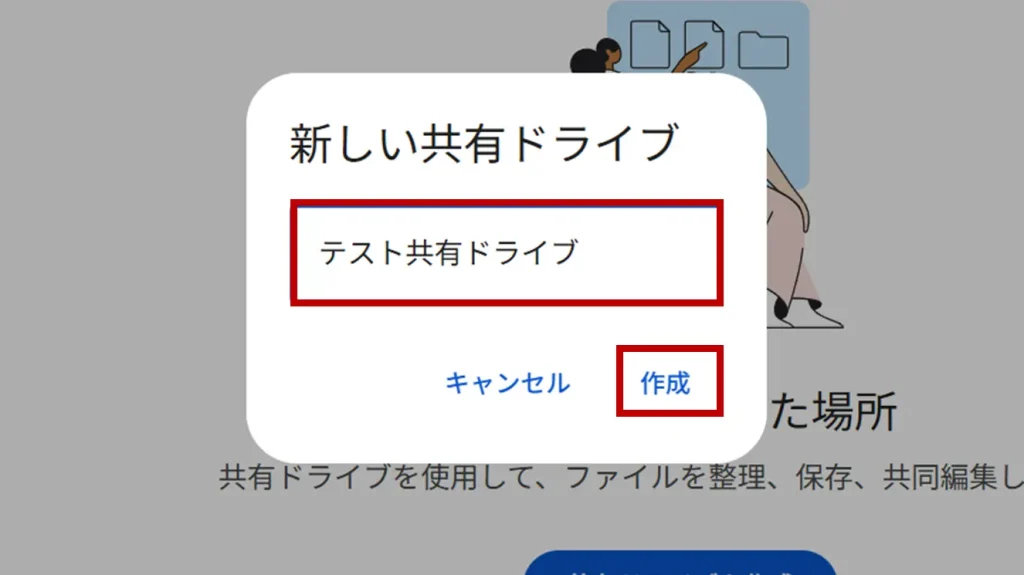
ドライブ名を入力する「新しい共有ドライブ」という画面が表示されます。
「営業部」「〇〇プロジェクト」など、チーム名を入力して「作成」をクリックします。
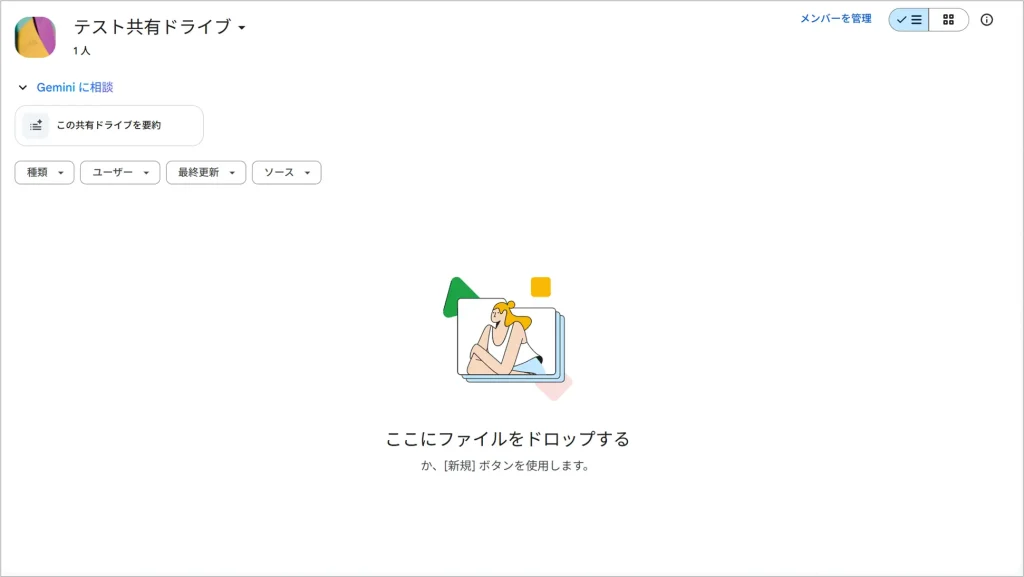
作成完了画面が切り替わり、新しい共有ドライブの画面が表示されれば作成完了です。
メンバーの追加と権限設定のルール
箱(ドライブ)ができたら、そこにアクセスできるメンバーを招待しましょう。
ここで重要になるのが「権限(アクセスレベル)」の設定です。全員を管理者にすると事故の元になるので注意が必要です。
メンバー追加の手順
作成した共有ドライブを開く
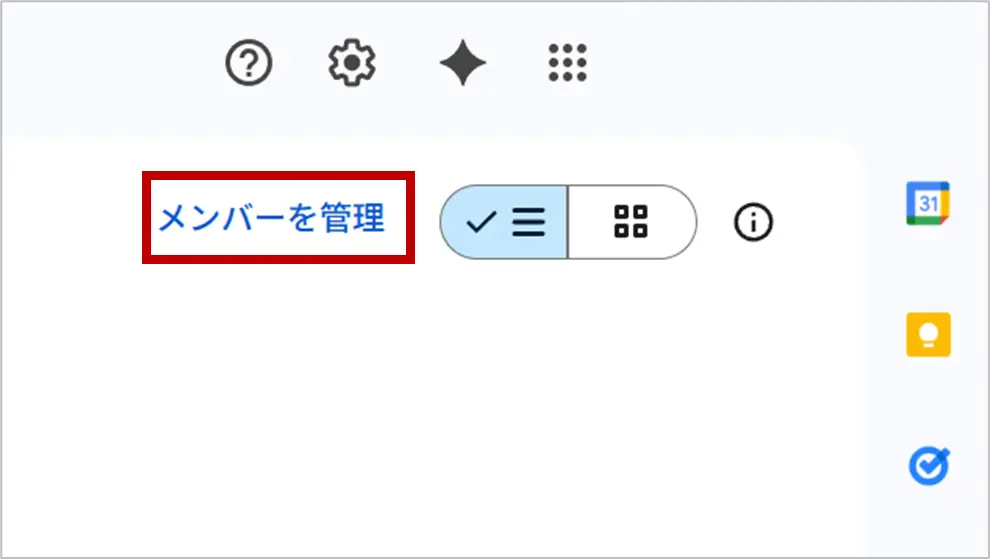
上部のドライブ名をクリックし、「メンバーを管理」を選択する
招待したい人のメールアドレスまたはグループアドレスを入力する
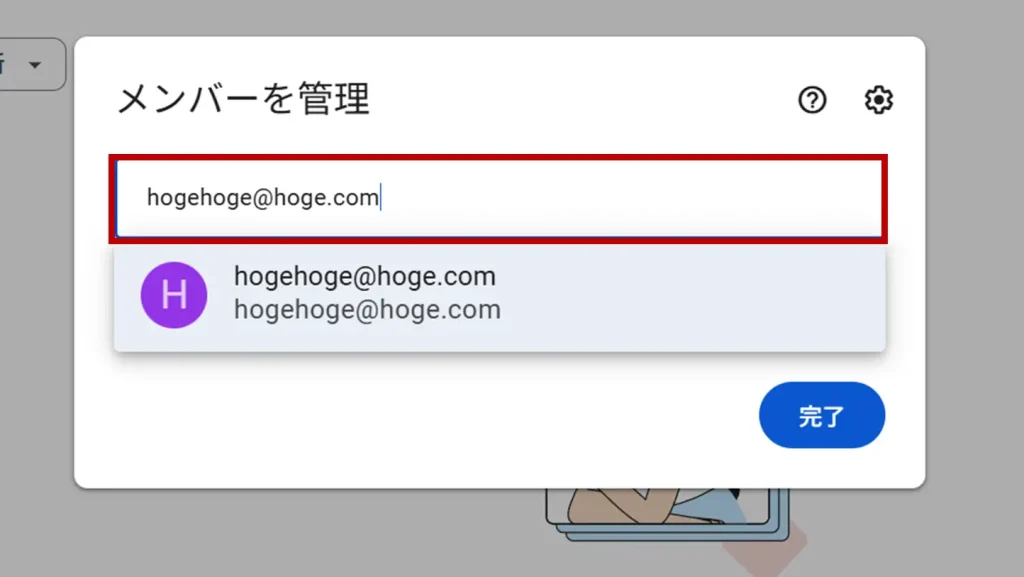
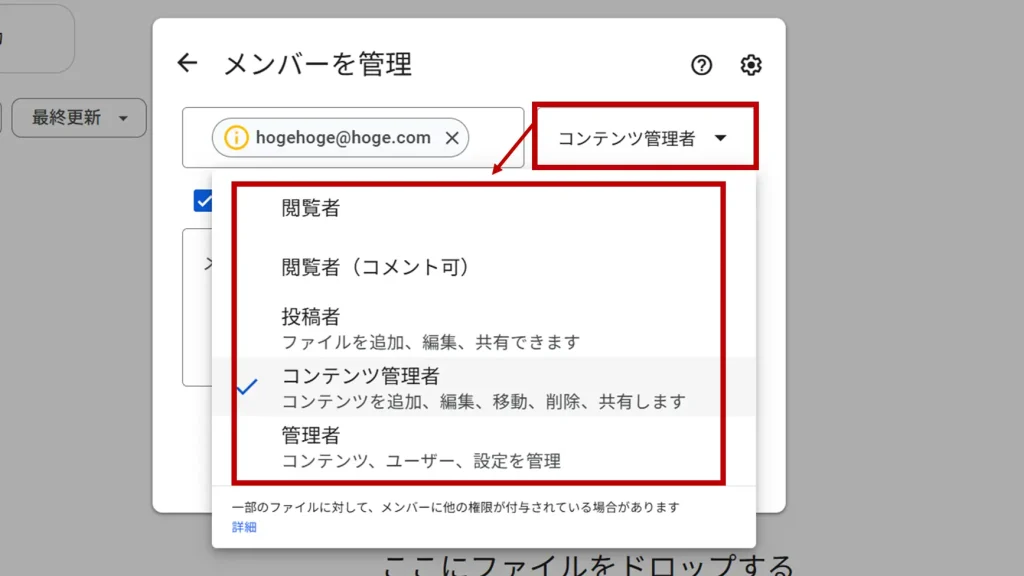
右側のプルダウンから「権限」を選択し、「送信」をクリックする
5つの権限レベルとおすすめの使い分け
Google共有ドライブには5段階の権限があります。以下を目安に設定しましょう。
- 管理者
- できること:メンバーの追加・削除、ドライブ自体の削除、ファイル操作全般
- 対象者:チームリーダー、部署の責任者(各ドライブに1〜2名でOK)
- コンテンツ管理者(※デフォルト推奨)
- できること:ファイルの追加、編集、移動、削除
- 対象者:実務を行うメインのメンバー。メンバー管理はできませんが、ファイル操作は自由にできます。
- 投稿者
- できること:ファイルの追加、編集
- できないこと:ファイルの「削除」や「移動」
- 対象者:間違ってファイルを消されたくない場合の一般メンバーや新人スタッフなど。
- 閲覧者(コメント可)
- できること:閲覧、コメント機能のみ
- 対象者:内容の確認やフィードバックをもらいたい関係者。
- 閲覧者
- できること:閲覧のみ(ダウンロードやコピーの制限も可能)
- 対象者:情報の共有のみを行いたい外部パートナーや他部署の人。
基本的には、実務メンバーには「コンテンツ管理者」を与え、ファイルの整理整頓も任せるのがスムーズな運用への近道です。
共有ドライブが作れない!?原因と対処法
手順通りにやっているのに「+ 新規」ボタンがない、あるいはエラーが出るという場合に考えられる原因です。
組織の管理者権限で制限されている
会社のセキュリティポリシーによっては、一般社員による共有ドライブの勝手な作成を禁止している場合があります。
この場合、左メニューに共有ドライブが表示されていても、新規作成ボタンは押せません。
対処法:情報システム部門や管理者に連絡し、作成を依頼するか、作成権限を付与してもらう必要があります。
利用しているエディションの制限
以前は一部のエディション(Business Starterなど)で共有ドライブの作成ができませんでしたが、現在は多くのエディションで開放されています。
しかし、無料の個人用Googleアカウント(@gmail.com)では共有ドライブを作成することはできません。
対処法:必ず会社のGoogle Workspaceアカウントにログインしているか確認してください。
FAQ(よくある質問)
共有ドライブの作成や運用について、よくある疑問をまとめました。
- Qマイドライブにあるフォルダをそのまま共有ドライブに移動できますか?
- A
はい、可能ですが条件があります。
フォルダごと移動するには、あなたがそのフォルダの「管理者」権限を持っており、かつ移動先の共有ドライブでも「管理者」または「コンテンツ管理者」などの権限が必要です。
ドラッグ&ドロップで移動できますが、ファイルの所有権が個人からチームに変更されるため、警告が表示されることがあります。
- Q社外の人(無料Gmailユーザーなど)を招待できますか?
- A
はい、可能です。
ただし、組織の管理者が「ドメイン外との共有」を許可している必要があります。
セキュリティ設定で外部共有がブロックされている場合は招待できません。
- Q共有ドライブの容量制限はありますか?
- A
共有ドライブ自体に容量制限はありませんが、中に保存できるアイテム数(ファイルやフォルダ)の上限は40万個です。
非常に大規模なプロジェクトで使う場合は、フォルダ分けではなく、ドライブ自体を「2024年度」「2025年度」のように分けるのがコツです。
- Q作成した共有ドライブを削除するには?
- A
共有ドライブを削除するには、まず中に入っているすべてのファイルやフォルダを削除(空にする)必要があります。
空になった状態でドライブ名を右クリックし、「共有ドライブを削除」を選択すれば消去できます。
これを行えるのは「管理者」権限を持つユーザーのみです。
まとめ

Googleの共有ドライブは、組織の情報を守り、チームワークを加速させるための必須ツールです。
- 作成手順:「新規」→「共有ドライブ」から名前を入れるだけ。
- 最大のメリット:ファイルの所有者が「チーム」になり、退職リスクを回避できる。
- 運用のコツ:メンバー全員を管理者にせず、「コンテンツ管理者」や「投稿者」を使い分ける。
まだマイドライブでファイルをバケツリレーしているなら、今すぐ共有ドライブを作成して、ファイルを移してみてください。
「あのファイル、誰が持ってるんだっけ?」と探す時間がなくなり、本来の業務に集中できるようになるはずです。