
- 欠席したメンバーのために会議の様子を残しておきたい
- 議事録を作るのが大変だから、後で聞き返せるようにしたい
テレワークやハイブリッドワークが当たり前になった今、Web会議の「録画」は業務効率化に欠かせない機能ですよね。Google Meetにも、もちろん便利な録画機能が備わっています。
しかし、いざ録画しようとしたら「あれ? 録画ボタンが見当たらない……」と焦った経験はありませんか?
実はGoogle Meetの録画機能は、使っているプランや設定によって「使える場合」と「使えない場合」が明確に分かれています。
この記事では、Google Meetでスムーズに録画を行うための手順と、録画データがどこに保存されるのか、そしてトラブル時の対処法までをわかりやすく解説します。
会議が始まってから慌てないように、今のうちに仕組みをマスターしておきましょう!
前提:Google Meetで録画ができる条件

手順に入る前に、一番重要な「前提条件」をお伝えします。ここをクリアしていないと、そもそも録画機能を使うことができません。
無料版(個人のGmail)では録画できない
ここが最大の落とし穴です。 基本的に、無料のGoogleアカウント(@gmail.com)で開催した会議では、録画機能は利用できません。 録画をするためには、以下のいずれかの有料エディションが必要です。
- Google Workspace Business Standard 以上
- Google Workspace Enterprise 各種
- Google Workspace Education (一部エディション)
- Google One プレミアム (2TB以上の個人プラン)
※企業向けの最安プランである「Business Starter」でも、標準では録画機能がついていないことが多いので注意が必要です。
開催者(主催者)または同じ組織のユーザーであること
録画を開始できるのは、会議の主催者か、主催者と同じ組織(ドメイン)に属するユーザーです。
外部からゲスト参加しているユーザーは、原則として録画を開始できません。
Google Meetの録画手順(開始〜停止)
条件を満たしている場合、操作は非常にシンプルです。3ステップで完了します。
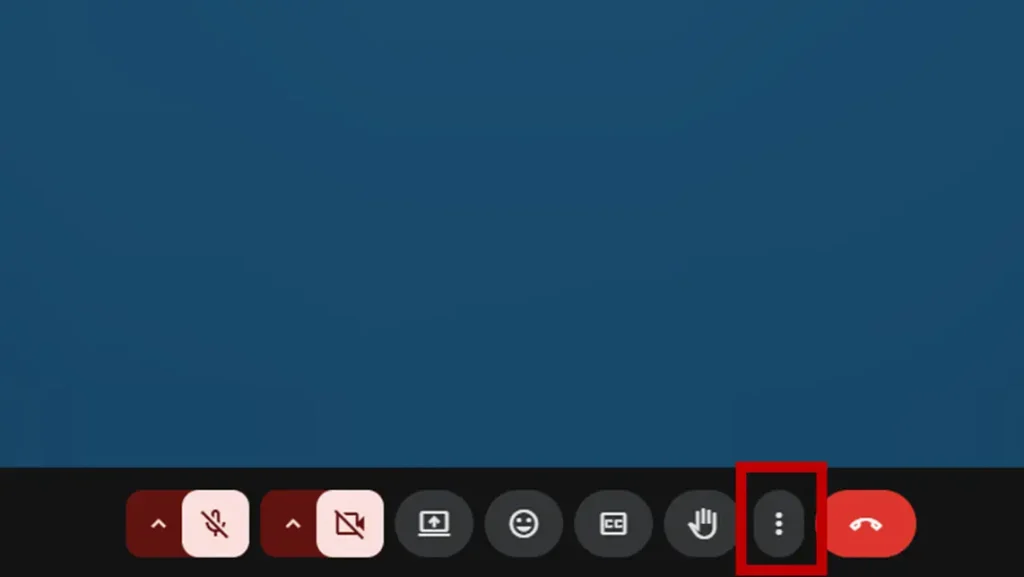
Google Meetに参加し、画面右下にあるアイコンメニューの中から、「三点ボタン」をクリックします。
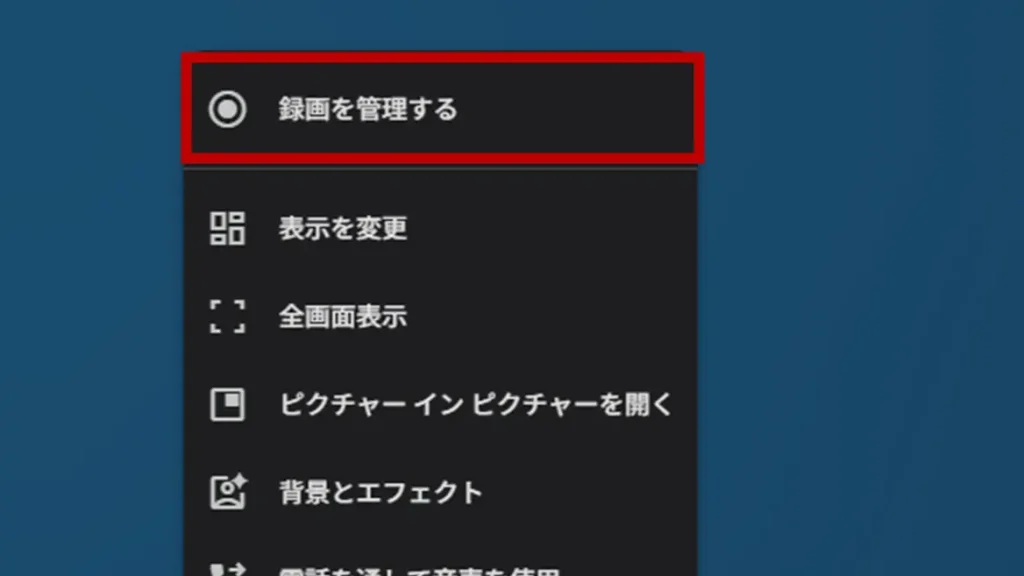
メニューの中に「録画を管理」という項目があります。これをクリックします。
表示される「録画を開始」ボタンを押します。
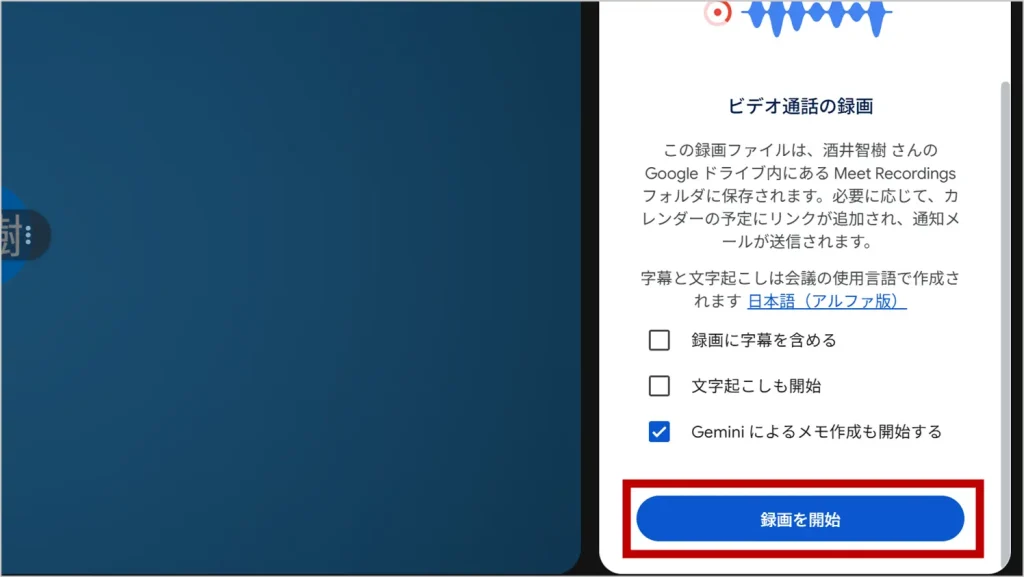
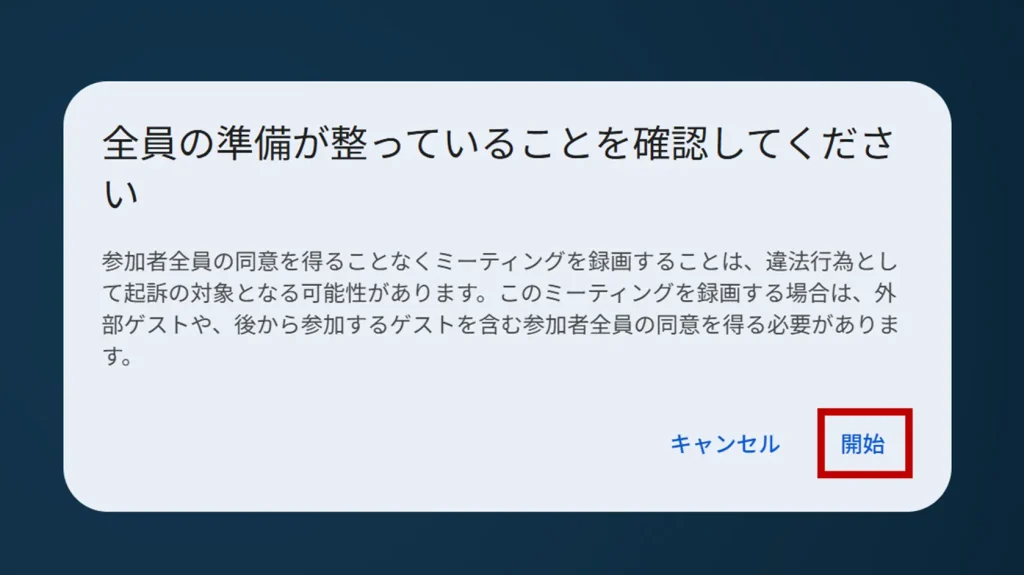
画面上に「すべての参加者の同意を得てください」という注意書きが表示されます。トラブルを避けるためにも、必ず口頭で「これから録画を開始しますね」と一声かけてから「開始」を押しましょう。
会議が終わったら、同様の手順で「録画を停止」をクリックします。
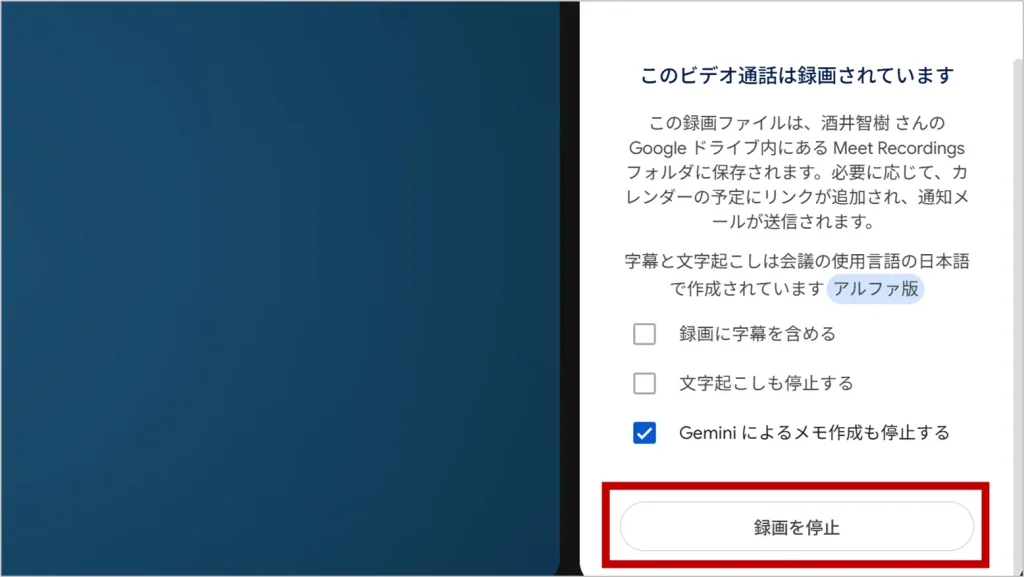
参加者全員が退出して会議が終了すると、録画も自動的に停止されます。「停止ボタンを押し忘れた!」という場合でも、延々と無人の会議室が録画され続けることはないので安心してください。
録画したデータはどこに保存される?(保存先と共有)
「録画したはずなのに、データがどこにあるかわからない」 これもGoogle Meetあるあるの一つです。
録画データはPCのローカル(デスクトップなど)ではなく、クラウド上の「Googleドライブ」に保存されます。
保存先1:主催者の「マイドライブ」
会議の主催者(カレンダーで予定を作った人)のGoogleドライブ内に、自動的に「Meet Recordings」というフォルダが作成され、その中に動画ファイル(MP4形式)として保存されます。
保存先2:Googleカレンダーの予定
Googleカレンダーでスケジュールした会議の場合、録画が完了すると、カレンダーの予定自体に動画ファイルが「添付ファイル」として紐付けられます。
参加者はカレンダーの予定をクリックするだけで、そこから動画を見ることができます。
保存先3:メール通知
録画が完了し、データの保存処理が終わると、主催者と録画操作をした人に「録画がGoogleドライブにアップロードされました」というメールが届きます。
このメール内のリンクからも再生可能です。
「録画ボタンがない」時の原因と対処法

有料プランを使っているはずなのに、なぜか「録画」ボタンが表示されない。そんな時にチェックすべきポイントを3つご紹介します。
原因1:管理コンソールで機能がOFFになっている
これが企業で最も多い原因です。 Google Workspaceの機能として使える状態でも、会社の管理者が「Google Meetの録画機能を許可しない」という設定にしていると、ユーザー側の画面にはボタンが表示されません。
対処法
情シス担当者や管理者に問い合わせて、Google Meetの設定で録画を「オン」にしてもらいましょう。
原因2:会議の「主催者」が無料アカウントである
あなたが有料アカウントを使っていても、会議の主催者(URLを発行した人)が無料の個人アカウントだった場合、その会議室では録画機能が使えません。Google Meetの機能制限は、参加者ではなく「主催者のライセンス」に依存します。
対処法
有料アカウントを持っている人が主催者となって、会議URLを発行し直してください。
原因3:ブレイクアウトセッション中である
現在の仕様では、少人数に分かれて議論する「ブレイクアウトセッション」の小部屋では、録画機能が制限される場合があります(以前は録画できませんでしたが、現在はメインルームの録画とは別に操作が必要なケースなど、仕様が複雑です)。
対処法
重要な内容はメインセッションに戻ってから共有・録画するように運用を工夫しましょう。
FAQ(よくある質問)
Google Meetの録画機能について、よく寄せられる質問をまとめました。
- Q録画を開始すると、相手にバレますか? A. はい、必ずバレます。
- A
録画を開始すると、参加者全員の画面左上に「録画中」というアイコンが表示されます。また、開始時には「ピローン」という通知音が鳴ることもあります。「こっそり隠し撮り」をする機能ではありませんので、必ず合意の上で行ってください。
- Q録画データに有効期限はありますか?勝手に消えますか?
- A
一部のエディションでは有効期限があります。 Enterpriseなどの上位版では無期限ですが、Education(教育機関向け)プランなどでは、一時的な利用を想定して一定期間後に自動削除される設定になっている場合があります。重要なデータは、ドライブからPCにダウンロードして別途保存することをおすすめします。
- Qスマホアプリからも録画できますか?
- A
はい、可能です。 iPhoneやAndroidのGoogle Meetアプリからも、画面上のメニュー(アクティビティなど)から録画の開始・停止が可能です。PCがない出先からでも記録を残せるので便利です。
- Q自分が話している顔だけを映さずに録画できますか?
- A
Google Meet標準の録画機能では、レイアウトの細かい指定はできません。 基本的には「発言している人」や「共有された画面」が自動的にメインで録画されます。特定のレイアウトで固定して録画したい場合は、PCの画面収録機能(WindowsのゲームバーやMacのQuickTimeなど)を別途使う必要があります。
- Q録画データの容量はどれくらいになりますか?
- A
内容によりますが、1時間で数百MB〜1GB程度が目安です。 Googleドライブの容量を消費しますので、毎日すべての会議を録画していると、あっという間にストレージがいっぱいになります。不要になった録画データは定期的に削除する運用ルールを決めましょう。
まとめ:録画機能を活用して「議事録作成」から解放されよう

Google Meetの録画機能は、正しく使えば業務効率を劇的に向上させる強力なツールです。
- 条件:有料のWorkspaceアカウントが必要。
- 保存先:主催者のGoogleドライブ「Meet Recordings」フォルダ。
- 注意点:必ず参加者に一言断ってから開始する。
「言った言わない」のトラブル防止や、欠席者への共有、そして何より「必死にメモを取らなくていい」という安心感は、会議の質を大きく高めてくれます。
もし「ボタンがない!」となったら、まずはご自身のプランと、管理画面の設定を確認してみてくださいね。