
- この資料、A社さんにも見てほしいからURLを送っておこう
- いちいちメールアドレスを入力するのは面倒だから
- リンクを知っている人全員が見られる設定にしちゃえ!
Googleドライブでファイルを共有するとき、「リンクを知っている全員」という設定を使ったことはありませんか?
URLをコピーして送るだけで、相手が誰であっても(Googleアカウントを持っていなくても)ファイルを見られるため、非常に手軽で便利な機能です。
しかし、ビジネスの現場において、この設定を安易に使うことは「家の鍵を開けっ放しにする」のと同じくらい危険だということをご存知でしょうか?
この記事では、「リンクを知っている全員」という設定が具体的にどういう状態なのか、その仕組みと潜んでいる3つのリスク、そしてビジネスで推奨される「本当に安全な共有方法」について解説します。
無自覚な情報漏洩を防ぐために、ぜひ一度設定を見直してみてください。
「リンクを知っている全員」とはどんな状態か

まず、この設定の意味を正しく理解しましょう。
「リンクを知っている全員」に変更すると、そのファイルのアクセス権限は以下のような状態になります。
- ログイン不要:
Googleアカウントにログインしていなくても閲覧できます。 - 誰でもアクセス可:
URL(アドレス)さえ知っていれば、地球上の誰でもファイルを開けます。 - 転送自由:
あなたが送った相手が、そのURLを別の人にメールで転送したり、SNSに貼り付けたりした場合、その第三者も同じように閲覧できてしまいます。
つまり、「インターネット上に公開されたWebページ」とほぼ同じ状態になるということです。
検索エンジンに積極的にヒットするわけではありませんが、URLという「住所」を知っている人は、誰でもノーチェックで部屋に入れてしまう状態と言えます。
ビジネスで使うと危険!3つの重大リスク

「便利ならいいじゃないか」と思うかもしれませんが、ビジネス文書を扱う上では致命的な欠点が3つあります。
「匿名」でのアクセスになり、誰が見たかわからない
この設定で共有されたファイルにアクセスすると、Googleドライブの画面右上には「匿名のアライグマ」「匿名のタコ」といった動物のアイコンが表示されます。
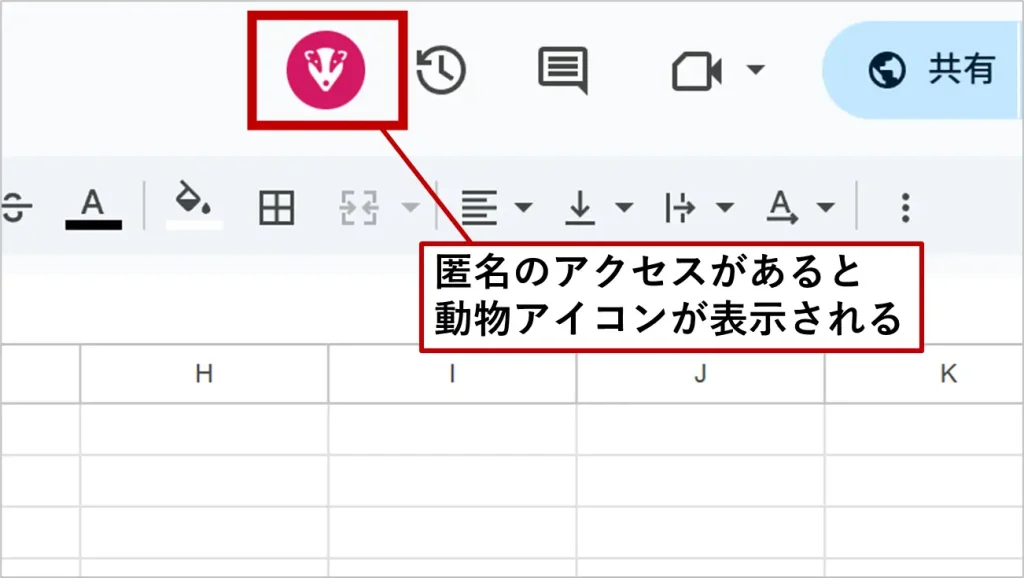
これは「誰が見ているか特定できていない」ことを示しています。
もし情報が漏洩したとしても、アクセスログには「匿名ユーザー」としか残らないため、「いつ、誰が、何回ファイルを持ち出したか」を追跡することが一切できません。
URLが流出したら止められない(拡散リスク)
特定の相手(メールアドレス)で制限していないため、URLが意図しない相手に渡った時点でアウトです。
例えば、取引先へのメールを誤って無関係な人に送ってしまった場合、誤送信先の相手もURLをクリックするだけで中身を見ることができます。
また、共有相手が悪意を持って掲示板などにURLを書き込んだ場合、不特定多数に情報がさらされることになります。
個別にアクセス権を剥奪できない
「Aさんとの取引が終わったから、Aさんだけ見られないようにしたい」と思っても、この設定では不可能です。
共有を停止するには、「リンクを知っている全員」の設定自体をオフにするしかありません。
そうすると、URLを知っているBさんやCさんも巻き添えで見られなくなってしまいます。
「特定の人だけ除外する」という細やかな管理ができないのが大きなデメリットです。
それでも使うメリットと正しい利用シーン

では、この機能は一切使ってはいけないのでしょうか? そうではありません。
リスクを理解した上で、以下の用途であれば非常に有効です。
「リンクを知っている全員」が適しているケース
- 不特定多数に向けた広報資料(チラシ、パンフレットなど)
- Webサイトに埋め込む公開用のPDF
- 機密情報が一切含まれていないアンケートフォームの説明資料
- ランチのお店のメニュー表
要するに、「最悪、世界中の人に見られても困らない(むしろ見てほしい)情報」であれば、この設定が最も手軽で適しています。
【推奨】ビジネスで使うべき「安全な共有方法」
社外秘の資料、顧客リスト、プロジェクトの企画書。これらを共有する場合は、「リンクを知っている全員」ではなく、以下の方法を使ってください。
方法1:特定のユーザーのみに制限する(推奨)
最も基本かつ安全な方法です。
- 共有画面で「一般的なアクセス」を「制限付き」にする。
- 「ユーザーやグループを追加」の欄に、相手のメールアドレスを入力する。
- 「送信」を押す。
これなら、指定されたメールアドレスの持ち主しかファイルを開けません。もしURLが流出しても、許可されていない人がクリックすれば「権限が必要です」と弾かれるため安全です。
スクショ付きの詳しい手順は以下記事で紹介しています。
方法2:ドメイン(組織)内でのリンク共有
会社でGoogle Workspaceを使っている場合、「リンクを知っている全員」の代わりに「(あなたの会社名)」という選択肢が表示されます。
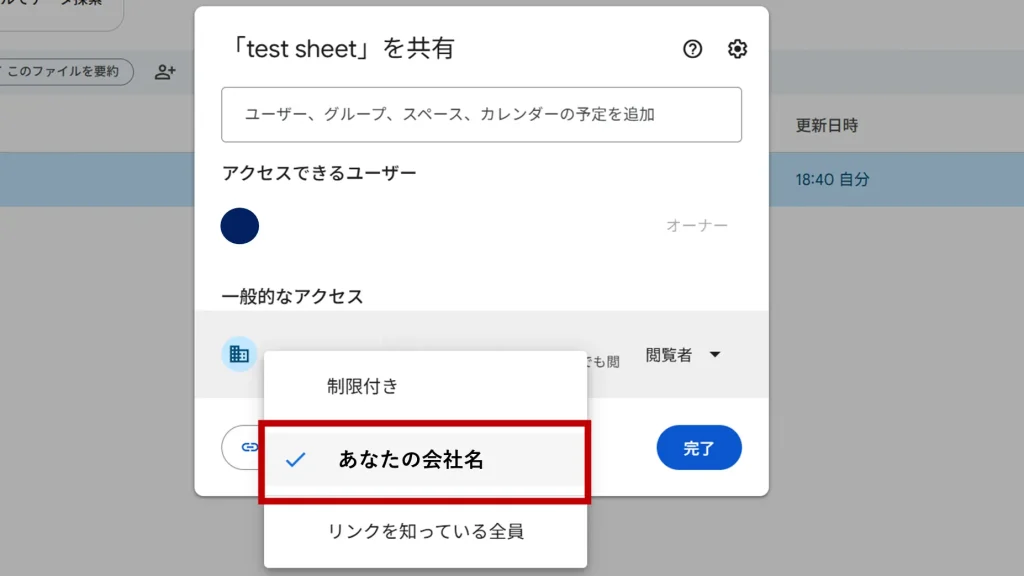
これを選ぶと、「URLを知っていて、かつ同じ会社の社員(同じドメインのアカウント)であること」がアクセスの条件になります。
社内マニュアルや全社通達など、社内全体に手早く共有したい場合はこの設定がベストです。
設定の確認と変更手順(間違えて公開していないか?)
「過去に設定したファイルがどうなっているか不安」という方は、以下の手順で設定を確認・変更してください。
設定変更のステップ
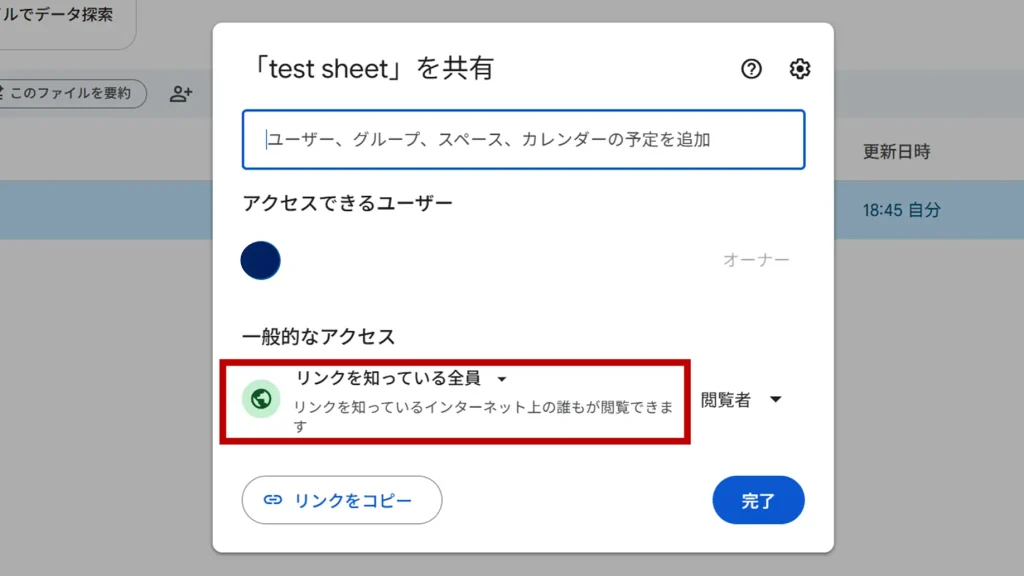
Googleドライブ上で、確認したいファイルを右クリックし、「共有」を選択します。
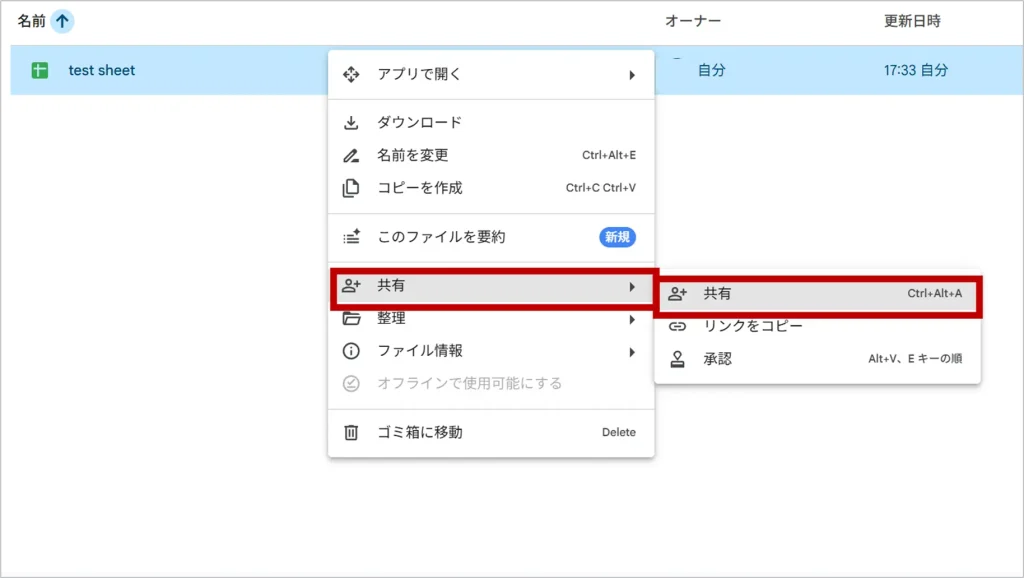
「一般的なアクセス」の下に地球のアイコンで「リンクを知っている全員」と表示されていたら、公開状態です。
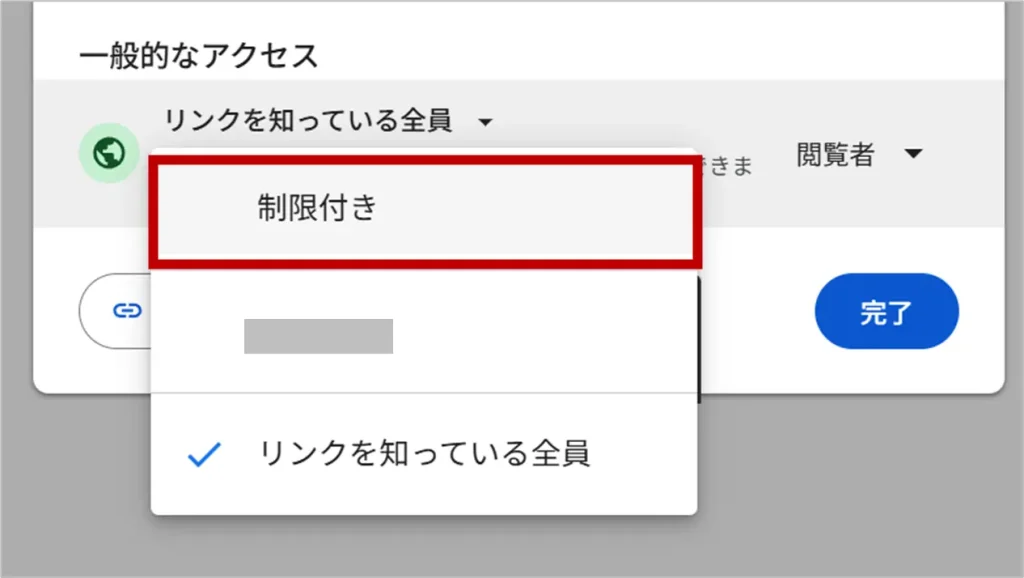
地球アイコンの右にあるプルダウンをクリックし、「制限付き」を選択します。
「更新しました」と表示されたら「完了」をクリックします。
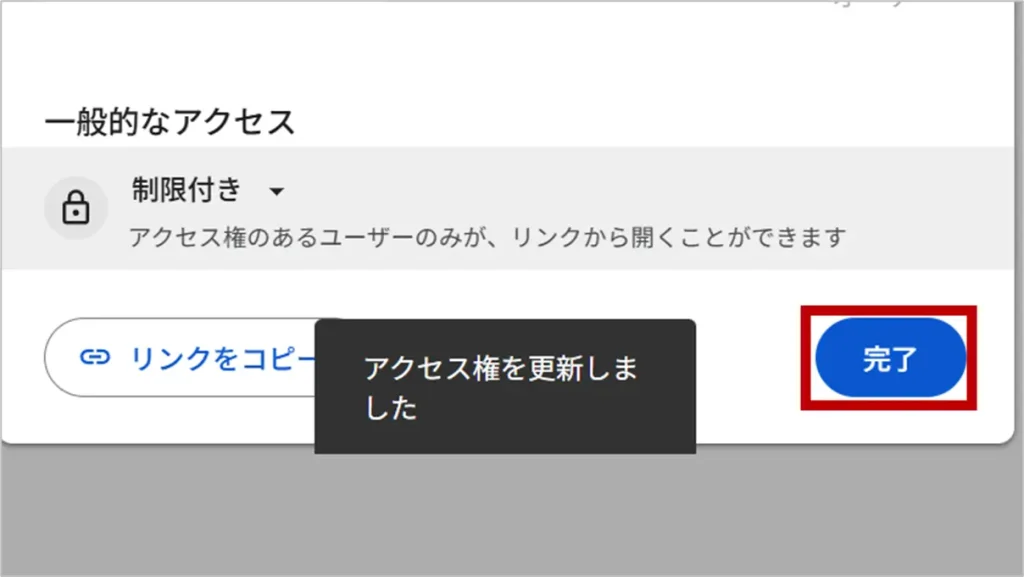
これで、すでにURLを知っている人であっても、個別に招待されていない限りアクセスできなくなります。
情報漏洩の疑いがある場合は、まずこの操作を行ってください。
FAQ(よくある質問)
「リンクを知っている全員」の設定に関して、よくある疑問をまとめました。
- Q「リンクを知っている全員」にした状態で、パスワードをかけることはできますか?
- A
いいえ、標準機能ではできません。 Googleドライブの標準機能には、ファイル個別にパスワードを設定する機能はありません。
「パスワードを知っている人だけ」という制限をかけたい場合は、そもそもGoogleドライブの共有機能を使わず、WordやPDF自体にパスワードを設定してからアップロードするか、前述の「特定のユーザー(メールアドレス)」による制限を行ってください。
- Q「リンクを知っている全員」に設定したファイルは、Google検索にヒットしますか?
- A
基本的にはヒットしませんが、絶対ではありません。
Googleドライブ内のファイルが勝手に検索結果に出ることはありません。
しかし、その共有URLをブログや公開掲示板などの「Web上に公開されている場所」に貼り付けた場合、Googleの検索ロボット(クローラー)がそのリンクを辿って中身を認識し、検索結果に表示されてしまう可能性はあります。
- Q有効期限を設定して、自動的にリンクを無効にできますか?
- A
はい、一部の有料プランなら可能です。
Google Workspaceの有料エディションでは、共有相手に対して「閲覧権限の有効期限」を設定できます。
しかし、「リンクを知っている全員」の設定自体にタイマーをかける機能はありません。期限付きで公開したい場合は、カレンダー等でリマインドして手動で「制限付き」に戻す必要があります。
- Q閲覧専用にして、ダウンロードを禁止することはできますか?
- A
はい、可能です。
共有画面右上の歯車アイコン(設定)をクリックし、「閲覧者と閲覧者(コメント可)に、ダウンロード、印刷、コピーの項目を表示する」のチェックを外してください。
これで、画面上で見ることはできても、ファイルをPCに保存したり印刷したりすることを防げます。
まとめ

Googleドライブの「リンクを知っている全員」は、諸刃の剣です。
- 正体:ログイン不要で誰でも見られる「公開状態」。
- リスク:アクセスログが取れず、拡散したら制御不能になる。
- 鉄則:社外秘データには絶対に使わず、「制限付き(メールアドレス指定)」で共有する。
「面倒だから」という理由だけでこの設定を使うのは、セキュリティ事故への最短ルートです。
大切なビジネス情報を守るために、共有ボタンを押す前に「この情報は世界中に公開されても大丈夫か?」と一瞬だけ立ち止まって考える癖をつけましょう。