
「資料をGoogleドライブで送りたいけれど、先方はGoogleアカウントを持っていないらしい……」
「相手にわざわざGmailを作ってもらうのは申し訳ないし、どうしよう?」
社外の人とファイルをやり取りする際、こんな壁にぶつかったことはありませんか?
相手がOutlookや会社の独自ドメインのメールを使っていて、Google Workspace(旧G Suite)を導入していない場合、「Googleドライブは使えない」と諦めて、重たいファイルをメールに添付して送ってしまう方も多いかもしれません。
でも、安心してください。
Googleドライブは、Googleアカウントを持っていない相手(アカウントなしのユーザー)にも、ファイルを安全に共有することが可能です。
この記事では、相手の環境に依存せずにファイルを共有する2つの方法と、ビジネスで使う際に絶対に知っておくべき「セキュリティ上の注意点」について解説します。
結論:アカウントなしでも共有は「可能」です

まず結論からお伝えすると、相手がGoogleアカウントを持っていなくても、閲覧はもちろん、編集やコメントをしてもらうことも可能です。
方法は大きく分けて以下の2つがあります。
- 【推奨】ビジター共有機能を使う
- 相手のメールアドレスを指定して招待する方法。相手は「PINコード(本人確認コード)」を使ってアクセスします。セキュリティが高く、特定の相手にだけ見せたい場合に最適です。
- リンク共有(URLを知っている全員)を使う
- 「URLを知っている人なら誰でも見られる」状態にする方法。手軽ですが、URLが流出すると誰でも見られてしまうリスクがあります。
ビジネスで重要なファイルを送る場合は、1の「ビジター共有」を強くおすすめします。それぞれの具体的なやり方を見ていきましょう。
方法1:【推奨】PINコードで安全に!「ビジター共有」の手順
これは、相手がGoogleアカウント以外(Outlook、Yahoo!、Hotmailなど)のメールアドレスを使っている場合に、Googleが自動的に適用してくれる機能です。
相手はGoogleにログインする代わりに、メールに届く「ワンタイムパスワード(PINコード)」を入力することで本人確認を行います。
送信側(あなた)の手順
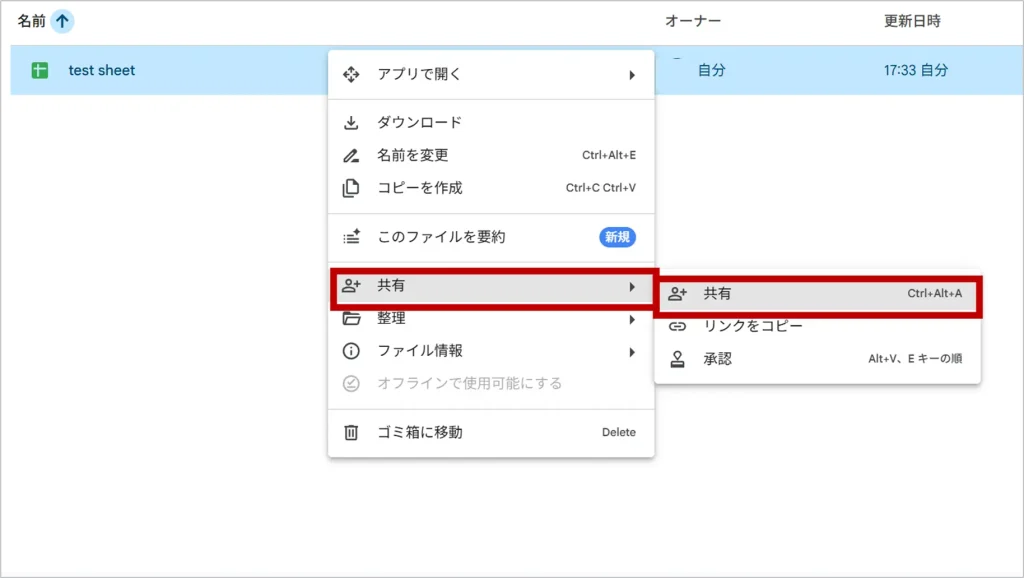
Googleドライブ上で、共有したいファイルまたはフォルダを右クリックし、「共有」を選択します。
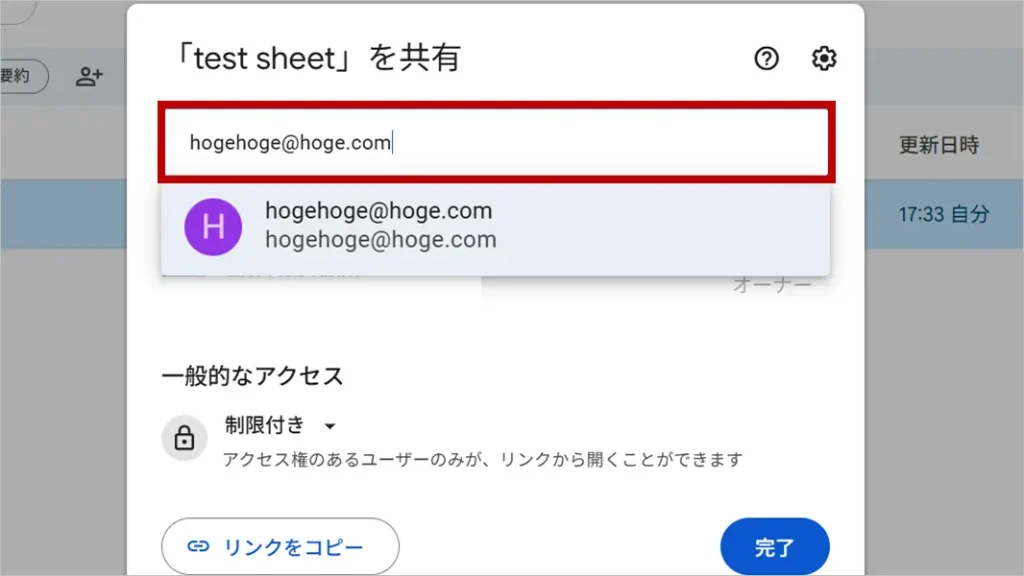
共有画面の入力欄に、相手のメールアドレス(Googleアカウントではないアドレス)を入力します。
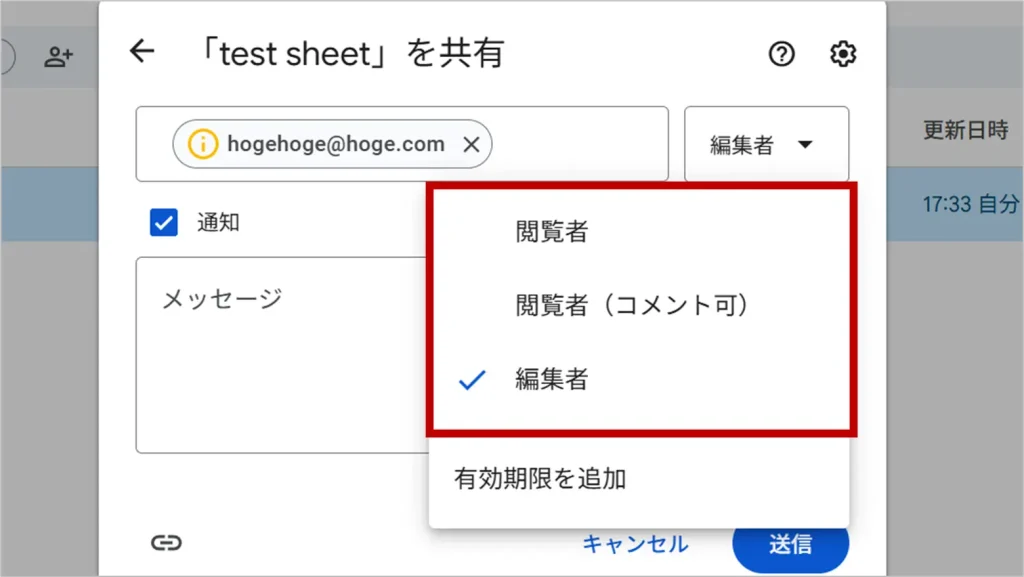
右側のプルダウンで権限(閲覧者、コメント可、編集者)を選びます。編集権限を与えれば、アカウントなしの相手でもファイルの編集が可能になります。 最後に「送信」ボタンをクリックします。
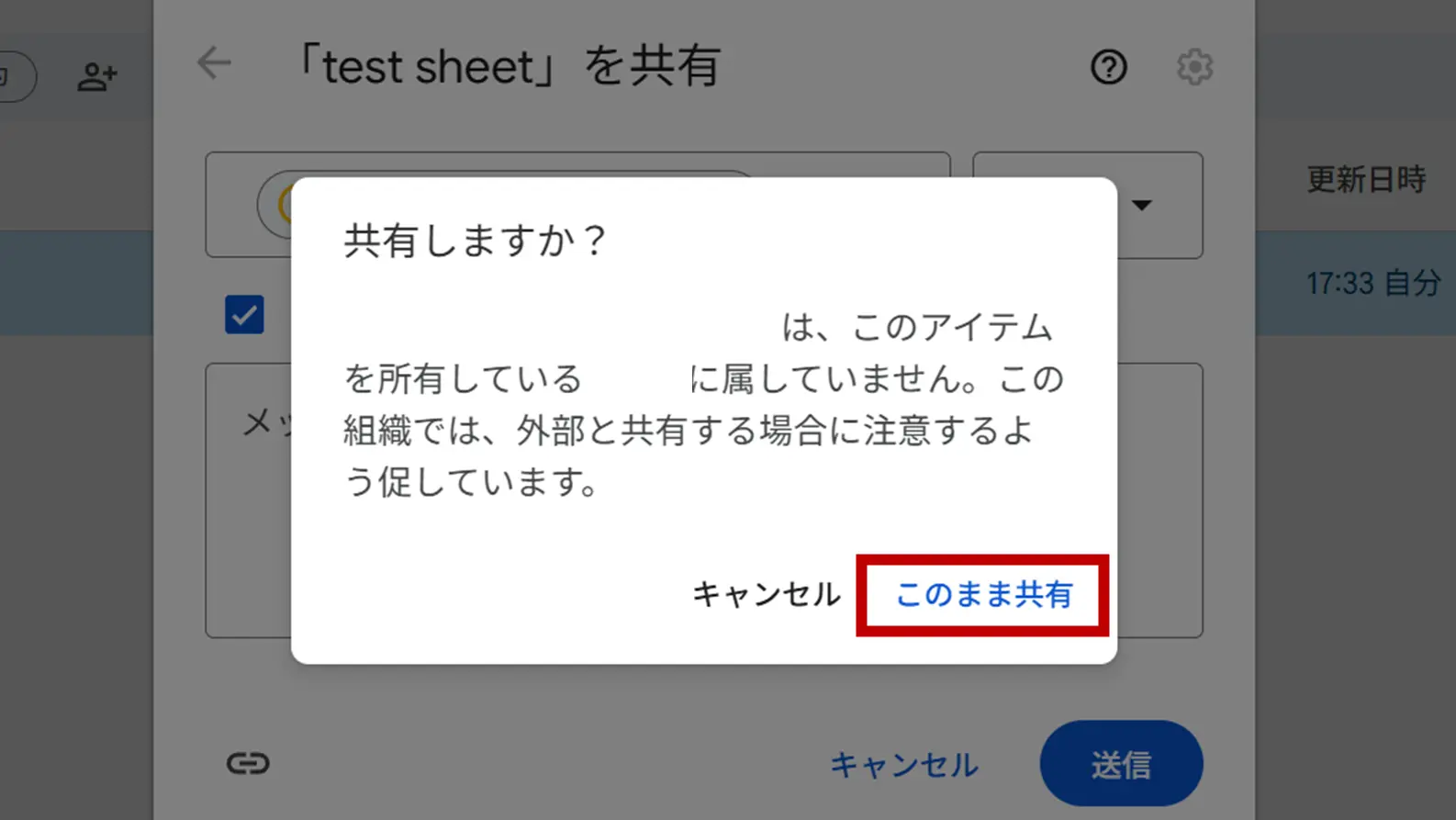
「このアイテムを所有している○○に属していません」といった警告が出ることがありますが、「このまま共有」を押して進めてください。
受信側(相手)の操作イメージ
相手には「(あなた)さんがドキュメントを共有しました」というメールが届きます。
メール内の「開く」をクリックします。
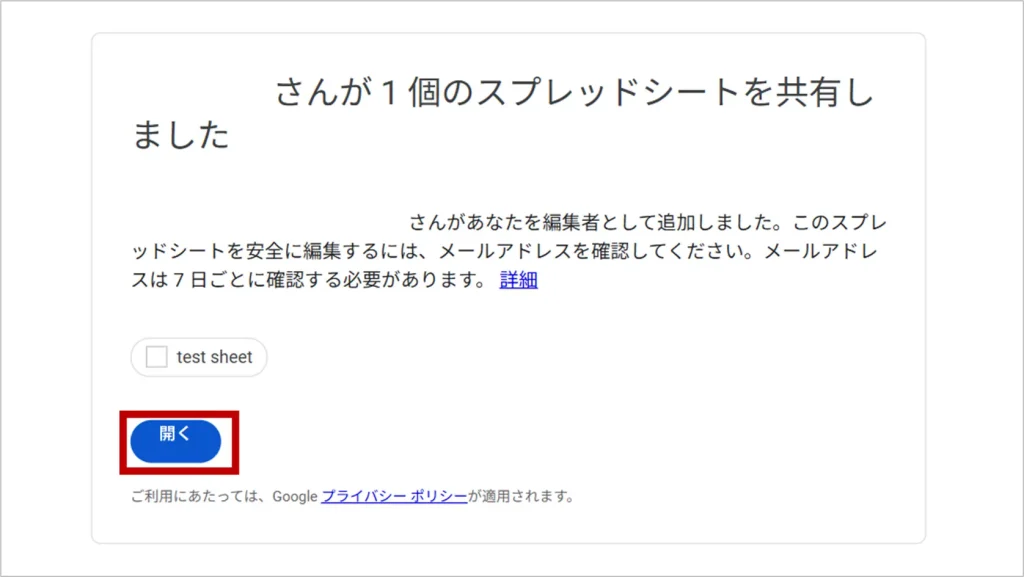
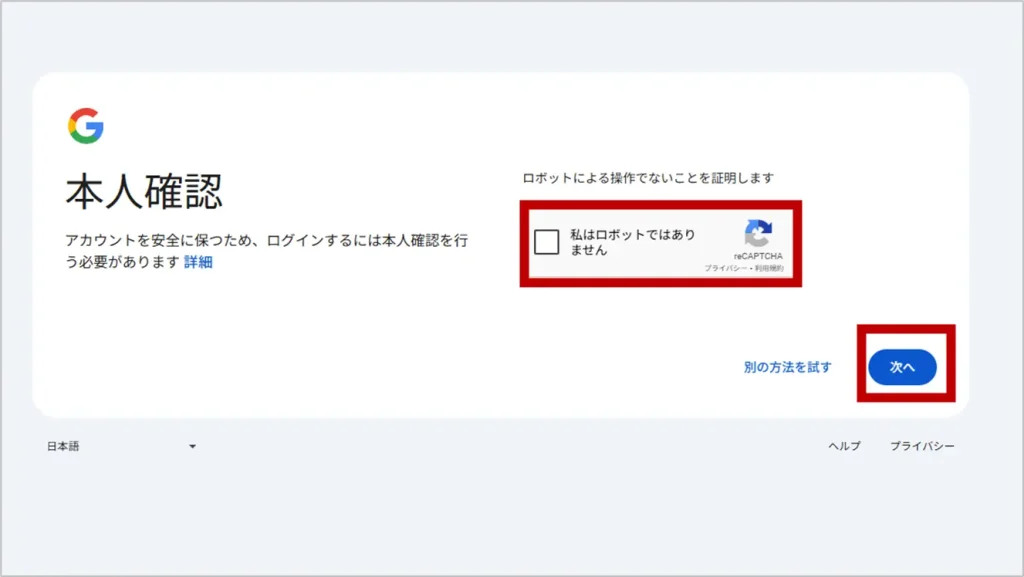
ブラウザが立ち上がり、「本人確認」という画面が表示されます。「私はロボットではありません」にチェックを入れ、「次へ」をクリックします。
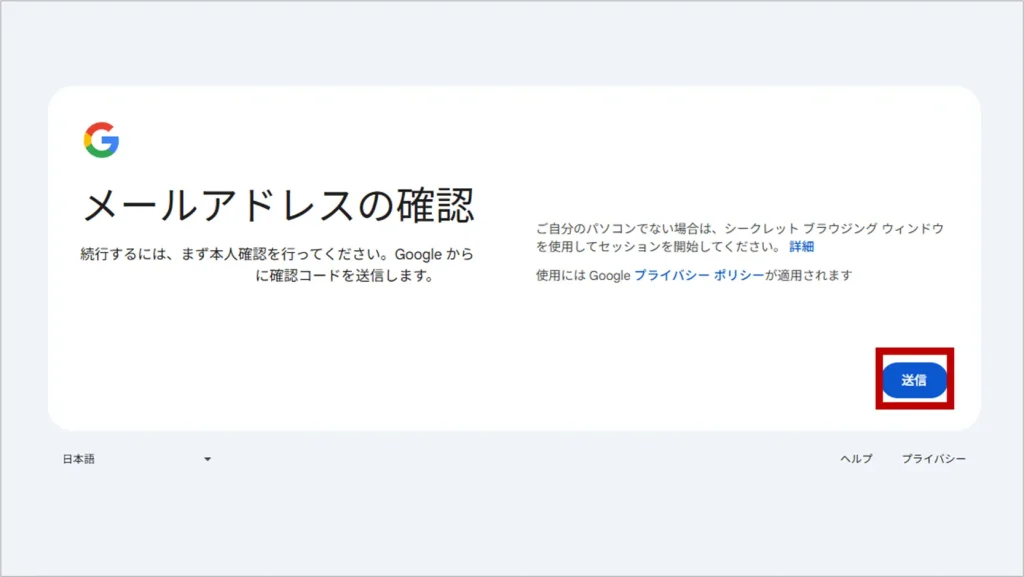
「メールアドレスの確認」という画面が表示されます。「送信」ボタンを押すと、メールアドレス宛に数字の「確認コード(PIN)」が届きます。
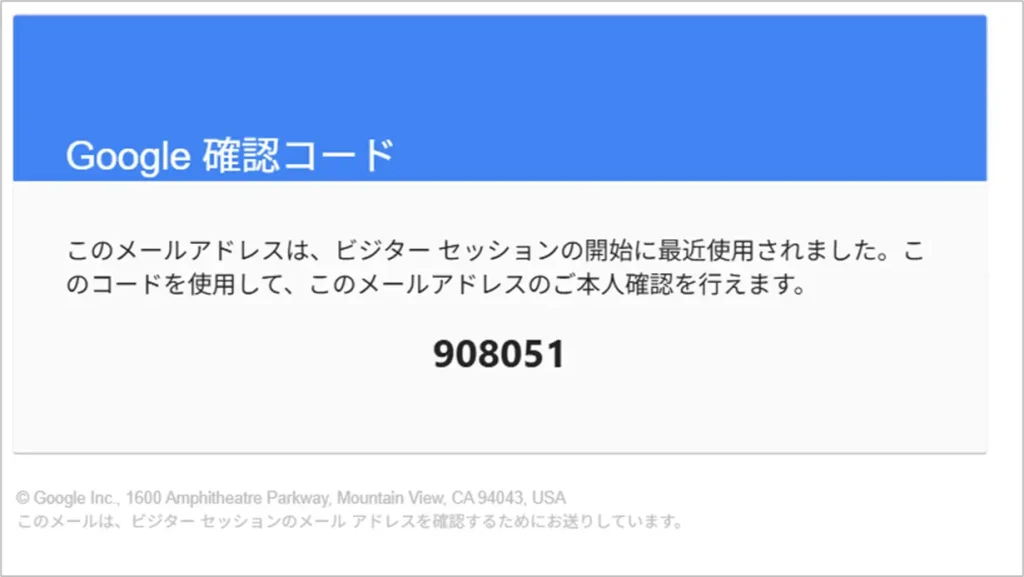
そのコードを画面に入力すると、ファイルが開きます。
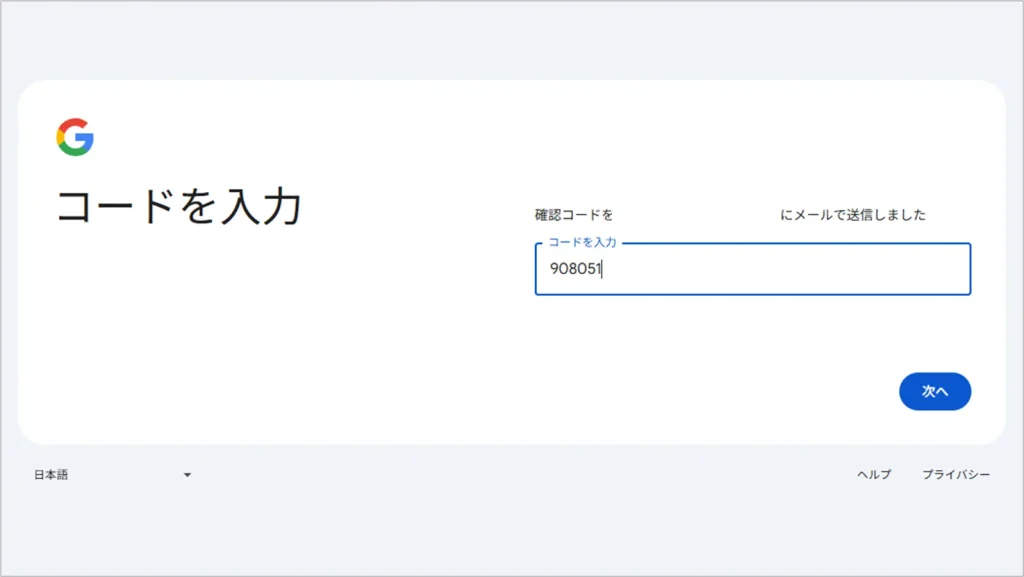
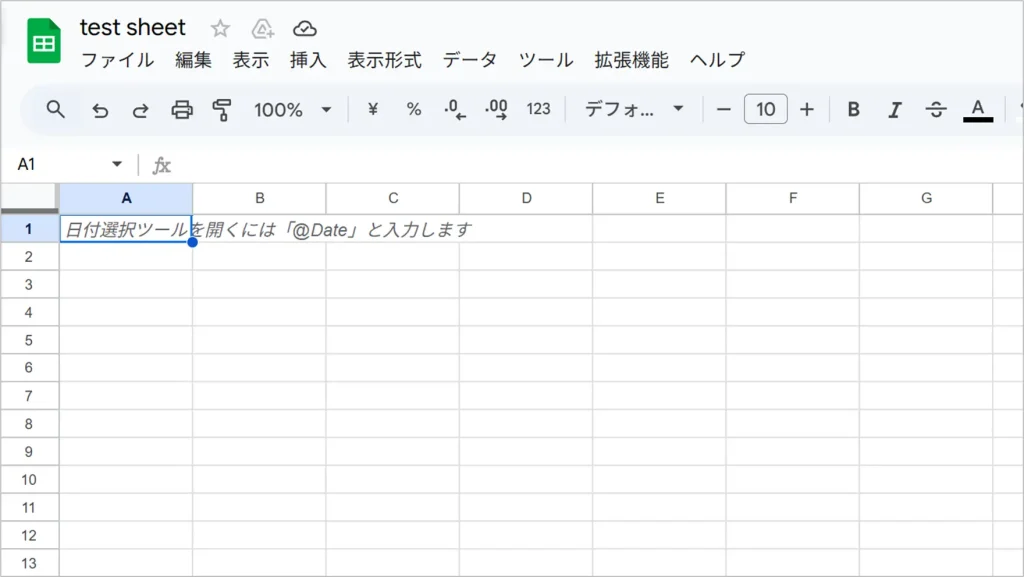
この方法なら、URLが第三者に漏れても、メールアドレスとPINコードがなければ開けないため、セキュリティレベルを高く保つことができます。
方法2:【手軽】URLを送るだけ!「リンク共有」の手順
もう一つの方法は、アクセス制限をかけずに「URLを知っている人なら誰でも入れる」状態にする方法です。
不特定多数に見せたいチラシや、機密性の低い資料の共有に向いています。
設定の手順
ファイルまたはフォルダを右クリックし、「共有」を選択します。
「一般的なアクセス」という項目の下に、デフォルトでは「制限付き」と書かれています。ここをクリックし、「リンクを知っている全員」に変更します。
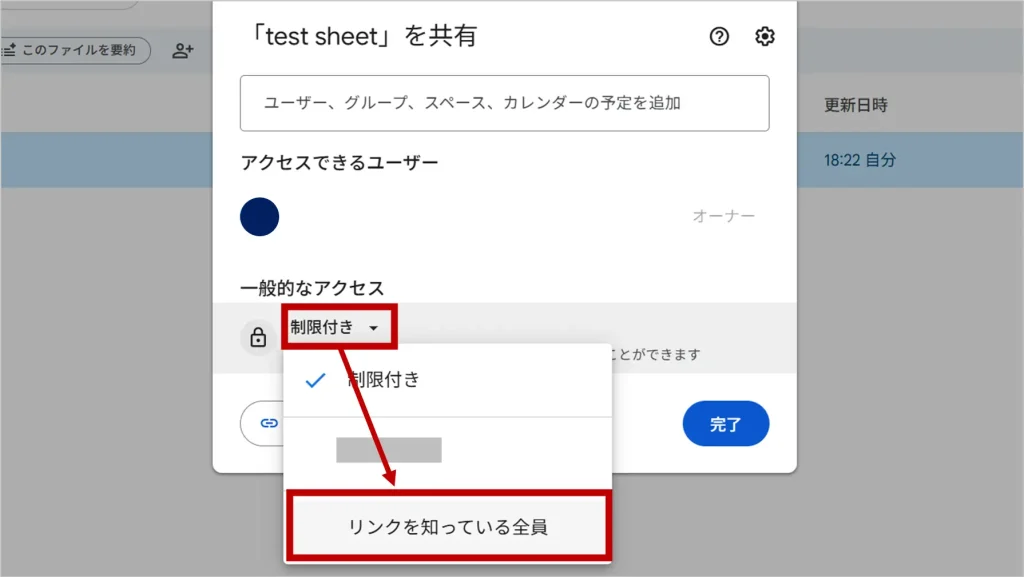
「リンクをコピー」ボタンをクリックし、「完了」を押します。
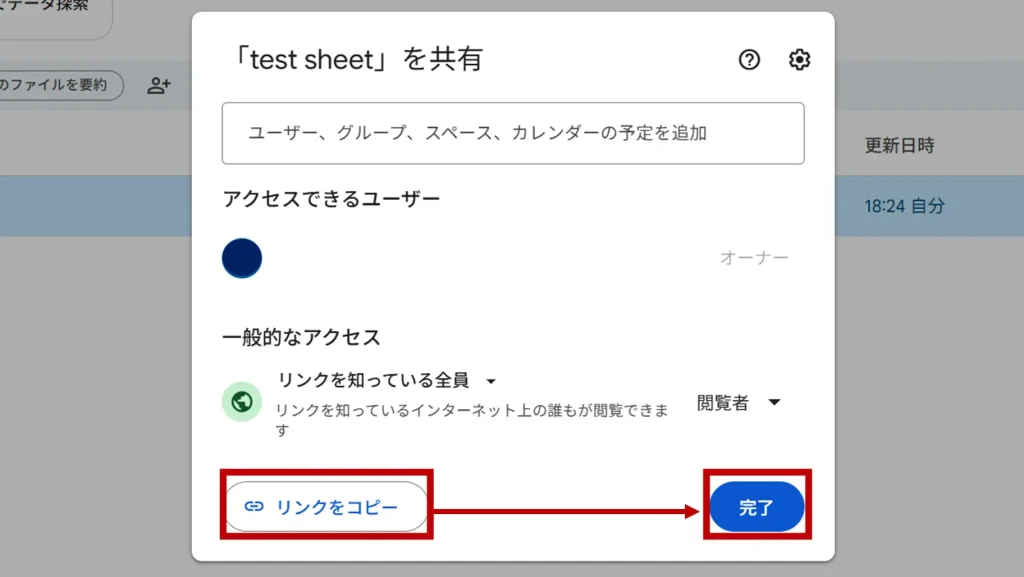
コピーしたURLを、メールやChatwork、Slackなどで相手に送ります。
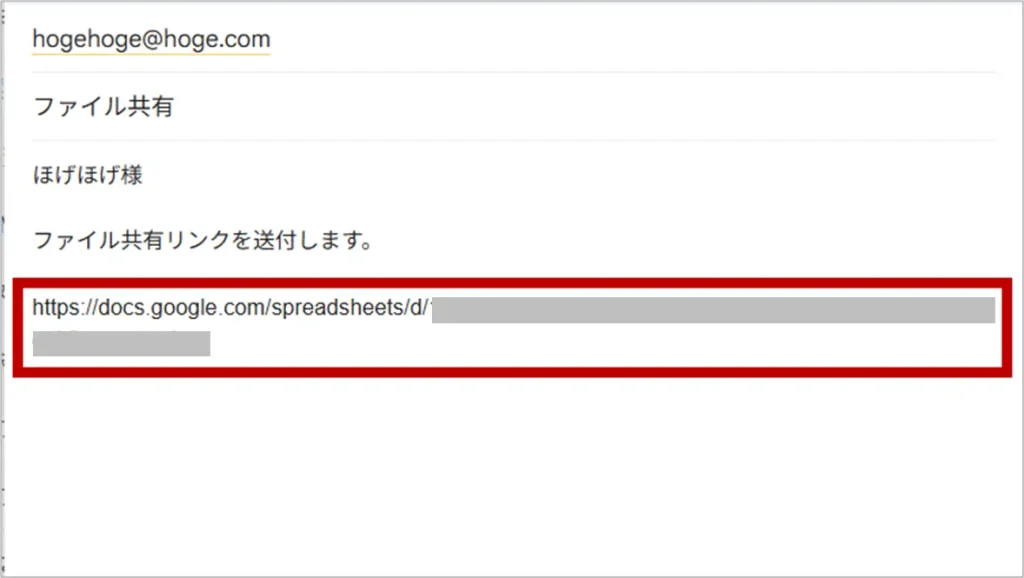
このURLを受け取った相手は、Googleアカウントへのログイン不要で、クリックするだけですぐにファイルを閲覧できます。
【要注意】アカウントなし共有に潜むリスクと注意点

「便利だから」といって安易に共有設定を行うと、思わぬ情報漏洩事故につながる可能性があります。
以下の3つの注意点を必ず理解しておきましょう。
「リンク共有」は転送されたら終わり
「リンクを知っている全員」の設定は、文字通り世界中の誰でもそのURLにアクセスすればファイルが見られる状態です。
もし相手がそのURLを別の人に転送したり、SNSに誤って貼り付けてしまったりすれば、情報流出は防げません。
社外秘の資料や個人情報が含まれるファイルでは、この設定は絶対に使用しないでください。
フォルダごと共有する場合の巻き込み事故
フォルダに対して「編集者」権限でアカウントなしの相手を招待すると、そのフォルダの中にあるすべてのファイルが見られるようになります。
また、相手がそのフォルダ内に勝手にファイルをアップロードしたり、既存のファイルを削除したりすることも可能になります。
共有範囲は慎重に設定し、必要であれば「ファイル単体」での共有に留めるのが安全です。
管理者設定でブロックされている可能性がある
企業向けのGoogle Workspaceを利用している場合、会社のセキュリティポリシー(管理者の設定)によって、以下のような制限がかけられていることがあります。
- 「ドメイン外(社外)」への共有が禁止されている
- 「Googleアカウントを持たないユーザー」への共有が禁止されている
- 「リンクを知っている全員」の設定が禁止されている
手順通りにやってもエラーが出る、あるいはメールアドレスを入力できない場合は、会社のシステム管理者に「外部共有の制限設定」について確認してみてください。
FAQ(よくある質問)
Googleアカウントを持たない相手への共有について、よくある疑問をQ&A形式でまとめました。
- Qアカウントなしの相手(ビジター)は、ファイルの編集もできますか?
- A
はい、可能です。 あなたが「編集者」の権限を与えれば、相手はGoogleドキュメントやスプレッドシートを直接編集したり、ファイルをアップロードしたりできます。
Googleアカウントを持っていなくても、ブラウザ上で共同作業が可能です。
- Qビジター共有のPINコードに有効期限はありますか?
- A
はい、セッションの有効期限があります。 一度認証してから7日間が経過すると、再度本人確認(新しいPINコードの入力)が求められます。
これにより、万が一PCを紛失した際などのセキュリティリスクを低減しています。
- Q相手がスマホしか持っていない場合でも見られますか?
- A
はい、見られますがアプリのインストールを求められる場合があります。
スマホのブラウザでも閲覧は可能ですが、編集を行う場合などはGoogleドキュメントやスプレッドシートのアプリ導入を促されることがあります。
相手には「PCでの閲覧推奨」と伝えておくとスムーズです。
- Q「ビジターセッションを削除」という操作は何ですか?
- A
特定の相手のアクセス権を強制的に無効化する機能です。
共有設定画面で相手の名前の横にある権限メニューから「アクセス権を削除」を行えば、相手はそれ以降ファイルを開けなくなります。
プロジェクト終了後などは、忘れずに削除(共有解除)を行いましょう。
- Q共有用のアドレスにメーリングリスト(ML)のアドレスを指定できますか?
- A
ビジター共有では推奨されません。 メーリングリスト宛に送ると、誰か一人がPINコードを発行した際に、他のメンバーが入れなくなる等のトラブルが起きやすいです。
また、誰が編集したかのログも追えなくなります。面倒でも個人のメールアドレスを指定して招待しましょう。
まとめ

Googleドライブは、相手がGoogleアカウントを持っていなくてもスムーズに連携できる柔軟性を持っています。
- 基本の共有:メールアドレスを指定する「ビジター共有」が最も安全。
- 手軽な共有:誰でも見られる「リンク共有」は、機密情報には使わない。
- 注意点:権限(閲覧・編集)の付与は慎重に行い、用が済んだら共有を解除する。
「相手がGoogleじゃないから」といって、パスワード付きZIPファイルをメールで送る「PPAP」の手法に戻る必要はありません。
Googleドライブの正しい共有機能を使いこなせば、相手の環境を問わず、安全かつスマートにファイルを届けることができますよ。