
- 「プロジェクトが終わったから、関連するラベルを整理したい」
- 「とりあえずラベルを作っていたら、数が多すぎて左側のメニューがカオスになってしまった……」
- 「ラベルを整理したい!けど古いメールが消えちゃう?」
Gmailの整理整頓において、フォルダ代わりになる「ラベル」は非常に便利ですよね。
しかし、長く使っていると、使わなくなった古いラベルが溜まって邪魔になってくるものです。
ここで、いざ削除しようとした時にふと頭をよぎるのが、「このラベルを削除したら、分類していた過去のメールも一緒に消えてしまうのでは?」という不安ではないでしょうか。
結論から言うと、Gmailの仕組み上、ラベルを削除してもメールデータは消えません。
この記事では、安心して断捨離を行うための「ラベルとメールの関係」の解説と、PC・スマホアプリそれぞれでのラベル削除手順、そして削除せずにスッキリさせる「非表示」テクニックについてステップバイステップでご紹介します。
安心してください!ラベル削除=メール削除ではありません
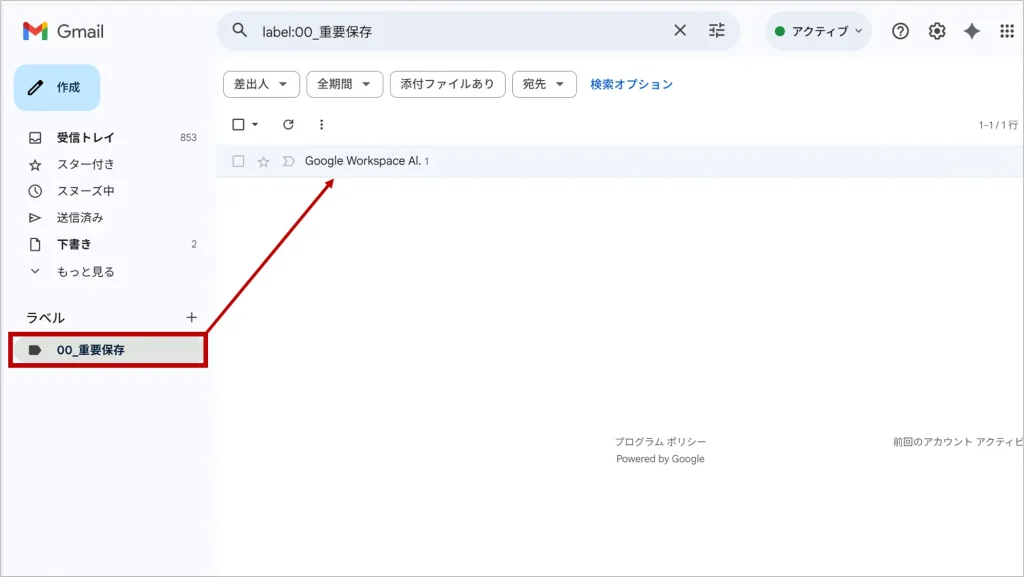
作業を始める前に、Gmailの「ラベル」の仕組みを正しく理解しておきましょう。
ラベルは「箱」ではなく「付箋(ふせん)」
一般的なメールソフトの「フォルダ」は、メールを入れる「箱」です。箱を捨てれば中身も一緒に捨てられてしまいます。 しかし、Gmailのラベルは、メールに貼り付ける「付箋(タグ)」のようなものです。
- フォルダ削除 = 書類が入った箱ごと捨てる(中身も消える)
- ラベル削除 = 書類に貼った付箋を剥がすだけ(書類は残る)
つまり、ラベルを削除するという操作は、「付箋を剥がしてゴミ箱に捨てる」だけの行為です。
メール本体は「すべてのメール」という倉庫に安全に残りますので、安心して不要なラベルを削除してください。
【PC編】Gmailのラベルを削除する手順

PC(Webブラウザ)版での操作は非常に直感的で簡単です。
左メニューから個別に削除する
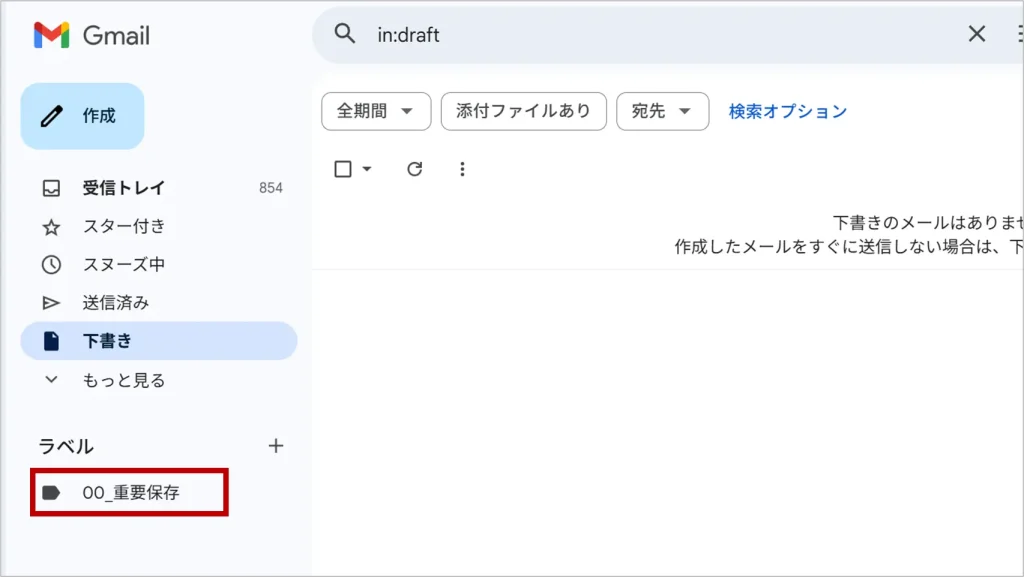
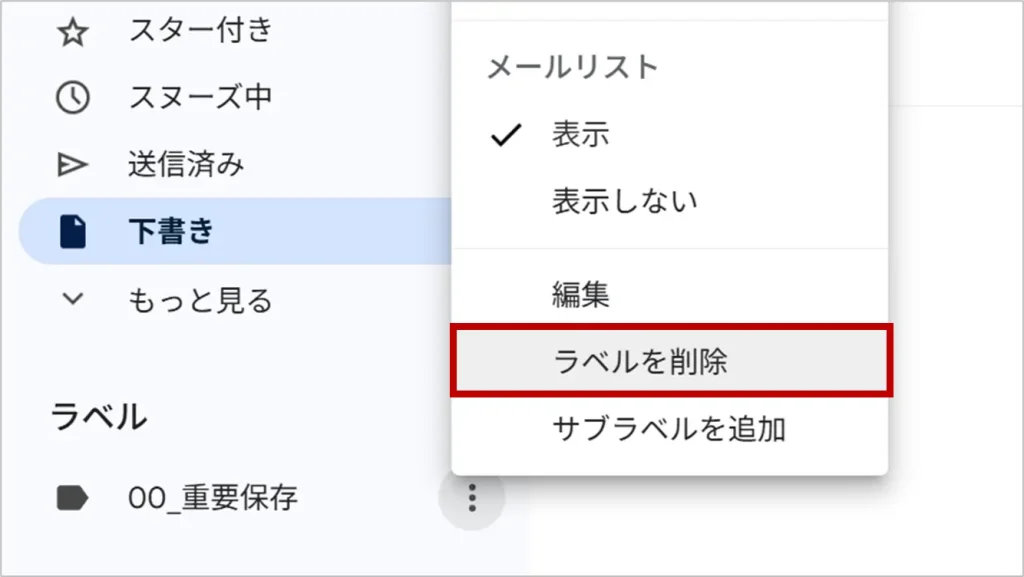
Gmailを開き、画面左側のメニューにあるラベル一覧から、削除したいラベルを見つけます。
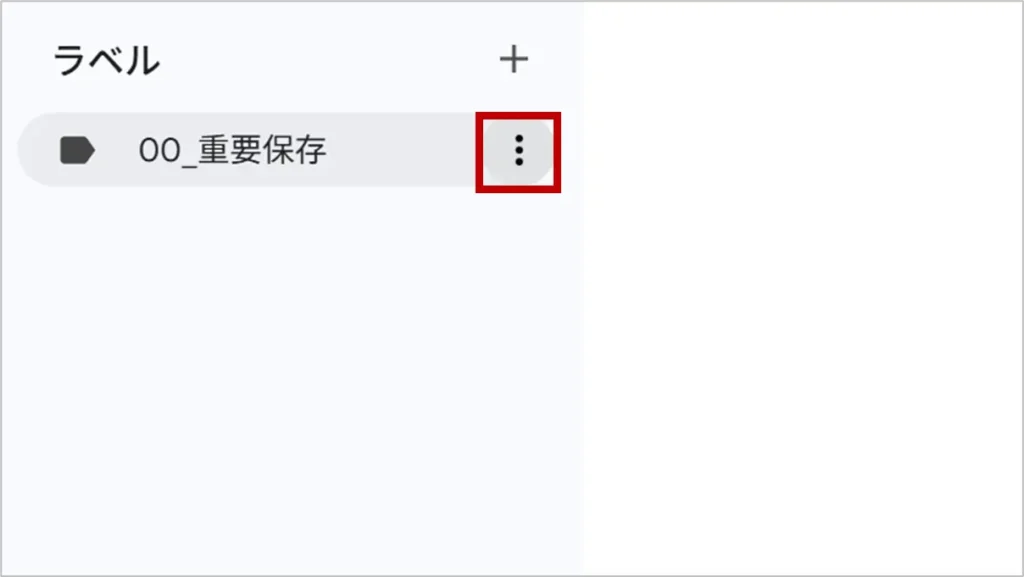
マウスポインタをラベル名の上に合わせると、右側に「︙(3つの点)」アイコンが表示されるのでクリックします。
「ラベルを削除」を選択 メニューの一番下にある「ラベルを削除」をクリックします。
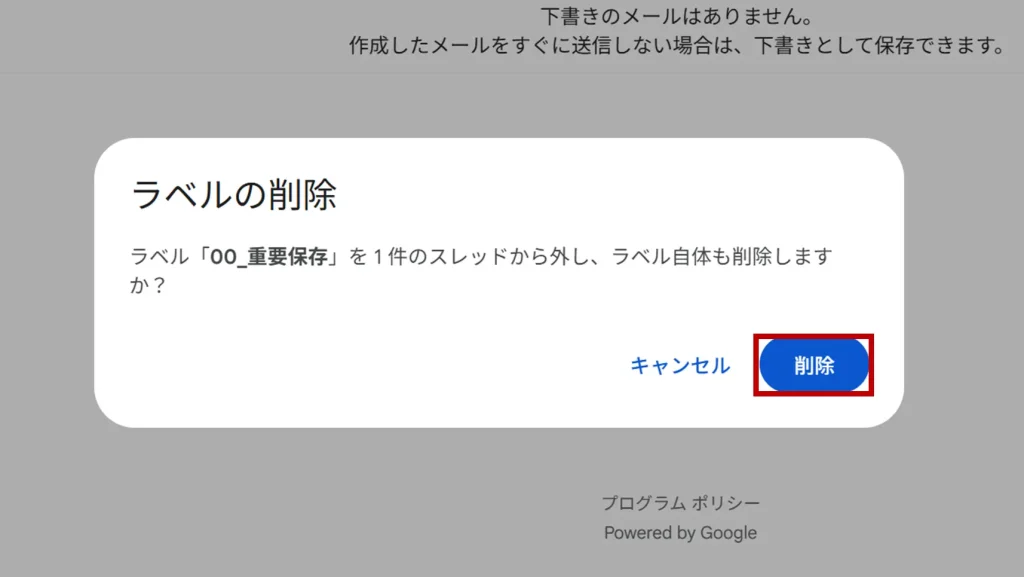
「ラベルを削除しますか?」という確認ポップアップが出ます。「このラベルから ○○ 件の会話が削除されるわけではありません」と表示されているのを確認し、「削除」ボタンを押します。
【スマホ編】iPhoneアプリでラベルを削除する

スマホアプリ版のGmailは、PC版と違って少し深い階層に設定があります。「長押ししても消せない!」と迷う方が多いので、手順をしっかり確認しましょう。
手順(iOS)
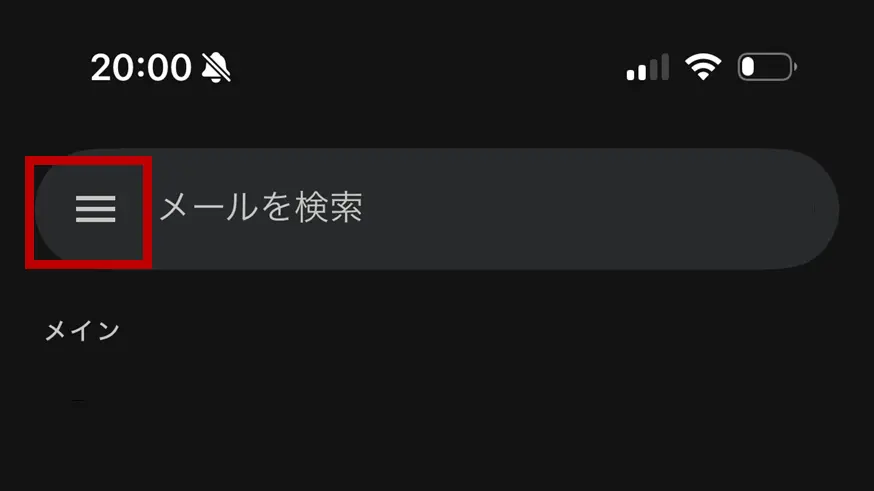
Gmailアプリを開き、左上の「≡(ハンバーガーメニュー)」をタップします。
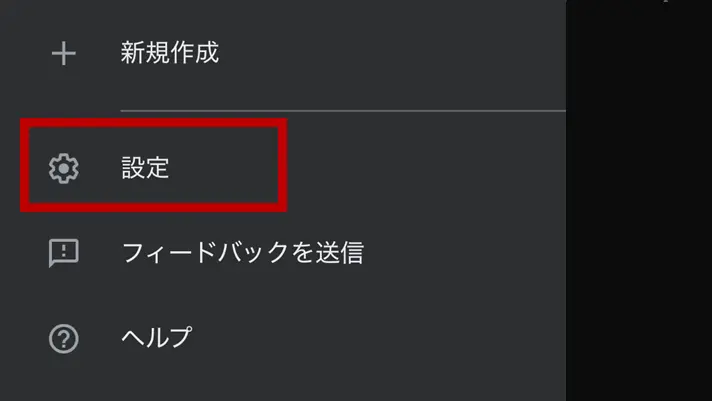
メニューを一番下までスクロールし、「設定(歯車アイコン)」をタップします。
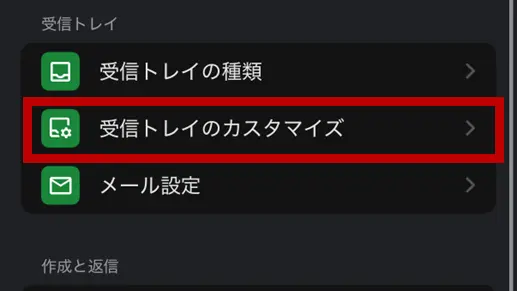
「受信トレイのカスタマイズ」をタップします。
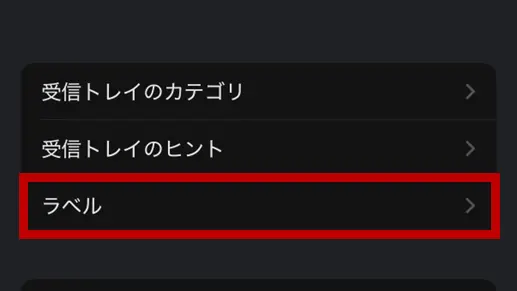
メニューの中から「ラベル」という項目を探してタップします。
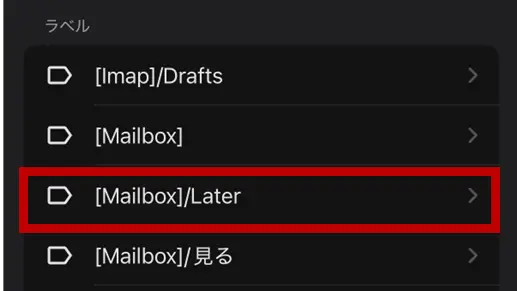
ラベルの一覧が表示されるので、消したいラベル名をタップします。
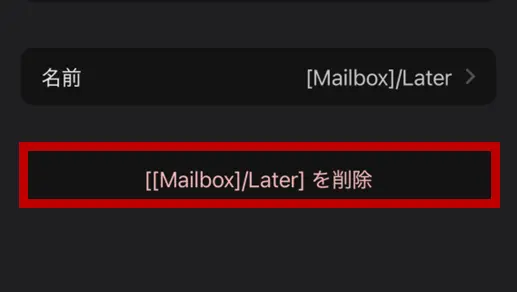
画面下部の「”ラベル名”を削除」をタップすれば完了です。
本記事執筆時点ではAndroid版Gmailアプリではラベルの削除できませんでした。Androidを利用されている方は、PCから削除するようお願いします。
削除まではしたくない…という時の「非表示」テクニック
「今は使わないけど、年末にまた使うかも」「完全に消すのはちょっと惜しい」 そんな時は、削除ではなく「非表示」に設定して、リストから見えなくするのが賢いやり方です。
「ラベルリスト」から隠す設定
PC版の設定画面(ラベルタブ)を開くと、各ラベルの横に「ラベルリストに表示」という項目があり、「表示 / 未読の場合は表示 / 非表示 」を選択できます。
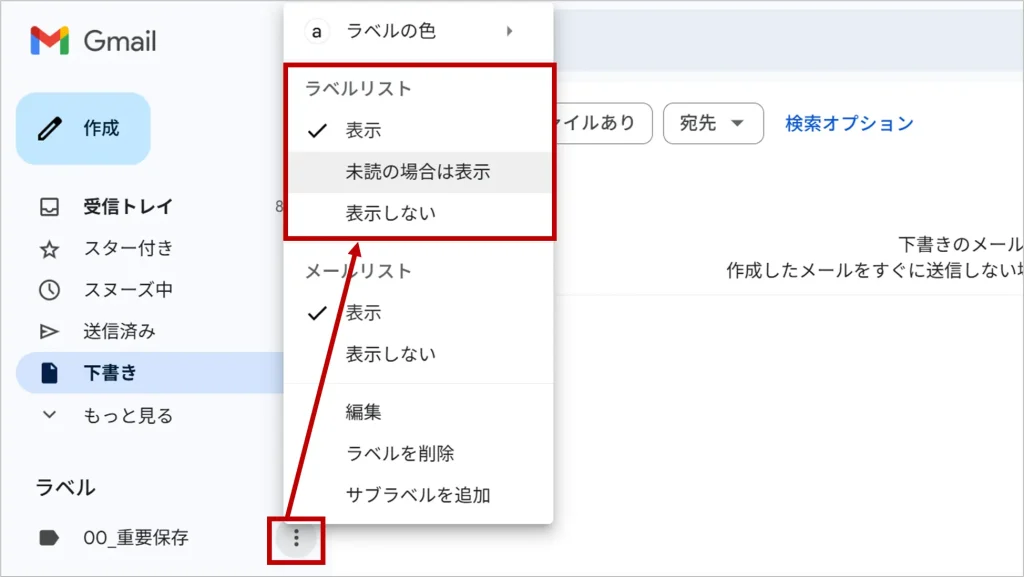
- 表示:常に左メニューに表示されます(よく使うもの向け)。
- 非表示:左メニューの「もっと見る」の中に格納されます(普段は隠れます)。
- 未読の場合は表示:未読メールがある時だけ出現します(メルマガなどに便利)。
これを活用すれば、ラベル自体は残したまま、普段の見た目だけをスッキリさせることができます。
誤ってラベルを削除してしまった!復元はできる?
「あ! 必要なラベルを間違って消しちゃった!」 この場合、残念ながら削除したラベル(付箋そのもの)を復元する機能はありません。
ただし、前述の通り「中身のメール」は無事です。 復旧手順としては、以下のようになります。
- 同じ名前で新しいラベルを作り直す。
- 「すべてのメール」を開く、または検索ボックスで関連キーワード(
label:削除したラベル名は使えなくなるので、キーワード検索になります)を入力してメールを探す。 - 該当するメールを選択し、新しく作ったラベルを貼り直す。
少々手間ですが、データ自体が消えたわけではないので、落ち着いて貼り直しましょう。
より詳細な手順は以下記事の「方法3:専用の「保護ラベル」を作って隔離する」をご確認ください。
FAQ(よくある質問)
ラベルの削除について、よくある疑問をQ&A形式でまとめました。
- Qラベルを削除したら、スマホの通知設定も消えますか? A. はい、消えます。
- A
特定のラベルに対して「通知をオン」にしていた場合、そのラベル自体がなくなれば、当然その通知設定も無効になります。
再作成した場合は、改めて通知設定を行う必要があります。
- Q親ラベルを削除したら、子ラベル(ネスト)はどうなりますか?
- A
子ラベルも一緒に削除されます。 「仕事」という親ラベルの下に「A社」「B社」という子ラベルを作っていた場合、親である「仕事」を削除すると、「A社」「B社」のラベルも道連れで削除されてしまいます。
子ラベルだけ残したい場合は、先に子ラベルの設定を編集し、親から切り離す必要があります。
- Q「すべてのメール」からもメールが消えているのですが?
- A
それはメールそのものを「削除」してしまった可能性があります。
ラベルの削除操作ではなく、メールを開いてゴミ箱アイコン(削除)を押していませんか? その場合は「ゴミ箱」フォルダを確認してください。30日以内であれば復元可能です。
- Q一括ですべてのラベルを削除できますか? A. 標準機能ではできません。
- A
残念ながら「全ラベルを一括削除」というボタンはありません。
PC版の設定画面(ラベル管理)から、一つずつ(あるいは上から順に)「削除」をクリックしていくのが最短ルートです。
まとめ
Gmailのラベル整理において、最も大切なポイントは一つだけです。
ラベルを消しても、メール自体は消えない。
この事実さえ知っていれば、恐れることはありません。 「もう使わないプロジェクト名」「数年前のイベント用ラベル」などが左メニューを埋め尽くしているなら、それは部屋に古新聞が積み上がっているのと同じ状態です。
PCやスマホからサクッと「付箋を剥がす」感覚でラベルを削除して、必要な情報にすぐアクセスできる快適な受信トレイを取り戻しましょう。