
- 「契約書が添付されたメール、間違えて消してないかな……?」
- 「受信トレイの大掃除をしていたら、必要なメールまで一括削除してしまった!」
毎日大量のメールを処理していると、どうしても起きてしまうのが誤操作によるメールの削除です。
一度きりの連絡ならまだしも、チケットの予約完了メールや、プロジェクトの重要資料など、「絶対に消えては困るメール」に限って、なぜか行方不明になったりしますよね。
ここで皆さんが真っ先に探すのは、メールを誤って消さないようにする「保護ボタン」や「ロック機能」ではないでしょうか。
しかし、残念なお知らせがあります。
現在のGmailには、特定のメールに対して「削除禁止」や「ロック」をかける機能は搭載されていません。
「えっ、じゃあどうすればいいの?」と不安になる必要はありません。
ロック機能はなくても、Gmailの標準機能を組み合わせることで、「誤って削除する確率を限りなくゼロにする」ことは可能です。
この記事では、大事なメールを事故から守るための、実用的な3つの保護テクニックと、万が一の時の救済措置について解説します。
方法1:「スター」と「重要マーク」で視覚的にブロックする

最も手軽で基本的な方法は、メールに目印(フラグ)を立てることです。
これ自体に削除を止める機能はありませんが、人間心理として「星マークがついているメール」を無造作にゴミ箱に入れることはまずありません。
視覚的なブレーキとして機能します。
スター(星マーク)の付け方
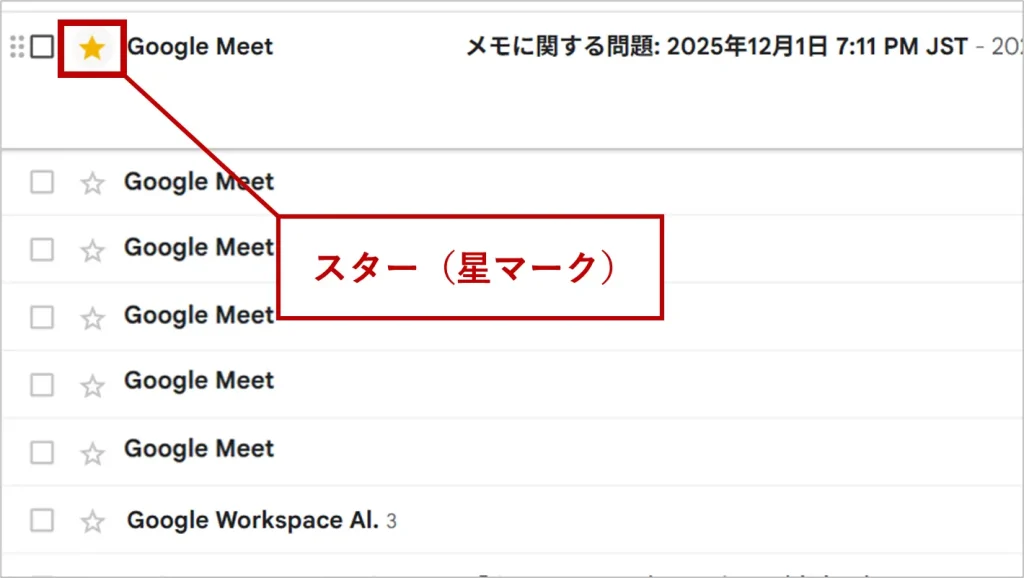
メール一覧の左端、またはメールを開いた件名の横にある「☆(星マーク)」をクリックするだけです。黄色く光れば設定完了です。
さらに強力な「重要マーク」
Gmailにはスターとは別に、「重要マーク(五角形の矢印)」という機能があります。
これはGoogleのAIが「あなたにとって重要そうだ」と判断したメールに自動で付くものですが、手動でつけることも可能です。
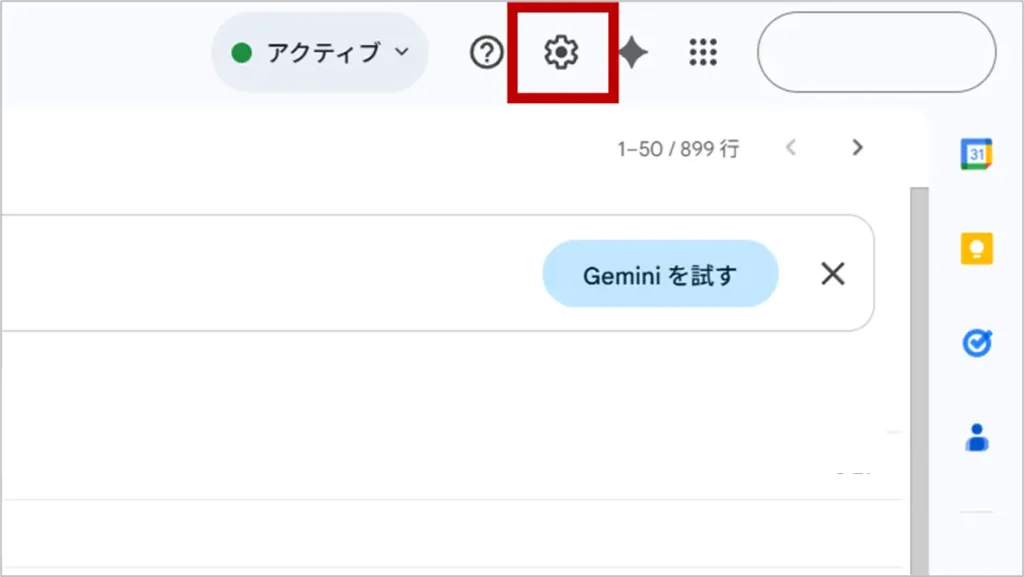
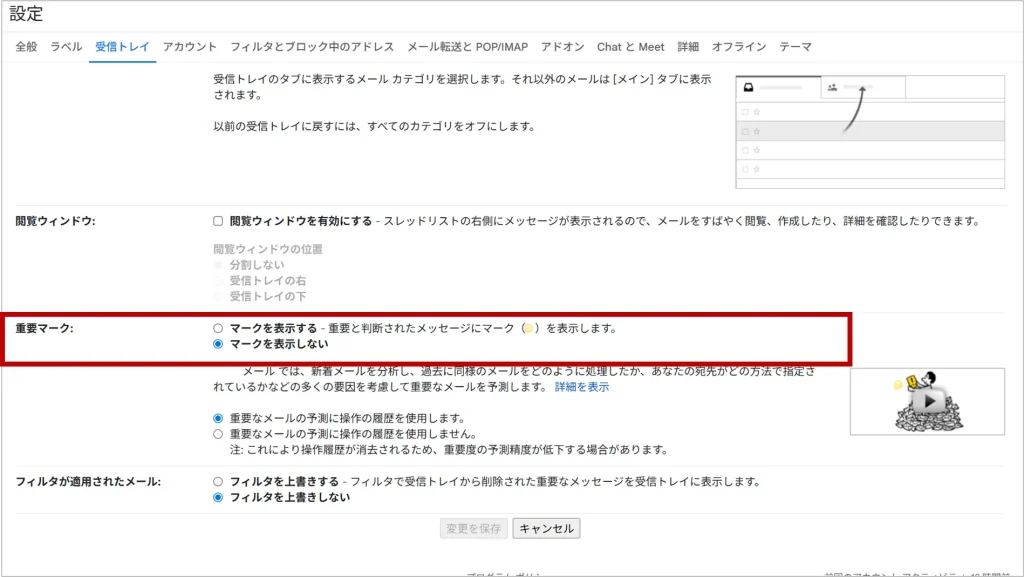
PC版Gmailの右上「歯車アイコン」をクリックします。
「すべての設定を表示」をクリックします。
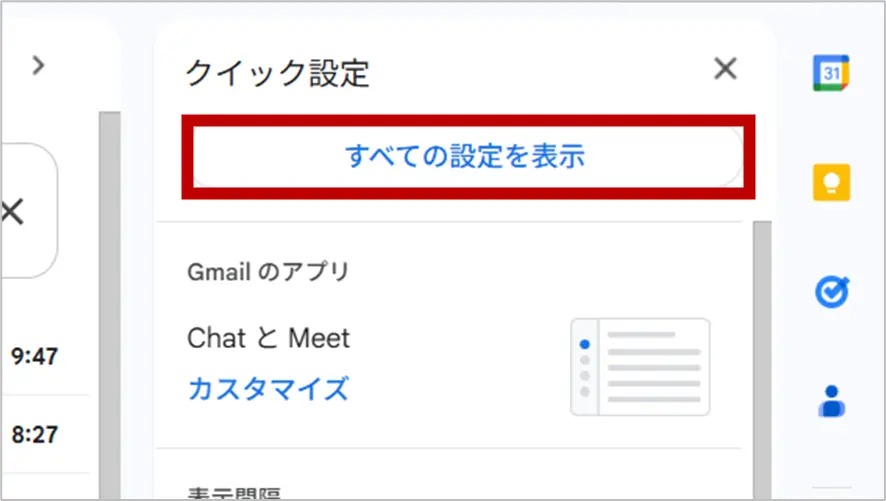
「受信トレイ」タブを開き、「重要マーク:マークを表示する」にチェックを入れて保存します。
メール一覧で、スターの横にある矢印のようなマークをクリックして黄色く点灯させます。
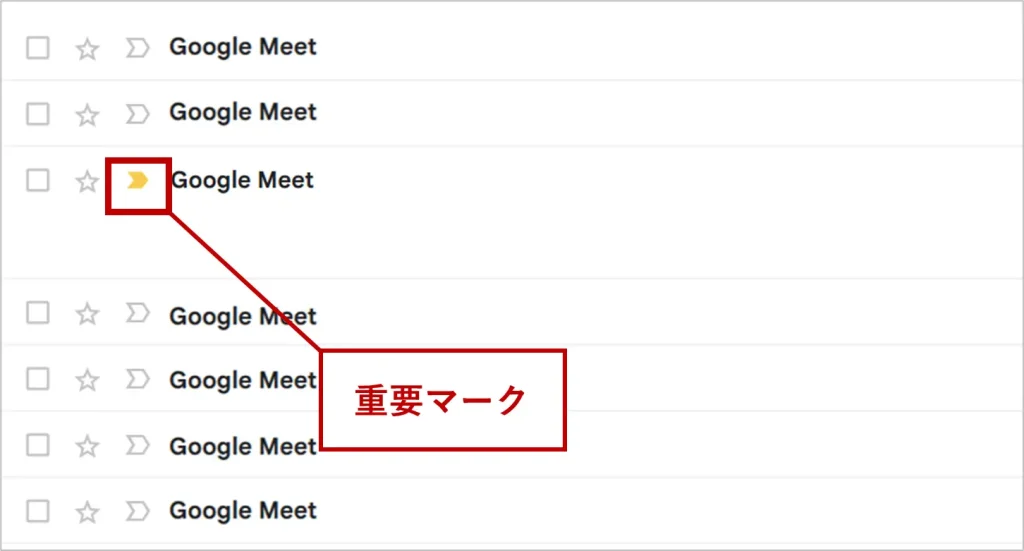
これらをつけておけば、一括削除をする際も「あ、これは大事なやつだ」と一目で気づくことができます。
方法2:【推奨】アーカイブ機能で受信トレイから「退避」させる

誤削除の9割は、「受信トレイ(インボックス)を整理している時」に起こります。
つまり、大事なメールを受信トレイに置いておかなければ、事故は起きないのです。
そこで使うのが「アーカイブ」機能です。
アーカイブとは?
アーカイブは「削除」ではありません。「メールを倉庫(すべてのメール)に移動して、受信トレイから見えなくする」機能です。
データとしては完全に残っていますが、普段の作業スペースからは消えるため、間違ってチェックを入れて削除してしまうリスクが物理的になくなります。
アーカイブの手順(保護の流れ)
受信トレイにある、保護したいメールにチェックを入れます。
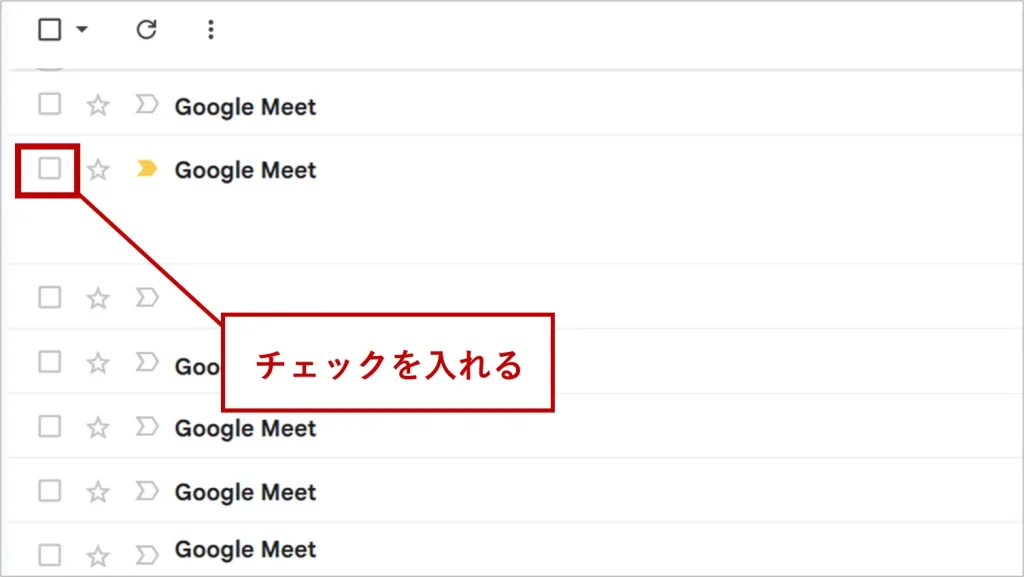
画面上部のメニューにある「アーカイブ(下向き矢印が入った箱のアイコン)」をクリックします。
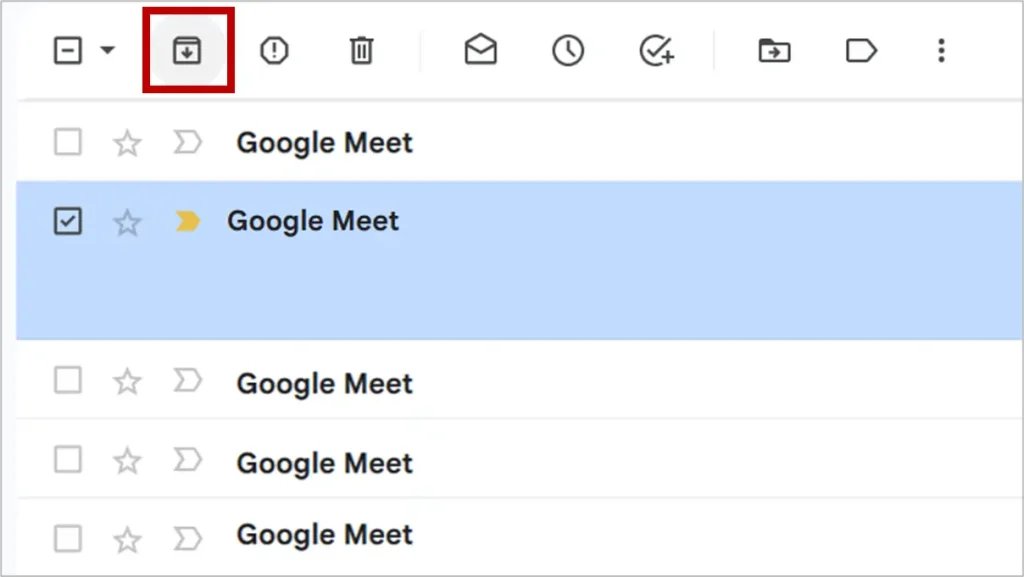
受信トレイからメールが消えます。
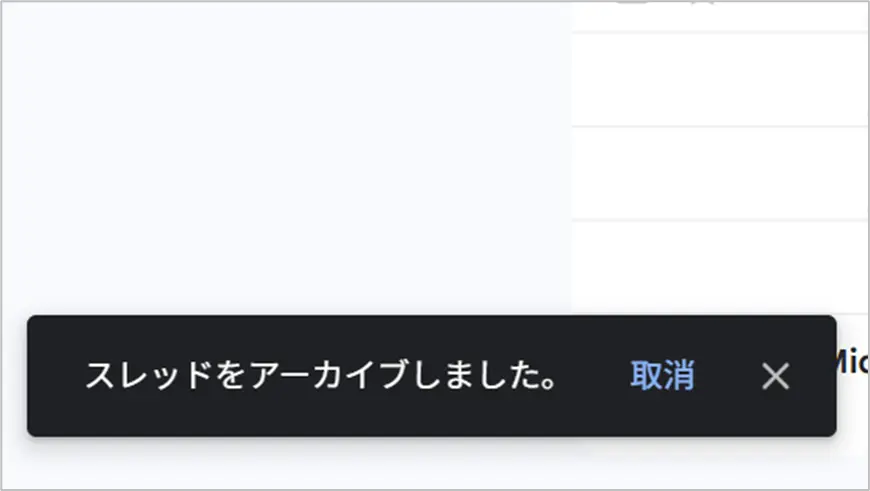
アーカイブしたメールの探し方
「あれ? どこに行ったの?」と焦らないでください。
左メニューの「すべてのメール」をクリックすれば、いつでも閲覧可能です。
また、検索ボックスでキーワード検索すれば普通にヒットします。
「読み終わったけど捨てたくないメール」は、すべてアーカイブして退避させるのが、Gmail運用の鉄則です。
方法3:専用の「保護ラベル」を作って隔離する
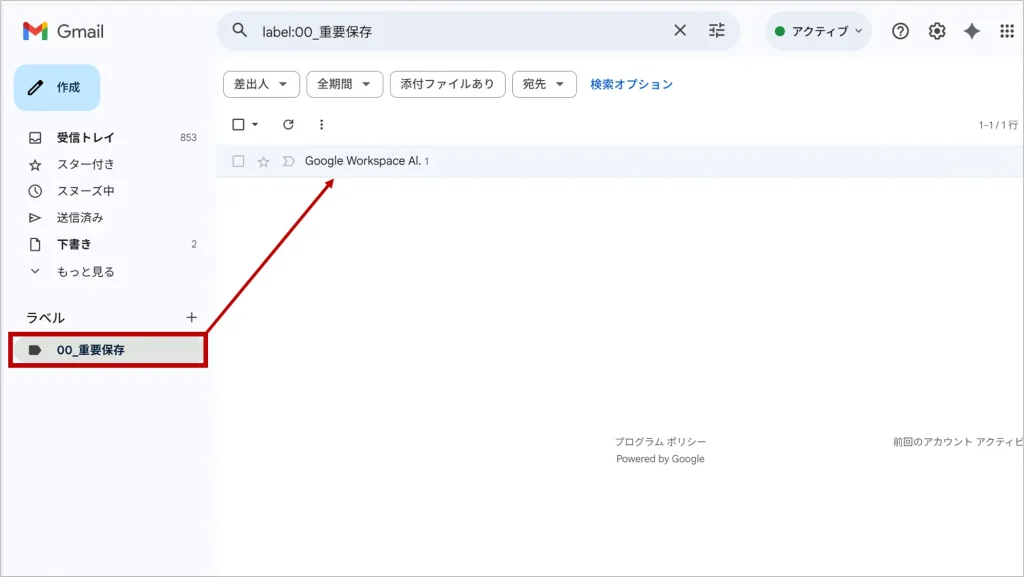
アーカイブだけでなく、さらに管理を強固にするなら、「保存版」「重要契約」といった専用のラベル(フォルダのようなもの)を作って分類しましょう。
ラベルによる保護の手順
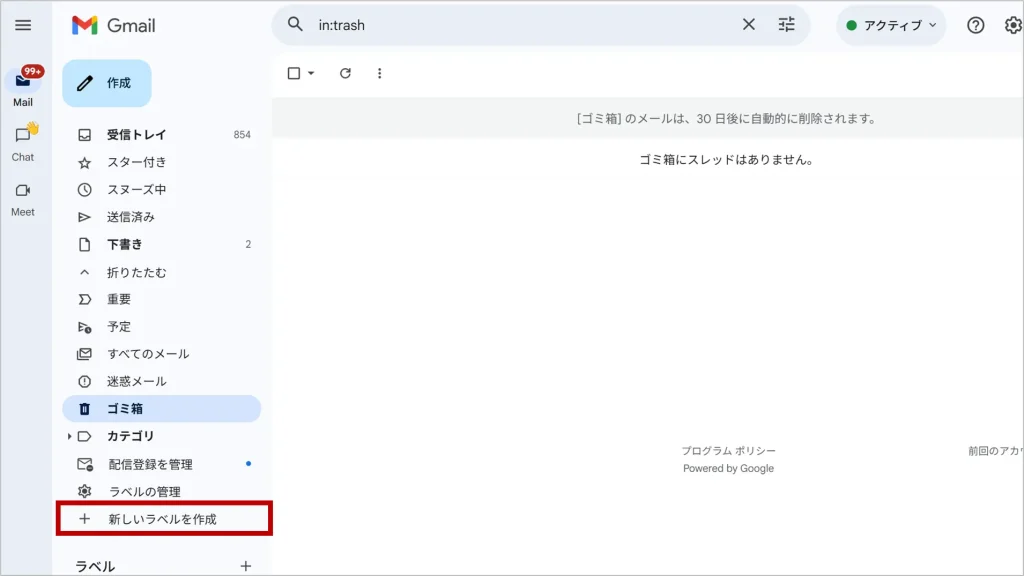
PC画面左側のメニューから「新しいラベルを作成」をクリックします。
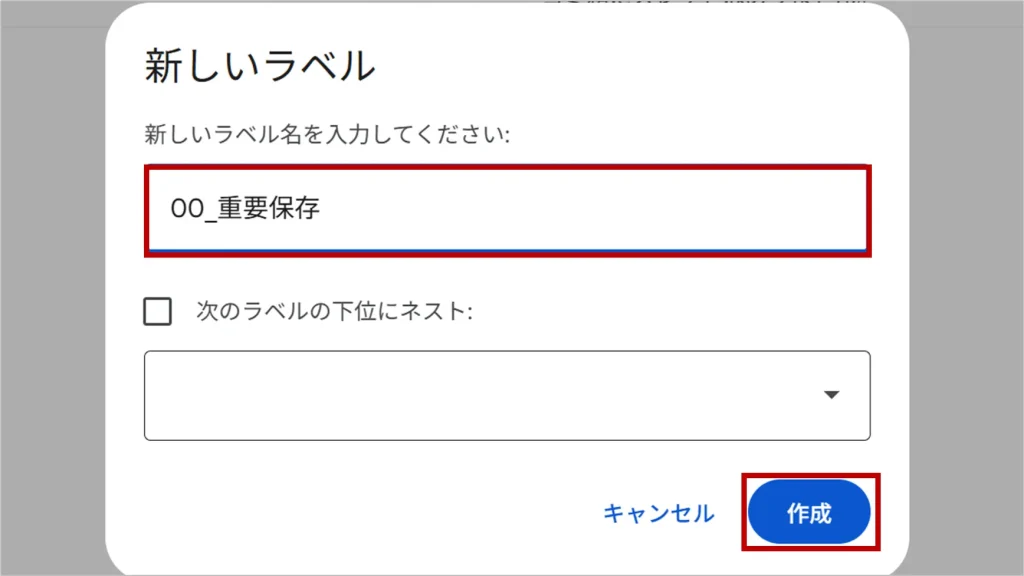
「00_重要保存」「★契約書」など、目立つ名前を入力して「作成」をクリックします。 ※数字や記号を頭につけると、リストの上位に来るのでおすすめです。
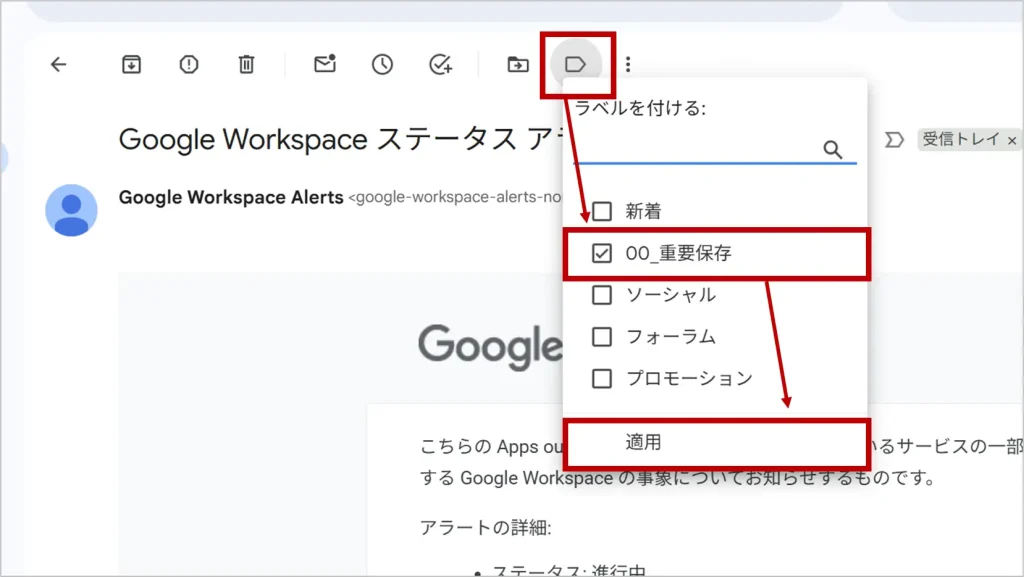
保護したいメールを開き、上部メニューの「ラベル(タグのアイコン)」から、作成したラベルを選択し「適用」をクリックします。
ラベルを貼った後でアーカイブすれば、「受信トレイにはないけれど、左側のラベル名をクリックすればすぐ出る」という理想的な保護状態になります。
万が一削除してしまった時の「ゴミ箱
いくら対策をしていても、人間ですからミスはあります。もし大事なメールを「削除」してしまっても、すぐに諦める必要はありません。
30日以内なら復元可能
削除ボタンを押したメールは、即座に消滅するのではなく、一旦「ゴミ箱」という場所に移動します。
PC画面左メニューの「もっと見る」→「ゴミ箱」を開けば、そこにメールが残っています。
【復元手順】
- 「ゴミ箱」を開く。
- 復元したいメールにチェックを入れる。
- 上部メニューの「移動(フォルダに矢印アイコン)」をクリックし、「受信トレイ」を選択する。
【注意】30日を過ぎると「完全削除」される
ここが最も恐ろしい点です。Gmailのゴミ箱に入ったメールは、30日が経過すると自動的に、永久に削除されます。
この自動削除機能だけは停止することができません。
「とりあえずゴミ箱に入れておく」という使い方は絶対に避け、不要なものだけを捨てる習慣をつけましょう。
FAQ(よくある質問)
大事なメールの保護に関して、よくある疑問と回答をまとめました。
- Q本当に「削除ロック」や「保護」ボタンはないのですか?
- A
はい、現在のGmailの仕様ではありません。
ユーザーの声としても要望は多い機能ですが、現状は実装されていません。
そのため、今回ご紹介した「アーカイブ」や「ラベル」による運用対処が公式でも推奨される方法となります。
- Qマホアプリで誤ってスワイプして削除してしまいます。防げますか?
- A
スワイプの設定を変更しましょう。
Gmailアプリの設定で、「スワイプの動作」を変更できます。
デフォルトでは「アーカイブ」や「削除」になっていることが多いですが、これを「なし」や「未読にする」などに変更することで、指が滑って削除してしまう事故を防げます。
- QGoogle Vault(ボールト)を使えば保護できますか?
- A
はい、企業向けの特定のプランなら可能です。
Google Workspaceの上位プラン(Business PlusやEnterpriseなど)で利用できる「Google Vault」という機能を使えば、法的保存のためにメールデータを無期限に保持(保全)設定することができます。
これはユーザーが削除しても裏側でデータが残り続ける強力な機能ですが、一般の個人ユーザーは利用できません。
- Q間違って「ゴミ箱を空にする」を押してしまいました。復元できますか?
- A
基本的には不可能です。
ゴミ箱から「完全に削除」したメール、または30日経過して消えたメールは、サーバーからも消去されるため復元できません。
Googleのサポートに問い合わせても復元できないケースがほとんどですので、ゴミ箱を空にする操作は慎重に行ってください。
まとめ

Gmailで大事なメールを守るために、今日からできることは以下の3つです。
- 目印をつける:スターや重要マークで「捨てるな危険」をアピールする。
- 退避させる:アーカイブ機能で、作業場の受信トレイから出しでおく。
- ゴミ箱を過信しない:30日で消える時限爆弾だと認識する。
特に「読み終わった大事なメールは即アーカイブ」という習慣を身につけるだけで、誤削除のリスクは劇的に下がります。
「保護ボタンがないから不安」ではなく、「整理整頓することで守る」という意識に切り替えて、快適で安全なGmailライフを送りましょう。