
- 「明日から長期休暇だけど、取引先からメールが来たらどうしよう……」
- 「年末年始にメールが来たら、年始いつから営業開始か知らせたい」
- 「出張で飛行機移動が多いから、すぐに返信できないことを伝えておきたい」
ビジネスにおいて、メールの返信が遅れることは信頼に関わります。
とはいえ、休みの日や移動中にPCを開いてずっとメールチェックをするのは現実的ではありませんよね。
そんな時に使うべきなのが、Gmailに標準搭載されている「不在通知(自動返信)」機能です。
これを設定しておけば、あなた宛にメールが届いた瞬間、システムが自動で「ただいま休暇をいただいております」というメールを返してくれます。
相手は「ああ、今は見られないんだな」と状況を理解できるため、返信が遅れても不信感を持たれることはありません。
この記事では、不在通知の正しい設定手順(PC・スマホ)と、相手に好印象を与えるビジネス用テンプレートをご紹介します。
休暇前にサッと設定して、安心して休みを満喫しましょう。
Gmailの「不在通知」機能とは?

設定手順の前に、この機能がどのようなものか、3つのポイントで理解しておきましょう。
期間指定ができる
「〇月〇日〜〇月〇日」と期間を設定します。開始日の午前0:00から終了日の午後11:59まで、機能が自動でオンになります。
同じ人には「4日に1回」しか送られない
同じ人から期間中に何度もメールが来ることがありますが、不在通知が毎回送られると相手の迷惑になります。
そのため、Gmailは「一度不在通知を送った相手には、4日間は再送しない」という仕様になっています。
宛先を限定できる
「連絡先リストに登録されている人のみ」や、会社のアカウントなら「同じ組織の人のみ」に返信を限定できます。
メルマガや知らないアドレスに自動返信してしまうのを防げます。
【PC編】不在通知の設定手順
会社のデスクで作業しているなら、PCのブラウザから設定するのが最もスムーズです。
設定ステップ
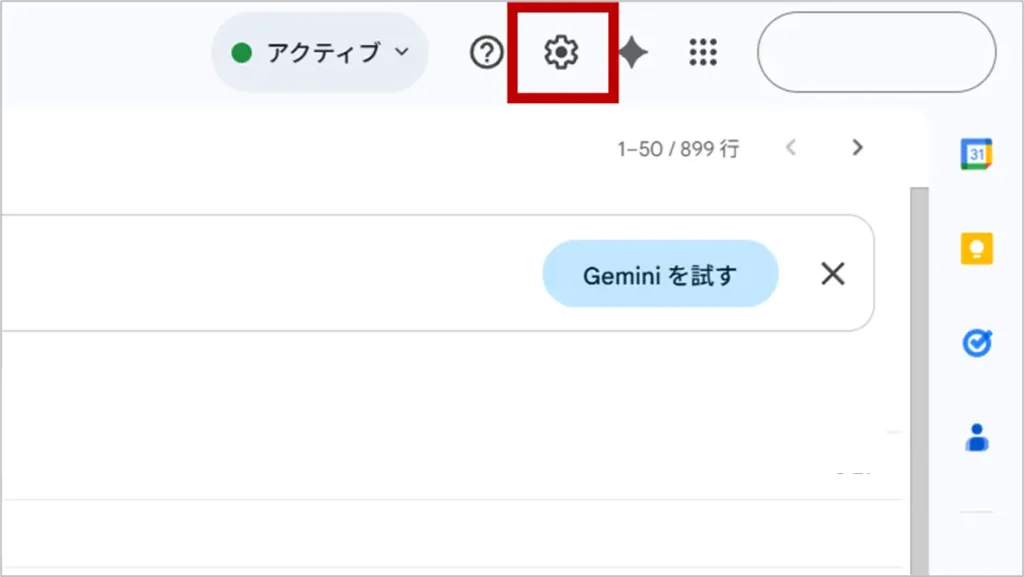
Gmailの画面右上にある「歯車アイコン(設定)」をクリックします。
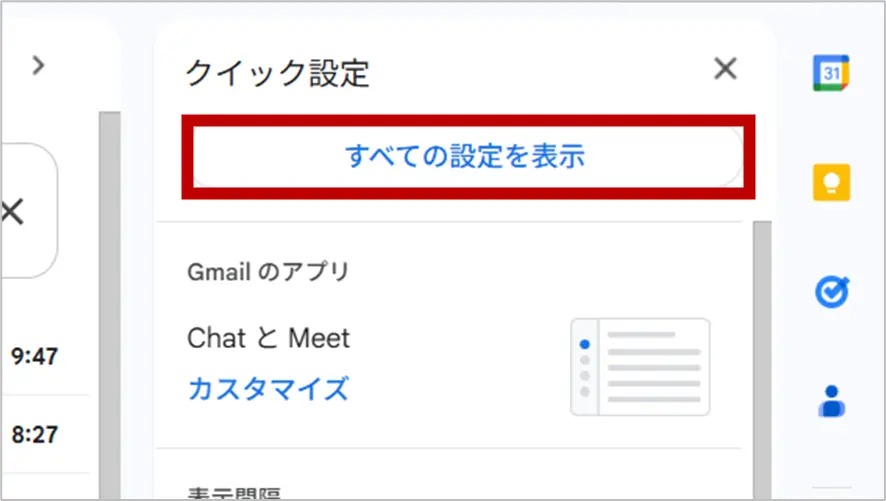
「すべての設定を表示」ボタンを押します。
「全般」タブが表示されます。項目がたくさんありますが、一番下までスクロールしてください。そこに「不在通知」の項目があります。
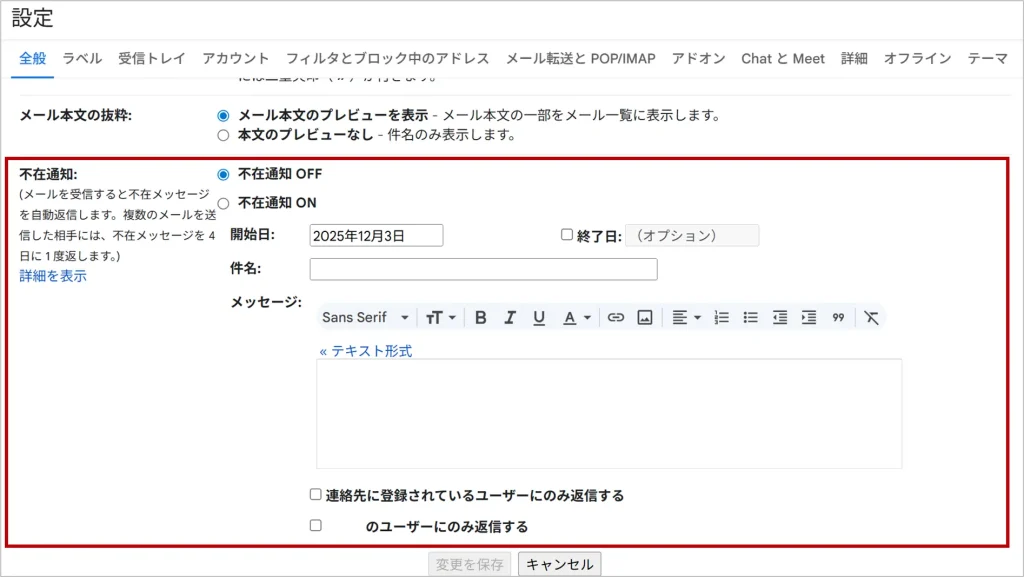
ラジオボタンを「不在通知 ON」に切り替えます。
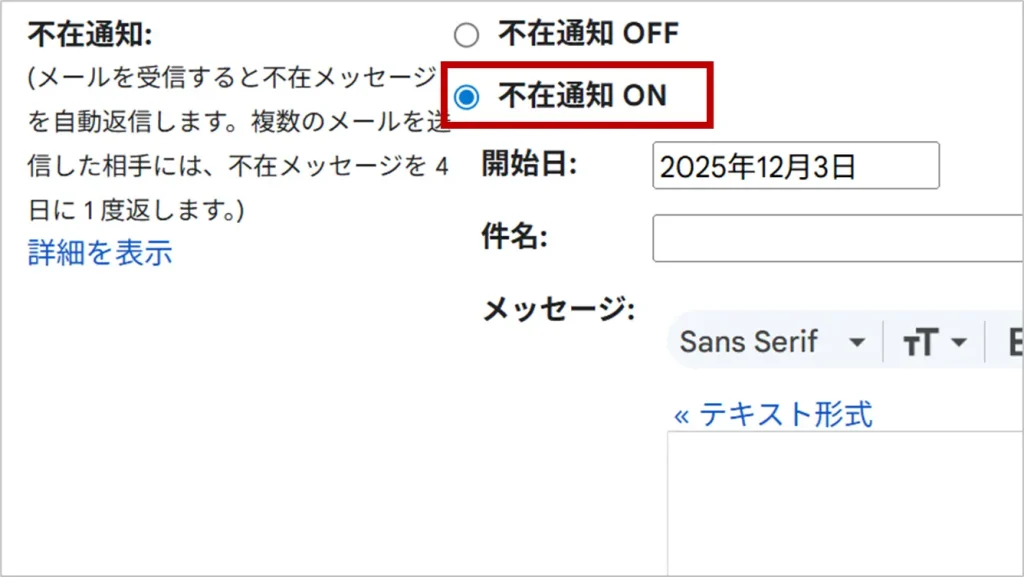
期間と内容を入力します
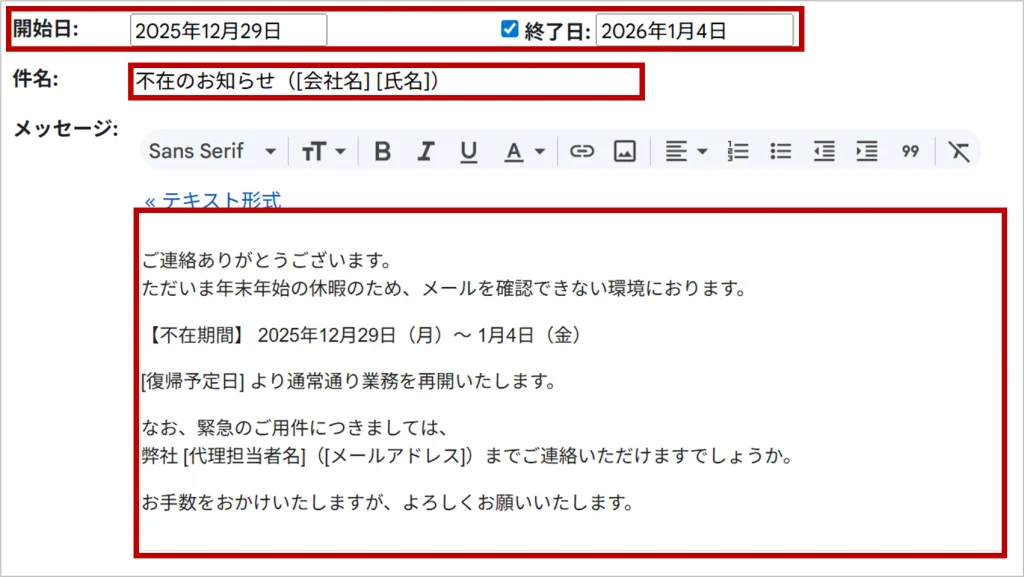
- 開始日 / 終了日:休暇の期間を入力します。
- 件名:メールのタイトルです(例:不在のお知らせ – [自分の名前])。
- メッセージ:本文を入力します(後述のテンプレートをご利用ください)。
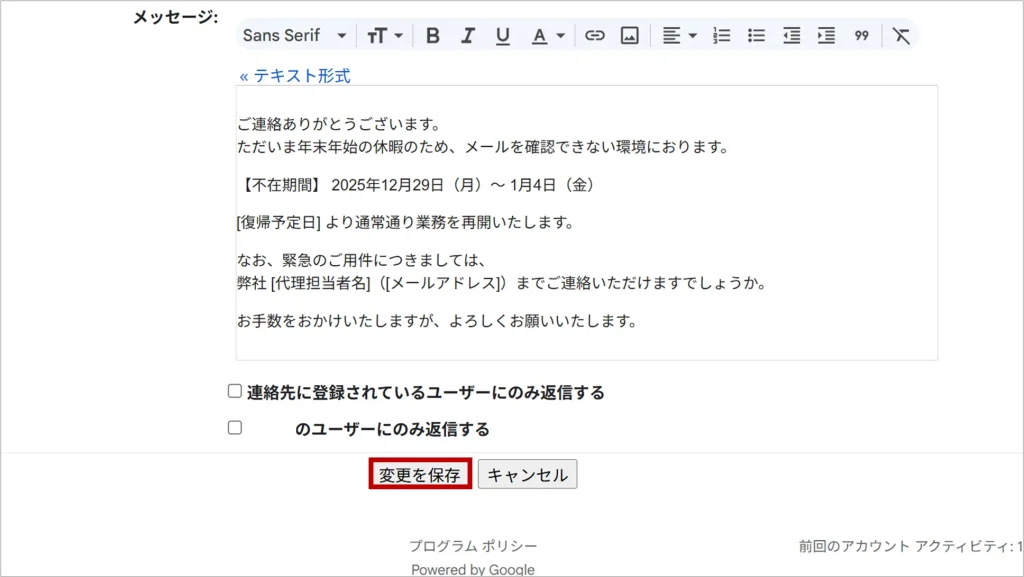
最後に画面最下部の「変更を保存」ボタンを必ずクリックしてください。これで設定完了です。
【スマホ編】iPhone・Androidアプリでの設定手順
「会社を出てから設定し忘れたことに気づいた!」という場合でも大丈夫。スマホアプリからも同様に設定可能です。
設定ステップ
- Gmailアプリを開き、左上の「≡(ハンバーガーメニュー)」をタップします。
- メニューを下にスクロールし、「設定(歯車アイコン)」をタップします。
- 設定したいメールアドレスをタップします。
- メニューの中から「不在通知」という項目を探してタップします。
- スイッチをオンに切り替え、期間・件名・本文を入力します。
- 右上の「保存(または完了)」をタップすれば設定反映されます。
コピペでOK!不在通知のビジネス例文テンプレート
「何を書けばいいのか迷う」という方のために、利用シーン別のテンプレートを用意しました。[ ] の部分をご自身の情報に書き換えてご利用ください。
パターン1:【社外・取引先向け】基本の丁寧な文章
最も汎用性の高い、失礼のない構成です。
本文:
メールをいただき、ありがとうございます。 誠に勝手ながら、下記日程にて休暇(または出張)のため不在にしております。
【不在期間】 202X年〇月〇日(月)〜 〇月〇日(金)
期間中にいただきましたメールには、[復帰予定日] 以降、順次確認しご返信申し上げます。 ご迷惑をおかけいたしますが、何卒ご了承いただけますようお願い申し上げます。
[会社名] [部署名] [氏名]
パターン2:【緊急連絡先あり】プロジェクト進行中など
急ぎの用件がある場合の誘導を入れたパターンです。
本文:
ご連絡ありがとうございます。 ただいま [理由:夏季休暇など] のため、メールを確認できない環境におります。
【不在期間】 202X年〇月〇日(月)〜 〇月〇日(金)
[復帰予定日] より通常通り業務を再開いたします。
なお、緊急のご用件につきましては、 弊社 [代理担当者名]([メールアドレス])までご連絡いただけますでしょうか。 お手数をおかけいたしますが、よろしくお願いいたします。
[会社名] [部署名] [氏名]
パターン3:【社内向け】シンプルに
社内のメンバー向けなら、用件のみを簡潔に伝えます。
本文:
お疲れ様です。[氏名]です。 表題の期間、[理由] のため不在にします。
期間中はメールの確認が遅れます。 急ぎの案件は [代理者] 宛、もしくはSlackにてメンションをお願いします。 [復帰日] に戻ります。
よろしくお願いします。
失敗しないための「宛先制限」設定
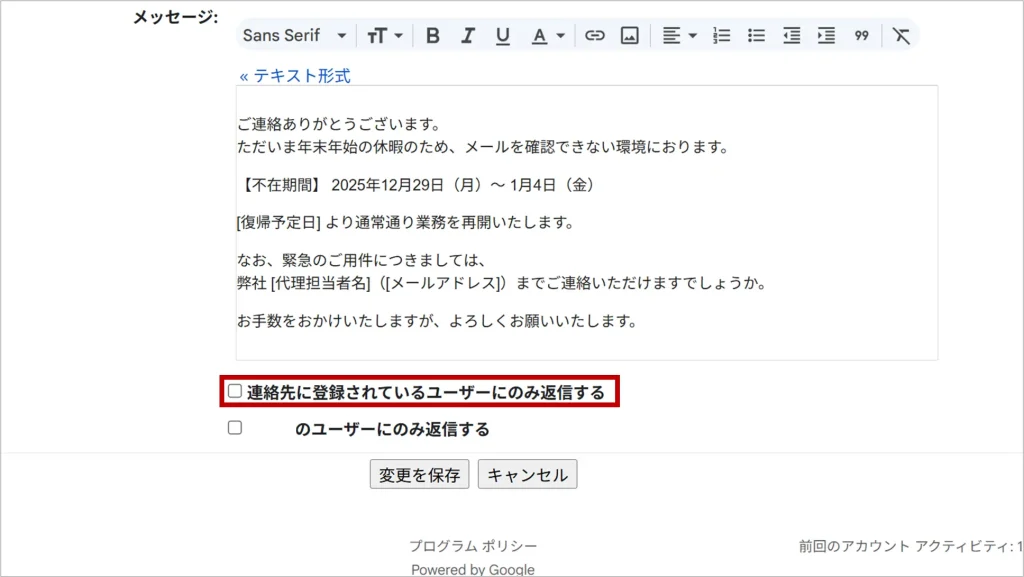
設定画面には、「連絡先リストのメンバーにのみ返信する」というチェックボックスがあります。
個人的には、ここにチェックを入れることを強くおすすめします。
なぜなら、このチェックを入れないと、あなた宛に来た「迷惑メール(スパム)」や「メルマガ」に対しても、律儀に不在通知を返信してしまうからです。
スパム業者に「このメールアドレスは生きていますよ」と教えてしまうことになるため、セキュリティの観点からも、知っている人(連絡先登録者)や、同じ組織の人に限定するのが安全です。
FAQ(よくある質問)
不在通知機能について、よくある疑問をまとめました。
- Q不在期間が終わったら、自動でオフになりますか?
- A
はい、自動でオフになります。
「終了日」を設定しておけば、その日の23:59を過ぎた時点で自動的に機能が無効になります。
ですので、「休み明けに出社して解除し忘れる」という心配はありません。
- Q特定の時間帯(例:18時〜翌9時)だけ毎日自動返信できますか?
- A
いいえ、標準機能ではできません。
Gmailの不在通知は「日付単位」での設定しかできず、「時間指定」や「曜日指定」の繰り返し設定はできません。
営業時間外の自動返信を行いたい場合は、Google Workspaceの有償アドオンや、GAS(Google Apps Script)などの高度な設定が必要になります。
- Q署名設定をしている場合、不在通知にも署名は入りますか?
- A
いいえ、不在通知の本文がそのまま送られます。
普段のメール作成時に自動挿入される署名は、不在通知には反映されません。
そのため、不在通知の本文(メッセージ欄)の中に、改めて会社名や氏名などの署名情報を入れておく必要があります。
- QCCに入っているメールにも自動返信されますか? A. 基本的には返信されます。
- A
あなたがTO(宛先)でもCCでも、あなたのアドレスにメールが届けば自動返信が作動します。
ただし、メーリングリスト経由のメールや、迷惑メールフォルダに入ったメールには返信されません。
まとめ
Gmailの不在通知設定は、長期休暇前の「最後の仕事」として欠かせないタスクです。
- PC・スマホ:どちらからでも設定可能。
- 宛先設定:スパム対策のため「連絡先のみ」が推奨。
- 内容:「期間」「復帰日」「緊急連絡先」を明記する。
たった1分の設定で、休暇中の「返信しなきゃ」というプレッシャーから解放され、相手にも安心感を与えることができます。
ご紹介したテンプレートをコピーして、さっそく設定してみてください。それでは、良い休暇を!