
- 毎回『来週の空いてる日教えて』とLINEでやり取りするのが面倒くさい……
- 家族とスケジュールを共有したいけど、全部見られるのはちょっと恥ずかしい
- 仕事の予定をチームで見える化して、ダブルブッキングを絶対になくしたい!
仕事でもプライベートでも、予定調整というのは意外と時間と精神力を削られる作業ですよね。
お互いの空き時間をパズルのように合わせるために、何往復も連絡を取り合うのはもう終わりにしませんか?
Googleカレンダーの「共有機能」を使えば、相手に自分のスケジュールをリアルタイムで見てもらうことができます。
「この時間は埋まってるな」と一目でわかるので、調整の手間が劇的に減ります。
しかし、いざ設定しようとすると「スマホアプリから設定が見つからない」「どこまで見えてしまうのか不安」といった壁にぶつかる方も多いはずです。
この記事では、Googleカレンダーの共有設定の手順を、PCとスマホそれぞれの事情に合わせてわかりやすく解説します。
また、プライバシーを守るための「権限設定」についても詳しく掘り下げます。
Googleカレンダーの共有とは?できること・できないこと

設定に入る前に、共有機能で何ができるのかを整理しておきましょう。
Googleカレンダーの共有には、大きく分けて2つのパターンがあります。
- 特定の相手と共有する(推奨)
家族、恋人、同僚など、メールアドレスを知っている特定の相手だけに見せる方法です。 - 一般公開(リンク共有)する
URLを知っている人なら誰でも見られるようにする方法です。お店のイベントカレンダーや、セミナーの日程表などに使われます。
今回は、最も利用頻度の高い「特定の相手との共有」を中心に解説します。
【PCブラウザ編】特定の人とカレンダーを共有する手順
Googleカレンダーの共有設定は、機能が豊富なPC版(Webブラウザ版)から行うのが基本です。
以下の手順で設定しましょう。
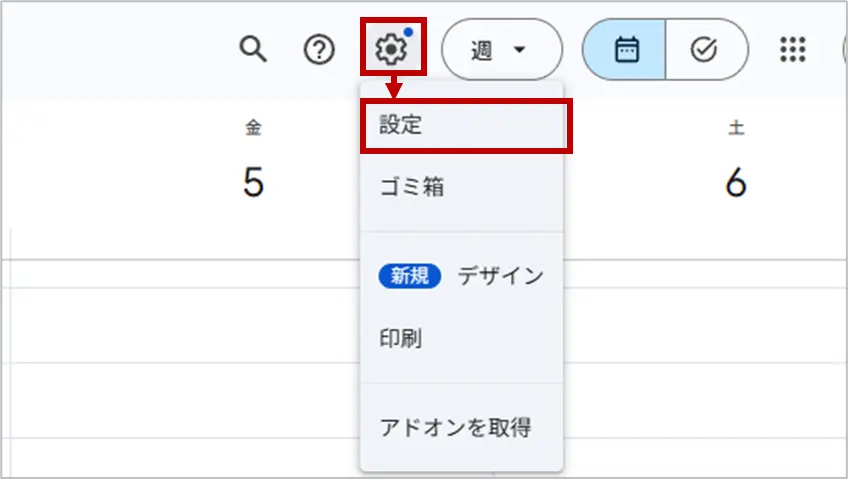
PCでGoogleカレンダーを開きます。 画面右上にある「歯車アイコン」をクリックし、「設定」を選択します。
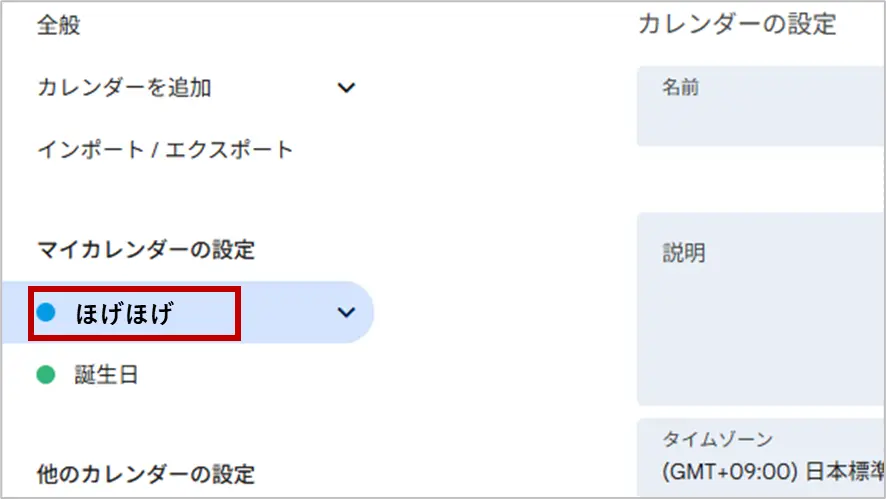
画面左側のメニューに「マイカレンダーの設定」という項目があります。 ここにある自分の名前(または共有したいカレンダー名)をクリックします。
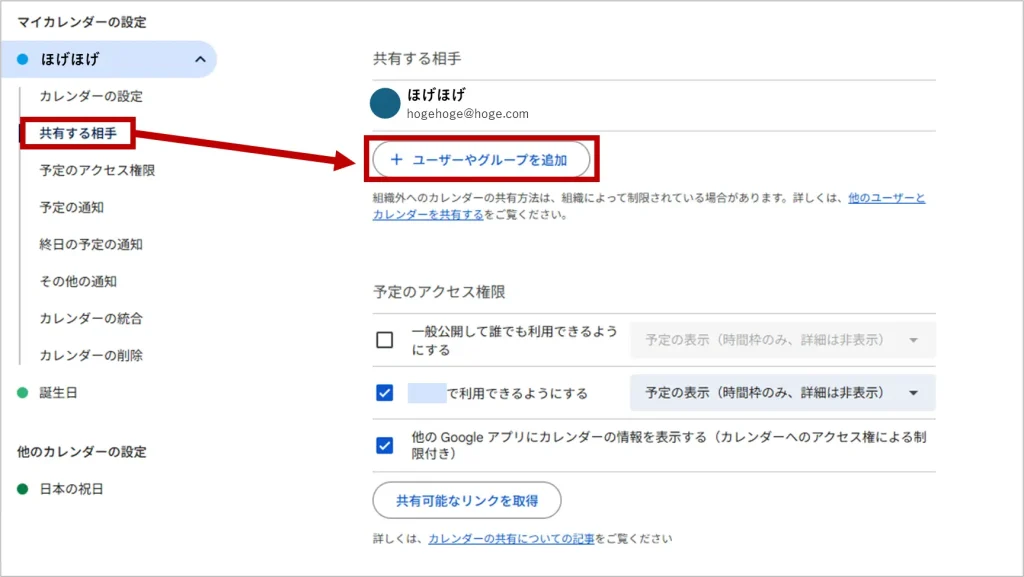
画面を下にスクロールすると、「共有する相手」というセクションが出てきます。 ここにある「+ ユーザーやグループを追加」ボタンをクリックします。
招待画面が開くので、以下事項を入力し「送信」をクリックします。
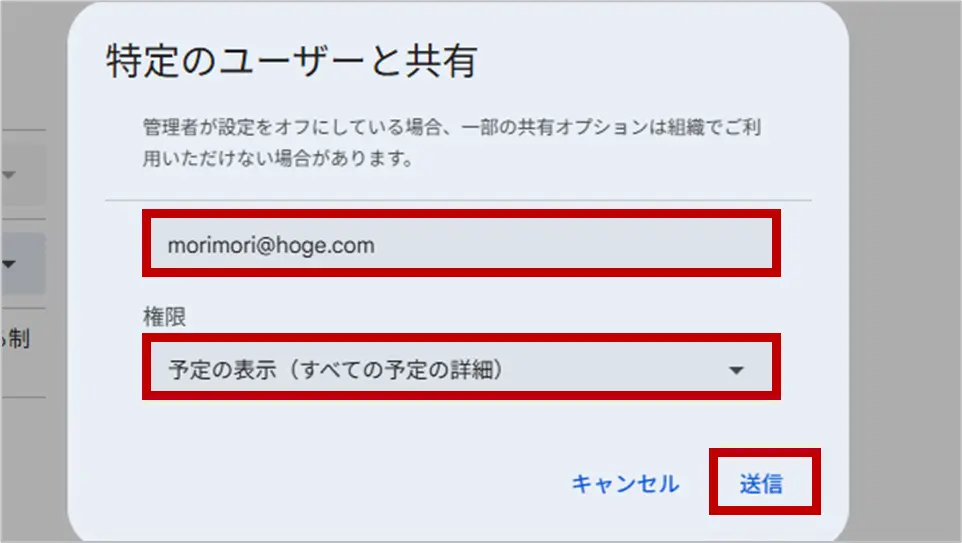
- メールアドレスまたは名前:共有したい相手のGoogleアカウント(メールアドレス)を入力。
- 権限:相手にどこまで操作を許可するかを選択(※後述)。
これで相手に招待メールが届き、相手が承認(カレンダーに追加)すれば共有完了です。
重要!プライバシーを守る「4つの権限」の違い
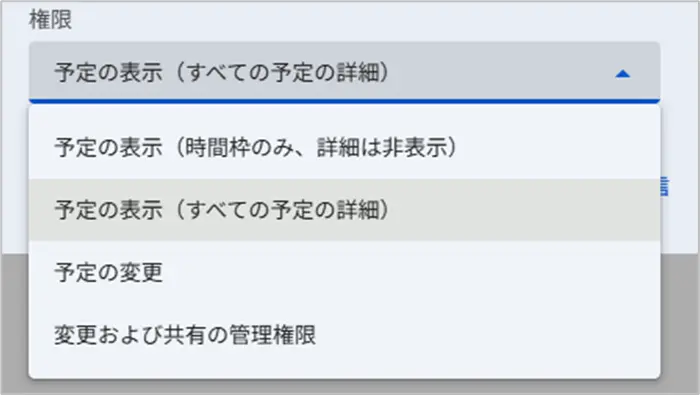
共有する際、最も気をつけなければならないのが「権限(アクセスレベル)」の設定です。
ここを間違えると、見られたくないプライベートな予定の詳細まで丸見えになったり、勝手に予定を消されたりするリスクがあります。
- 予定の表示(すべての予定の詳細)
- おすすめ:家族、親しいチームメンバー
- 「10:00〜11:00 A社会議(場所:会議室B)」のように、日時・件名・場所などの詳細がすべて見えます。
- 予定の表示(時間枠のみ、詳細は非表示)
- おすすめ:取引先、あまり詳細を知られたくない上司
- 予定が入っている時間は「予定あり」とだけ表示され、中身(件名や場所)は隠されます。「空いている時間」だけを伝えたい場合に最適です。
- 予定の変更
- おすすめ:秘書、夫婦で予定を管理する場合
- 相手があなたの予定を追加・編集・削除できるようになります。
- 変更および共有の管理権限
- おすすめ:共同管理者のみ
- 予定の変更に加え、さらに別の人にこのカレンダーを共有する権限まで持ちます。通常は使いません。
iPhone・Androidアプリから共有はできない
「PCを持っていないから、スマホアプリだけで設定したい」という方も多いですよね。
しかし残念ながら、現在のGoogleカレンダー公式アプリ(iOS/Android)には、「既存のカレンダーの共有設定を変更する機能」が搭載されていません。
スマホから共有設定を行いたい場合は、ブラウザの設定で「デスクトップ用のWebサイト」に切り替えて共有を行う必要があります。
Chrome:デスクトップ モードの設定を管理する
共有を解除(停止)する方法
共有が不要になった場合や、間違えて共有してしまった場合は、すぐに解除しましょう。
解除したい相手の横にある「×」ボタンをクリックする。
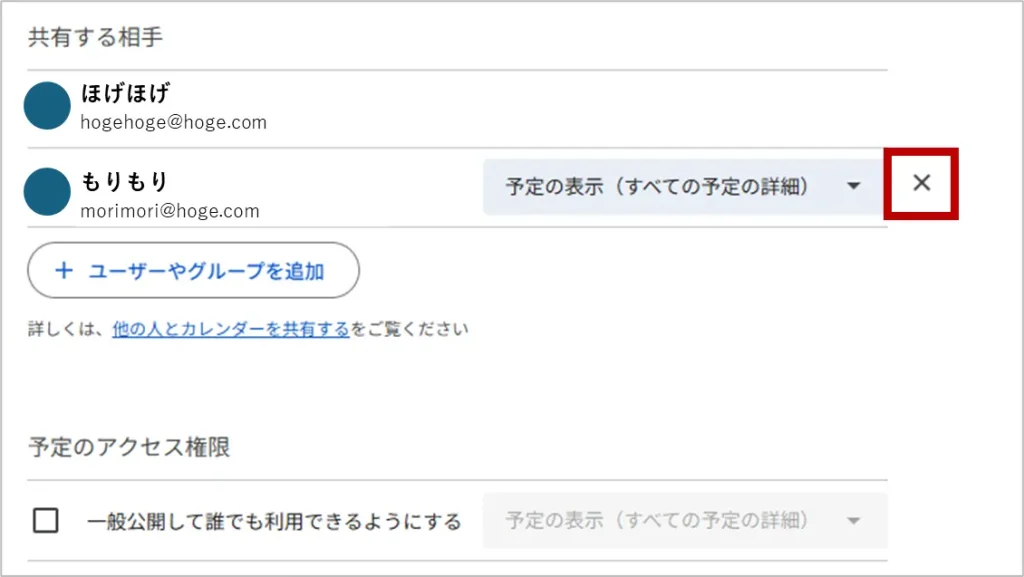
これで即座に相手のカレンダーから、あなたの予定が消えます。
トラブルシューティング:共有できない・反映されない時

「招待を送ったのに相手のカレンダーに表示されない」という時によくある原因と対処法です。
相手が「追加」の操作をしていない
共有設定をして招待メールを送っても、相手がメール内のリンクをクリックして「カレンダーを追加」という操作をしないと表示されません。
「Gmailに届いている招待メールを確認してみて」と伝えてみましょう。
同期に時間がかかっている(スマホアプリ)
PCでは見えているのにスマホアプリに反映されない場合、アプリ側の同期が遅れている可能性があります。
アプリ左上のメニュー「≡」→「更新」をタップするか、アプリを再起動してみてください。
それでもダメな場合は、設定内の「カレンダーの管理」で、共有されたカレンダーのチェックボックスが外れていないか確認しましょう。
Googleアカウントが違う
相手が複数のGoogleアカウントを持っている場合、招待を送ったアドレスと、普段カレンダーで見ているアカウントが違っていることがあります。
普段使っている正しいGmailアドレスを聞いて、再招待しましょう。
FAQ(よくある質問)
Googleカレンダーの共有について、よくある疑問をまとめました。
- Q相手がGoogleアカウントを持っていなくても共有できますか?
- A
「一般公開」なら可能ですが、基本的には必要です。
特定の相手として招待するにはGoogleアカウントが必要です。
相手がアカウントを持っていない場合は、「リンク共有(一般公開)」機能を使ってURLを送ればブラウザで見てもらえますが、URLを知っている全員が見られる状態になるため、プライバシーには十分注意が必要です。
- Q共有したら、過去の予定も見られてしまいますか?
- A
はい、見えてしまいます。
カレンダーを共有すると、未来の予定だけでなく、そのカレンダーに登録されている過去の予定もすべて閲覧可能になります。
見られたくない過去の日記的な記録がある場合は、共有専用の「新しいカレンダー」を作成し、共有したい予定だけをそちらに入れる運用をおすすめします。
- Q「ToDoリスト」も相手に共有されますか?
- A
いいえ、共有されません。
カレンダーの共有設定を行っても、同じ画面に表示されている「ToDoリスト(タスク)」や「リマインダー」は個人の持ち物として扱われ、共有相手には表示されません。
あくまでカレンダー上の「予定(イベント)」だけが共有されます。
- Q予定の色分けは相手にも反映されますか?
- A
基本的には反映されません。
あなたが自分の画面で「会議は赤」「移動は青」と色分けしていても、相手の画面では相手が設定した色(カレンダーごとの統一色)で表示されます。
ただし、予定の詳細画面を開けば、指定した色が確認できる場合もあります。
まとめ
Googleカレンダーの共有機能を使いこなすポイントは3つです。
- 設定はPCから:スマホアプリからは設定できないのでブラウザを使う。
- 権限に注意:「時間枠のみ」か「詳細すべて」か、相手によって使い分ける。
- 招待後は確認を:相手が承認して初めて表示される。
一度設定してしまえば、お互いのスケジュール確認にかかる時間はゼロになります。
「今度いつ空いてる?」という不毛なやり取りを卒業して、スマートなスケジュール管理を始めましょう。