
- アンケートを作ったけれど、どのURLをメールに貼ればいいのかわからない……
- テスト送信したら『権限が必要です』と表示されて開けなかった!
- まさか、回答者に編集画面が見えてしまっているなんてことはないよね?
Googleフォームは手軽にアンケートが作れる神ツールですが、最後の最後、「URLの共有」で落とし穴にはまる人が後を絶ちません。
実は、Googleフォームには「回答してもらうためのURL」と「中身を編集するためのURL」の2種類が存在します。
ここを間違えると、アンケートに答えられないばかりか、最悪の場合、集まった回答データが他人に見られてしまう(情報漏洩)という大事故につながりかねません。
この記事では、Googleフォームの「2つの共有リンク」の違いと、それぞれの正しい取得方法、そして絶対にやってはいけないNG行動について、図解レベルでわかりやすく解説します。
2つの「共有リンク」の違いとは?

作業を始める前に、Googleフォームには全く用途の異なる2つのリンクがあることを理解しましょう。
1. 回答用リンク(送信フォーム)
- 用途:アンケートに答えてもらう時に使う。
- 見えるもの:質問項目と回答ボタンのみ。
- 権限:回答のみ可能。編集や、他の人の回答を見ることはできない。
- 使う相手:お客様、社員、セミナー参加者など「回答者全員」。
2. 共同編集用リンク(編集画面)
- 用途:チームメンバーと一緒に質問を作ったり、結果を分析したりする時に使う。
- 見えるもの:フォームの作成画面、集まった回答データ全て。
- 権限:質問の書き換え、削除、回答の閲覧・ダウンロードが可能。
- 使う相手:同じ部署の同僚など「管理者」のみ。
この2つを取り違えることは、「お店のお客様用入り口」と「スタッフ専用通用口」を間違えて案内するようなものです。
絶対に区別しなければなりません。
【回答用】アンケート回答用のURLを取得する正しい手順
回答者に送るためのURLは、必ず以下の手順で発行してください。
手順ステップ
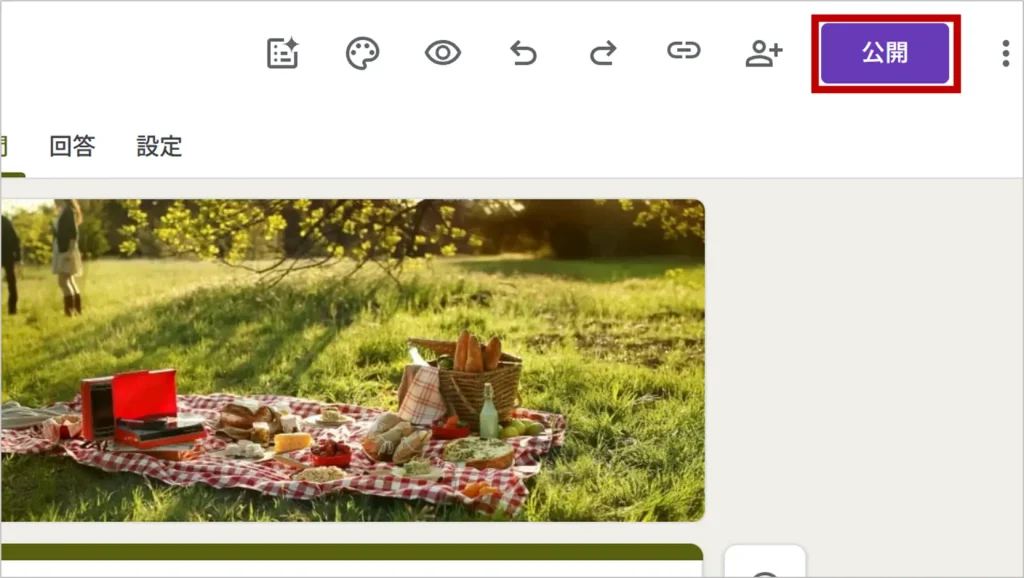
作成画面の右上にある紫色の「公開」ボタンをクリックします。
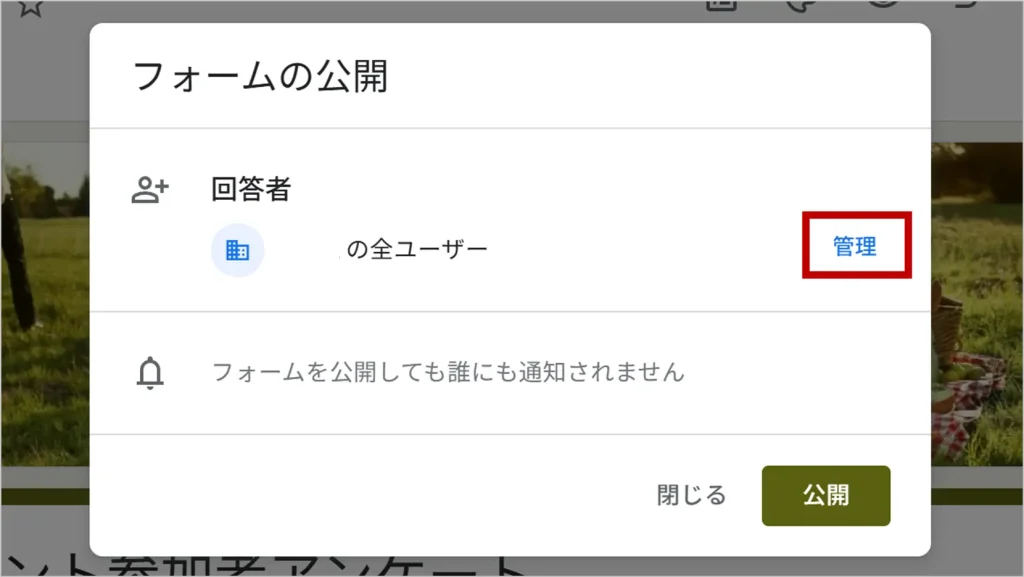
「フォームの公開」画面が表示されるので「管理」をクリックします。
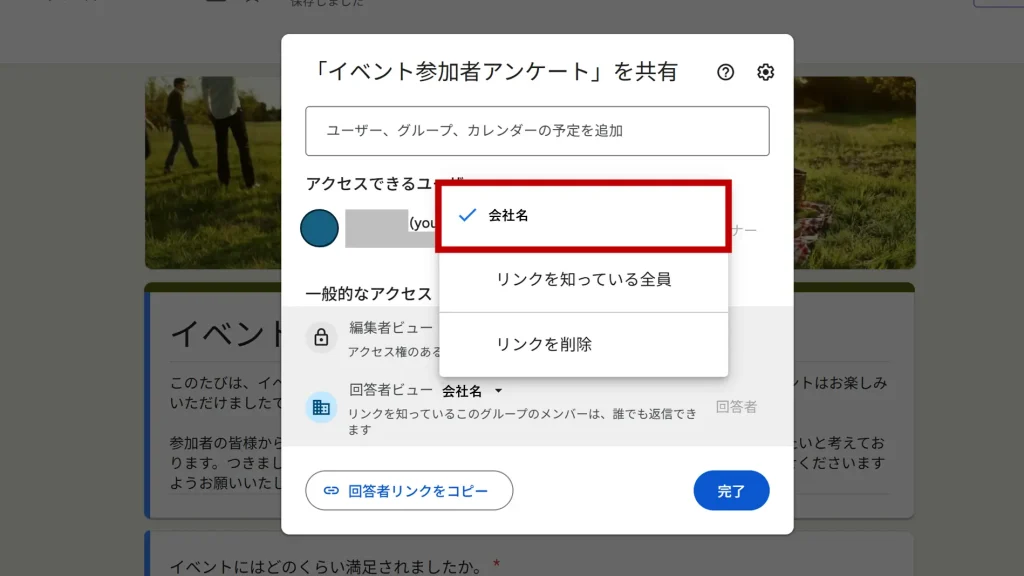
「回答者ビュー」の自社名が書かれている赤枠のプルダウンをクリックします。
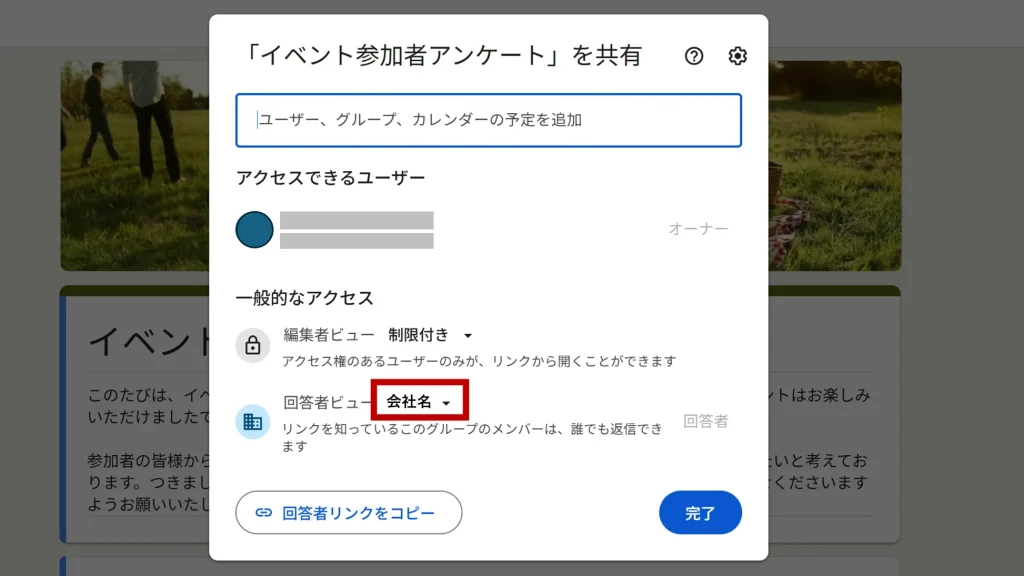
社内でのみ回答を募集するフォームであれば、「会社名」を選択、社外からも回答を募集するフォームであれば「リンクを知っている全員」を選択します。
※本手順では「会社名」を選択した想定で進めます。
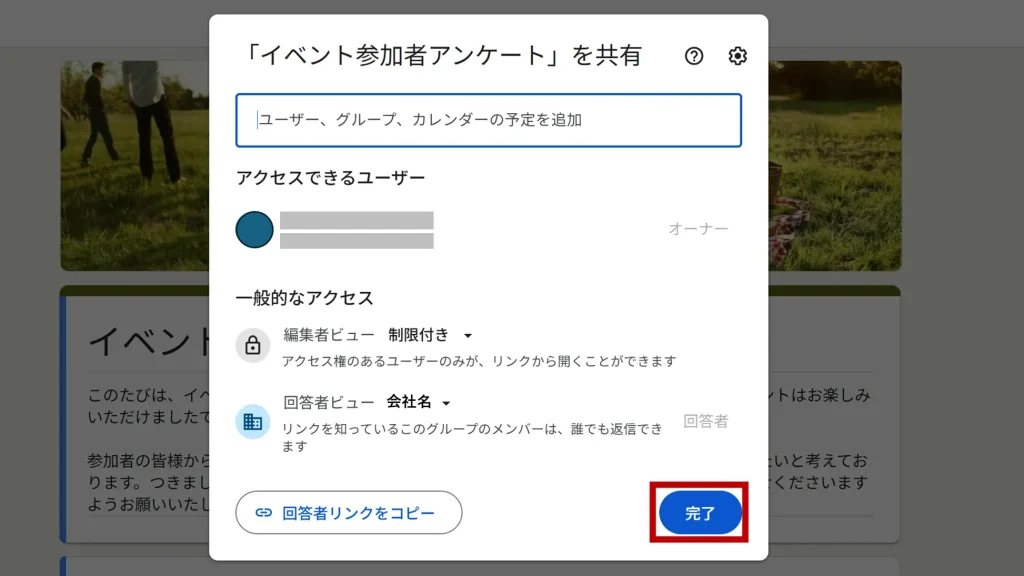
「完了」をクリックします。
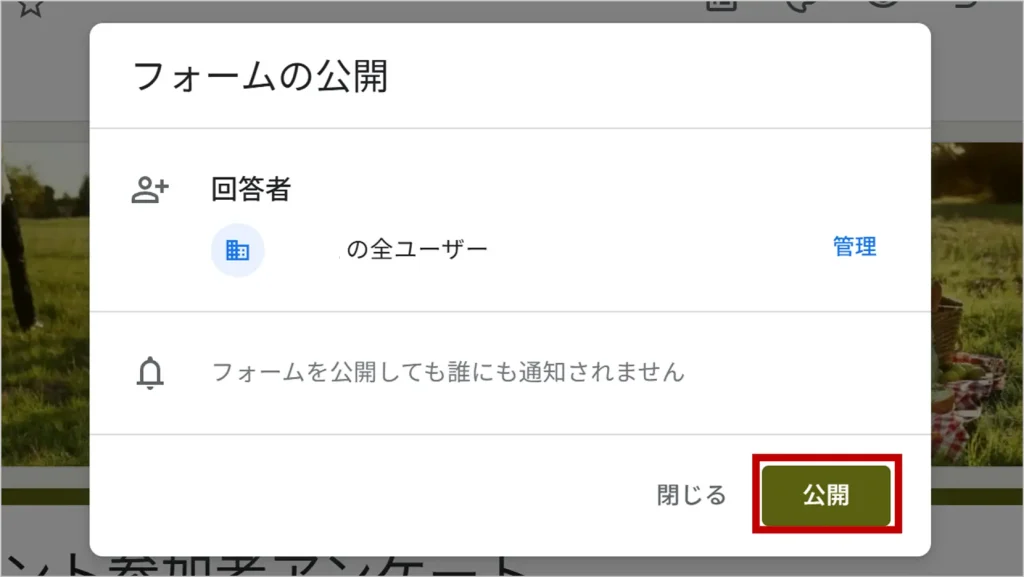
「公開」をクリックします。
「回答者へのリンクをコピー」画面が表示されるので、「コピー」をクリックします。
※表示が消えた場合は、上部のリンクマークをクリックすると再度表示されます。
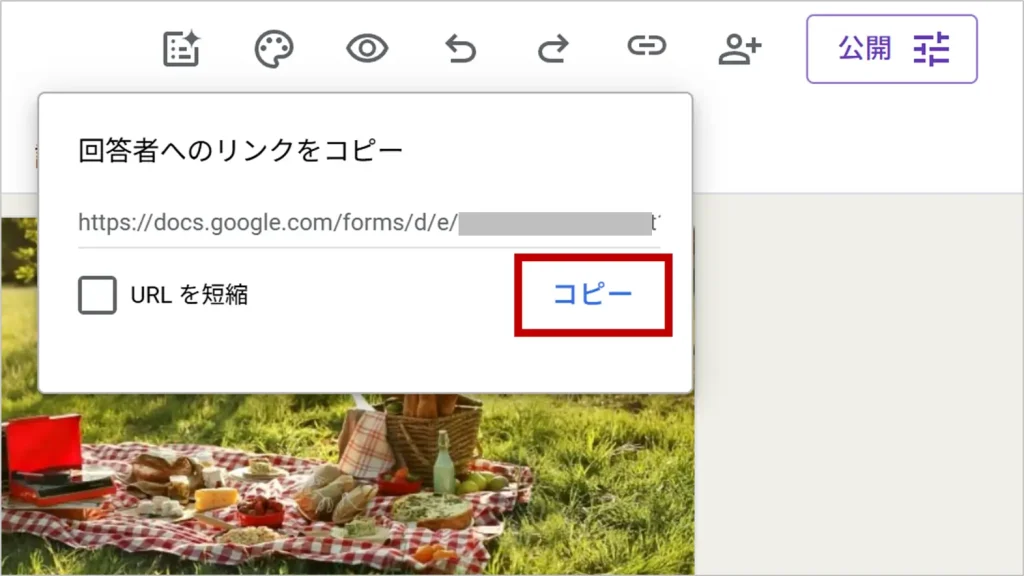
そのままだとURLが長すぎる場合は、「URLを短縮」にチェックを入れると、forms.gle から始まる短いURLになります。SNSやチャットで送る場合はこちらが便利です。
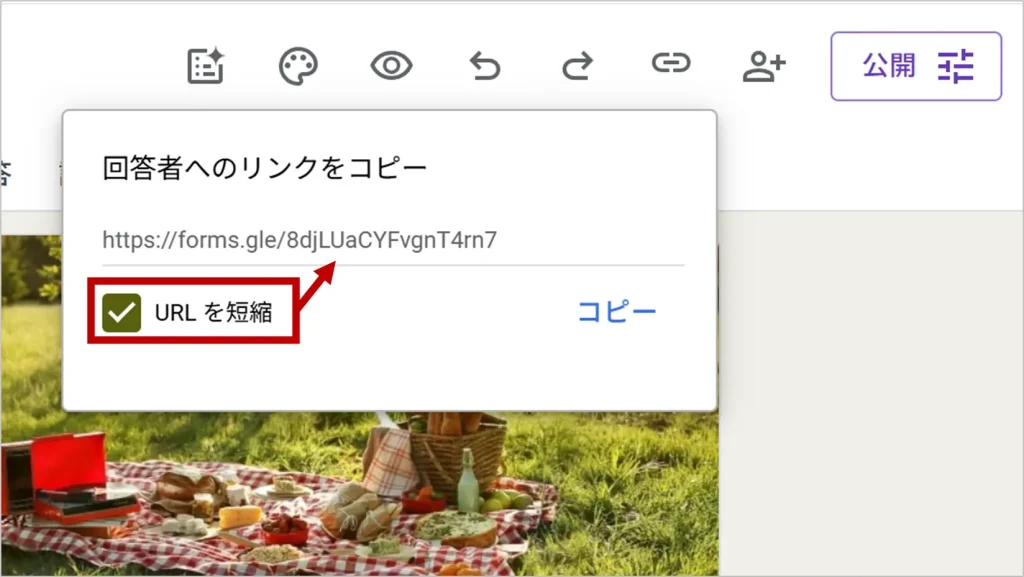
これでコピーされたURLであれば、誰がアクセスしても安全に回答画面だけが表示されます。
【編集用】共同編集者を追加するための手順
「同僚のAさんにも質問内容をチェックしてほしい」「集計結果を上司にも見てほしい」という場合のみ、こちらの操作を行います。
共同編集者は、リンクではなくメールアドレス指定(制限付き)で追加することを推奨します。
手順ステップ
画面右上の「公開」ボタンの横にある、人型にプラスのマークをクリックします。
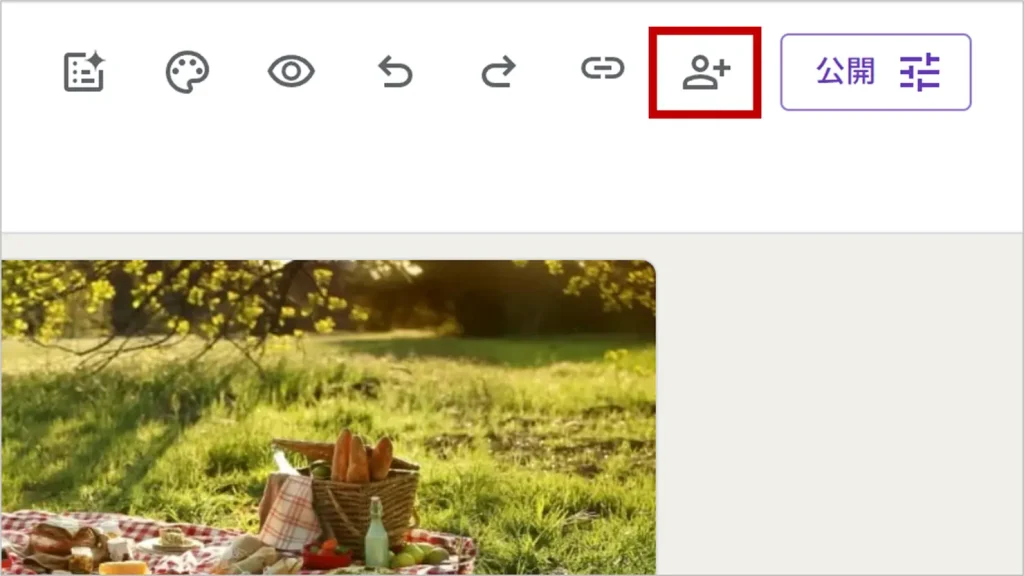
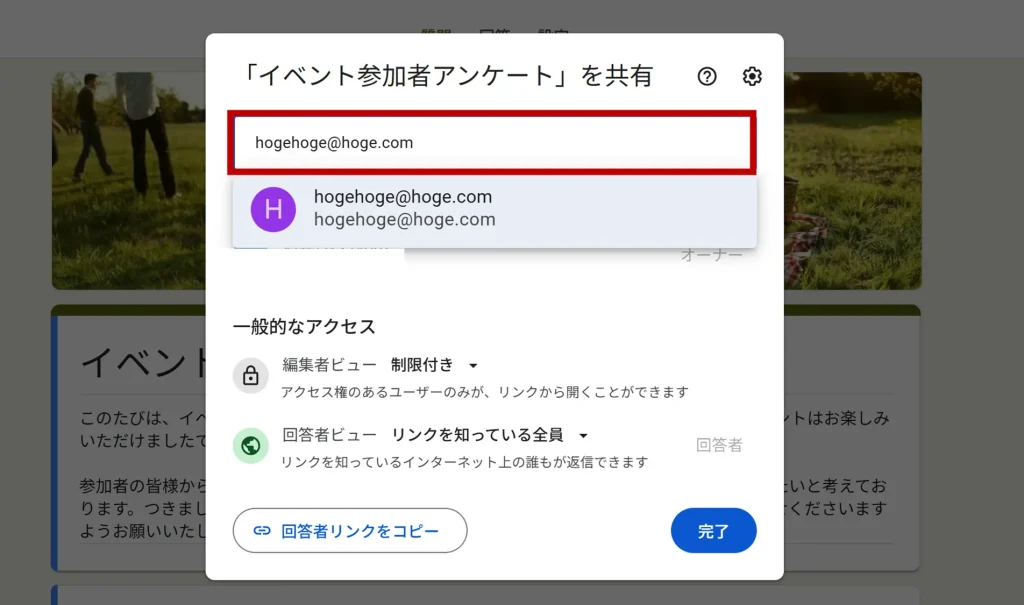
共同編集を行いたい相手のメールアドレスを入力します。
「回答者」のプルダウンをクリックし、「編集者」を選択します。
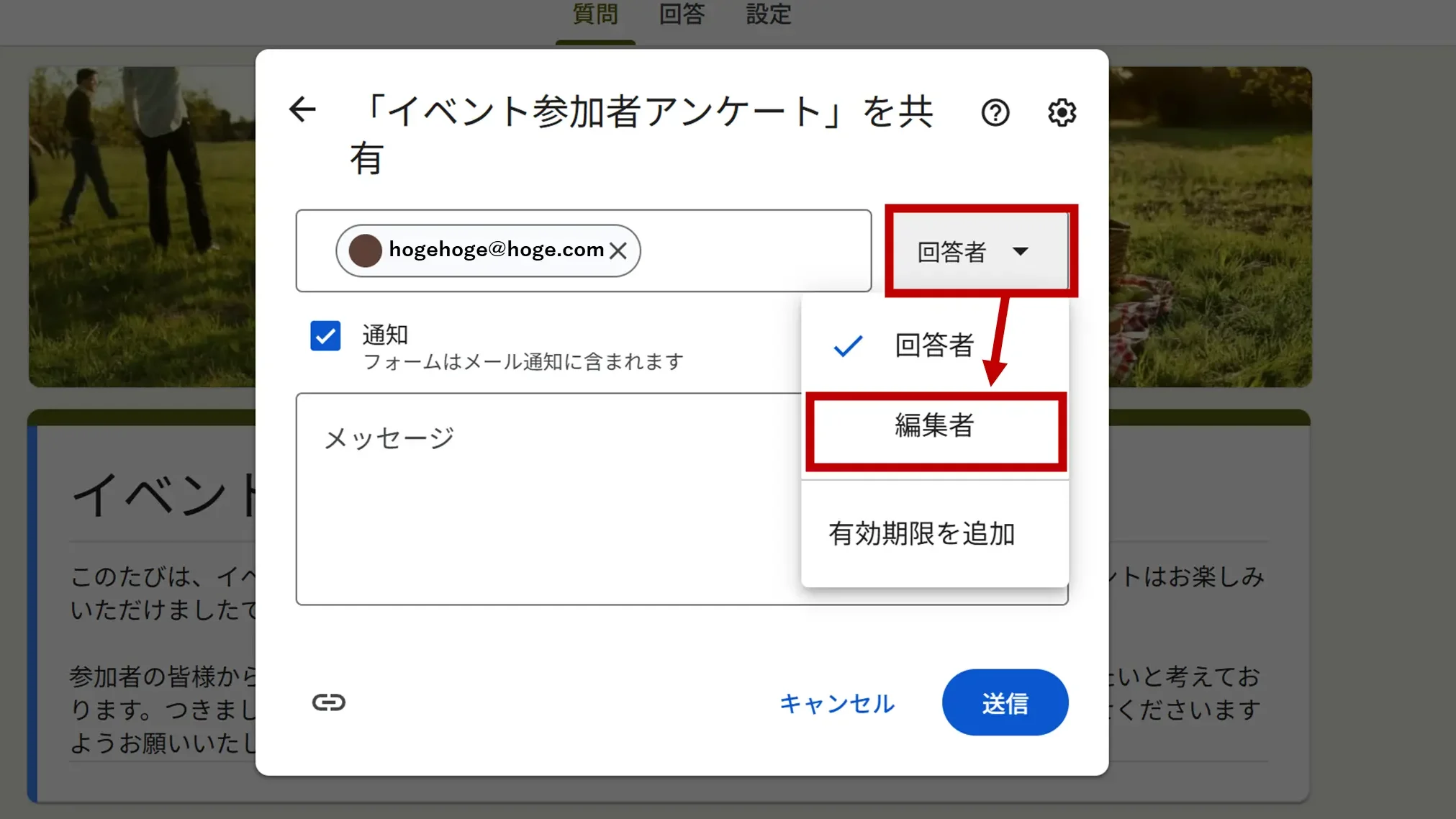
「送信」をクリックします。入力したメールアドレス宛に編集画面への招待メールが送付されます。
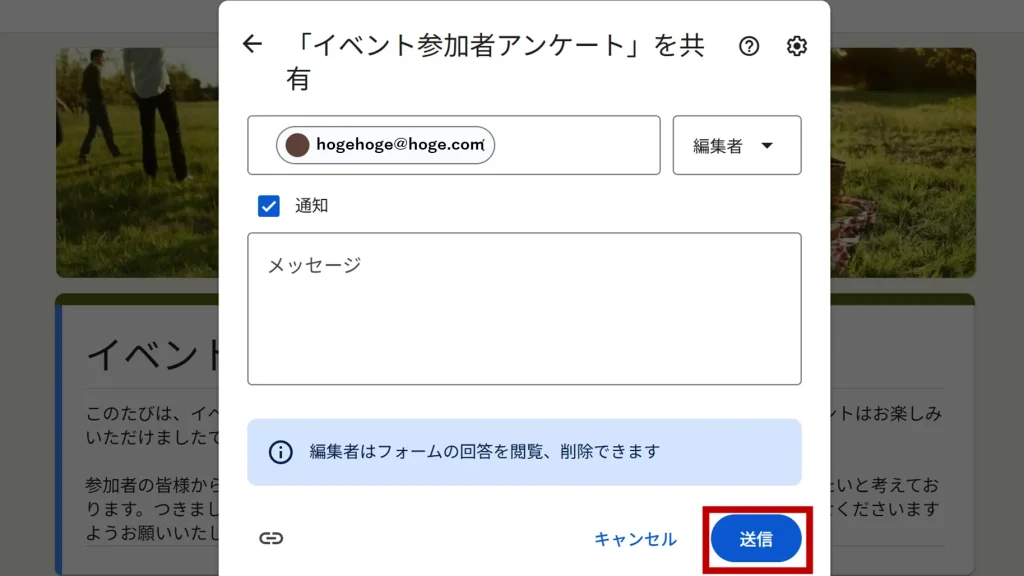
「リンクを知っている全員」を共同編集者に設定することも可能ですが、URLが流出すると誰でも編集できてしまうため、基本的にはメールアドレス指定(制限付き)での運用を強くおすすめします。
【危険】絶対にやってはいけないNG共有「アドレスバーのコピペ」

Googleフォームのトラブルで最も多いのが、ブラウザ上部のアドレスバーにあるURLをそのままコピーして送ってしまうケースです。
なぜダメなのか?
その画面のURLは、あなた専用の「編集画面のURL」だからです。末尾が /edit で終わっているのが特徴です。
これを他人に送ると、以下のどちらかの結果になります。
- パターンA:相手が開けない(権限エラー)
編集権限を持っていない人がそのURLをクリックすると、「権限が必要です」と表示され、フォームを開くことすらできません。「回答できないのですが?」というクレームの元になります。 - パターンB:相手が編集できてしまう(情報漏洩)
もしあなたが誤って「リンクを知っている全員が編集可」の設定にしていた場合、このURLを受け取った回答者は、あなたのフォームを自由に改ざんし、集まった個人情報を閲覧できてしまいます。
鉄則:
Googleフォームを共有するときは、絶対にアドレスバーのURLをコピーしてはいけません。 必ずリンクの発行またはメールアドレス指定(制限付き)で共有するようにしてください。
FAQ(よくある質問)
Googleフォームの共有リンクについて、よくある疑問と回答をまとめました。
- Q一度発行した回答用URLは、あとから質問を修正したら変わりますか?
- A
いいえ、URLは変わりません。
質問の文言を直したり、項目を追加したりしても、同じURLのままで反映されます。
ですので、修正のたびに新しいURLを送り直す必要はありません。ご安心ください。
- Q回答用URLを開くと「権限が必要です」と言われます。なぜですか?
- A
「回答者ビュー」設定が「制限付き」になっている可能性があります。
「回答者ビュー」の設定を「会社名」または「リンクを知っている全員」に変更してください。
- QQRコードを作ることはできますか?
- A
はい、ブラウザの機能で作れます。
Googleフォーム自体の機能にはありませんが、Chromeブラウザであれば、回答用画面を開いた状態で右クリック→「このページのQRコードを作成」からQRコードを作成できます。
- Qすでに回答が集まった後に、回答用リンクを無効にできますか?
- A
はい、「フォームの公開を停止」を選択すればOKです。
編集画面右上の「三点マーク」>「フォームの公開を停止」をクリックします。
こうすれば、URL自体はそのままでも、アクセスした人は新たに回答できなくなります。
まとめ
Googleフォームの共有で失敗しないためのポイントは3つです。
- 回答者には「公開」または「リンクマーク」から取得したURLを送る。
- 協力者にはメールアドレス指定(制限付き)で権限を与える。
- ブラウザのアドレスバー(/edit)はコピペ禁止!
この「入り口の違い」さえ理解していれば、Googleフォームは非常に安全で便利なツールです。
せっかく作ったアンケートが台無しにならないよう、送信前のURLチェック(シークレットウィンドウで開いてみる等)を習慣にしてみてくださいね。