
- 特権管理者用の別アカウントを作りたいだけなのに、月額料金がかかるのは痛い……
- 退職者のデータを一時的に残したいだけなのに、有料ライセンスを維持し続けている
- ユーザーを追加しようとすると勝手に有料ライセンスが割り当てられて困る!
Google Workspaceの管理をしていて、こんな「もったいない」悩みを感じたことはありませんか?
実は、Google Workspaceには「ライセンス料金をかけずにユーザーを作成する裏ワザ」が存在します。
この記事では、「Cloud Identity Free」という無料の仕組みを使って、コストをかけずに管理用アカウントや作業用ユーザーを作成する手順を、図解レベルでわかりやすく解説します。
これを知っているだけで、年間の運用コストが数万円変わることもありますので、ぜひ設定しておきましょう!
Google Workspaceの「ライセンスなしユーザー」とは?
Cloud Identity Free を使えば無料で作れる
通常、Google Workspaceでユーザーを追加すると、契約している有料プラン(Business Standardなど)のライセンスが自動的に消費されます。
しかし、「Cloud Identity Free(クラウドアイデンティティ・フリー)」という無料のライセンスを割り当てることで、課金対象外のユーザーを作成することができます。
有料ユーザーと無料ユーザーの違い
まずは、何ができて何ができないのかを整理しましょう。
| 機能 | 有料GWSライセンス | 無料 Cloud Identity Free |
| 月額料金 | 契約プランによる(有料) | 0円(無料) |
| Gmail | 〇 | ×(利用不可) |
| Googleカレンダー | 〇 | ×(利用不可) |
| Googleドライブ | 〇(容量あり) | ×(Drive作成不可)※ |
| 管理コンソールへのログイン | 〇 | 〇(可能!) |
| 2段階認証の利用 | 〇 | 〇(可能!) |
| SSO(シングルサインオン) | 〇 | 〇 |
※補足: Cloud Identity Freeユーザーは、自分のGoogleドライブ(マイドライブ)を持つことはできませんが、共有されたファイルの閲覧などは権限次第で可能です。
どんな時に役立つ?
- 管理者専用アカウント:
普段使いのメールアドレスとは別に、セキュリティのために特権管理者アカウントを分けたい場合。 - 社内システム利用専用:
メールは不要だが、Googleアカウントでのログイン(SSO)だけさせたいアルバイトやパートナー社員。 - 検証用アカウント:
設定変更のテストを行いたい場合。
具体的な手順
管理コンソールで「Cloud Identity Free」を追加する
何もしない状態では、この「無料ライセンス」は手元にありません。
まずはGoogle管理コンソールから、無料のライセンス(サブスクリプション)を「購入」する手続きが必要です。「購入」と言っても請求額は0円ですので安心してください。
Google管理コンソール(admin.google.com)に特権管理者でログインします。

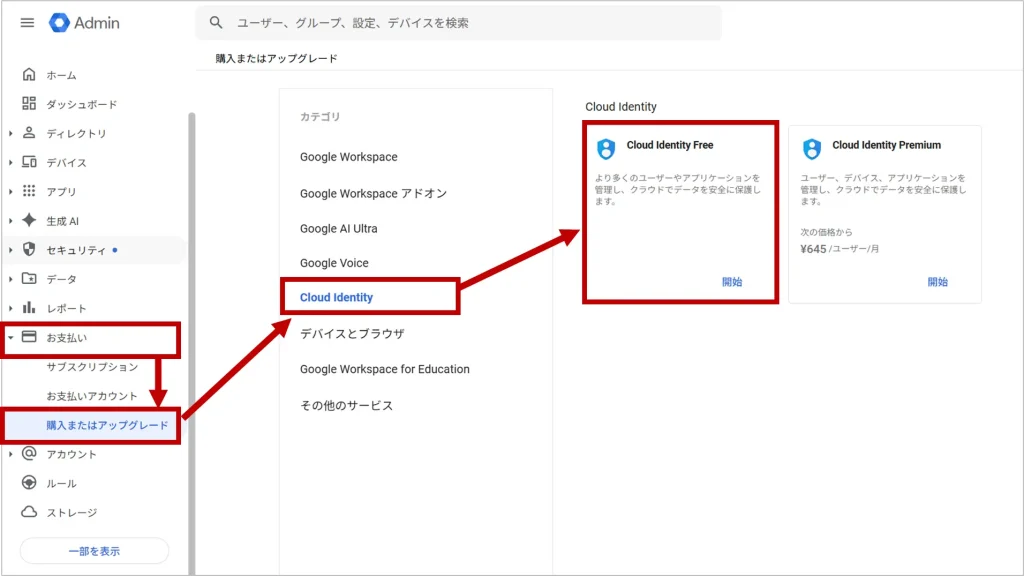
左側メニューから [お支払い] > [購入またはアップグレード]> [Cloud Identity]>[Cloud Identity Free]を確認します。
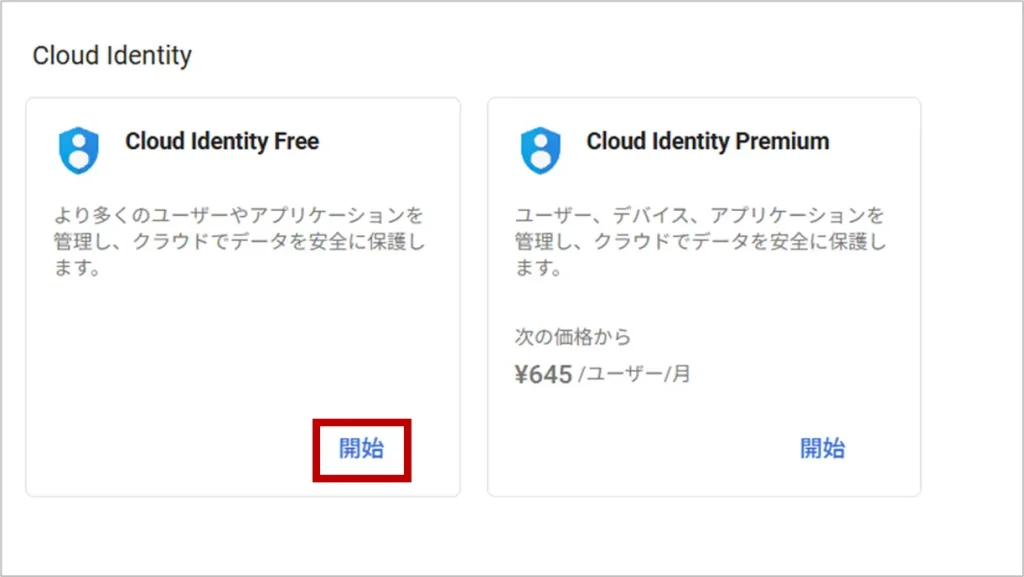
[開始] ボタンをクリックします。
※似ている名前の「Cloud Identity Premium」は有料なので間違えないように注意してください。
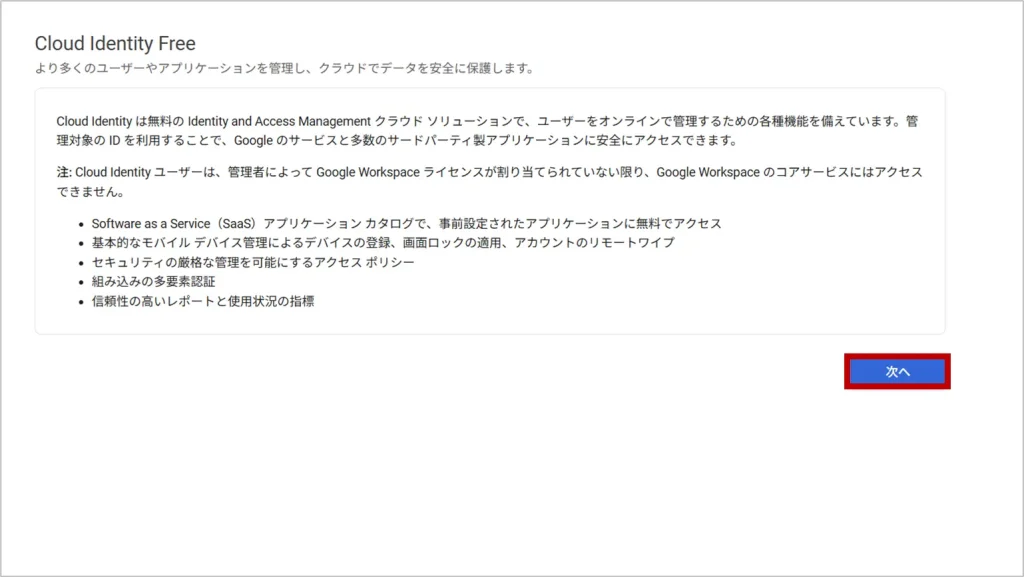
[次へ]をクリックします。
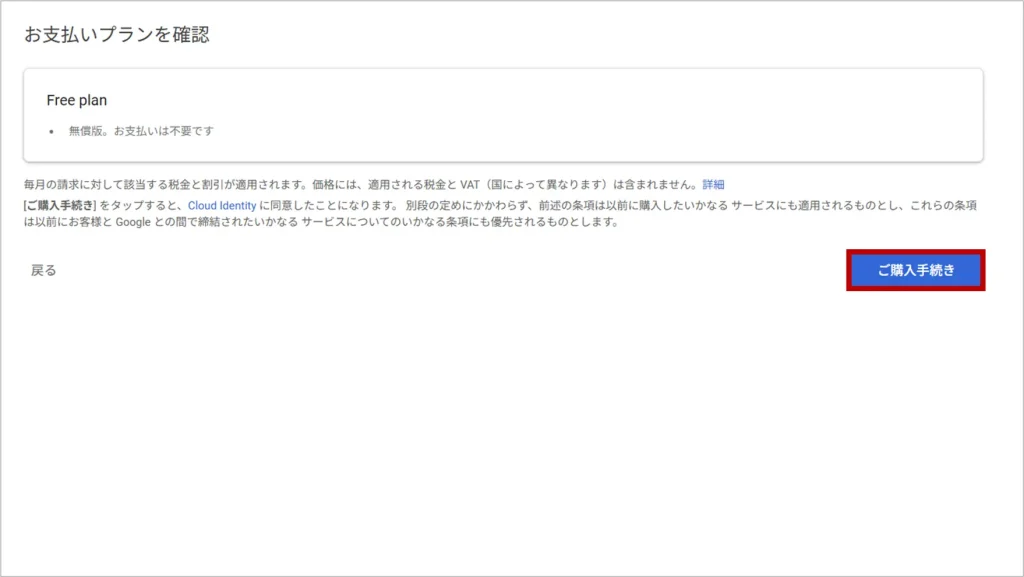
購入画面に進みますが、「Free Plan」 になっていることを確認して、[ご購入手続き]をクリックします。
[注文]をクリックします。
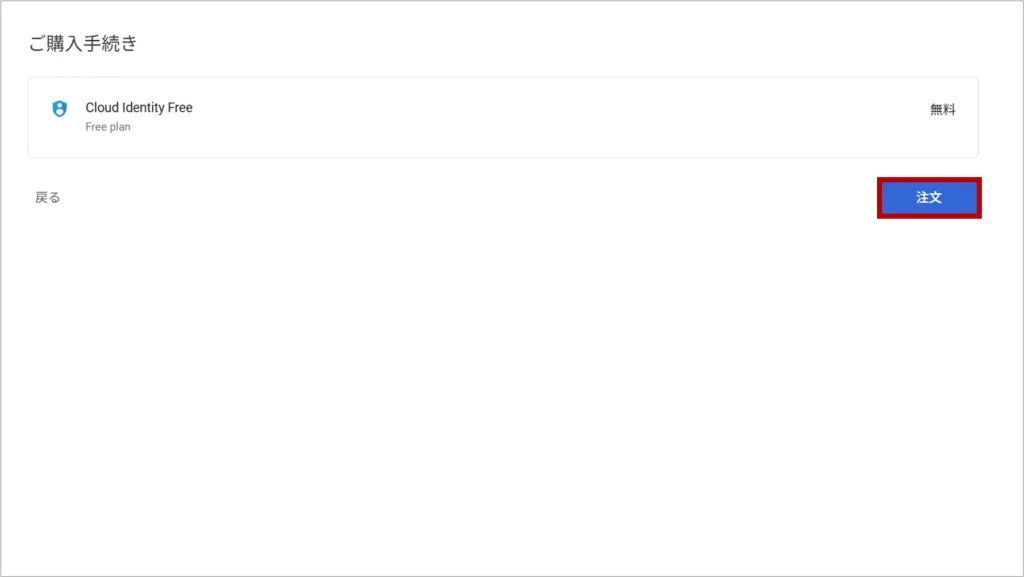
これであなたの組織に「Cloud Identity Free」という無料のライセンス枠(通常50ライセンス分)が追加されました。
自動割り当ての無効化
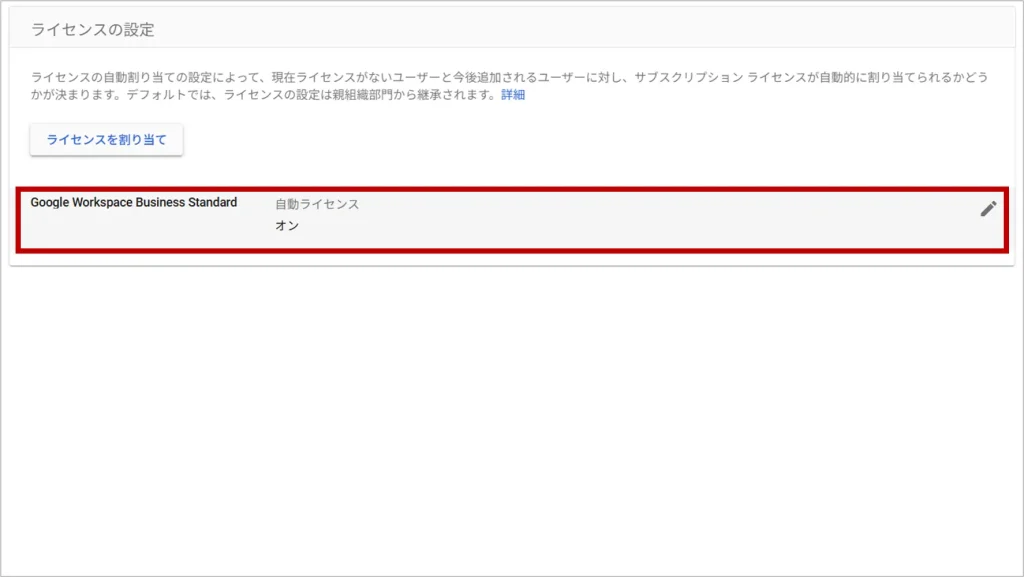
ライセンスの自動割り当てが設定されている場合は「ライセンスの自動割り当て設定の確認」の画面が表示されます。
Google Workspaceは初期設定で、「ユーザーを作成すると、自動的に有料ライセンスを割り当てる」という設定になっています。
これを解除しておかないと、ユーザーを作った瞬間に有料ライセンスが消費され、ライセンス枠が足りない場合はエラーになったり、勝手に追加請求が発生したりします。
そのため以下手順で無効にする必要があります。
「ライセンス設定を確認」をクリックします。
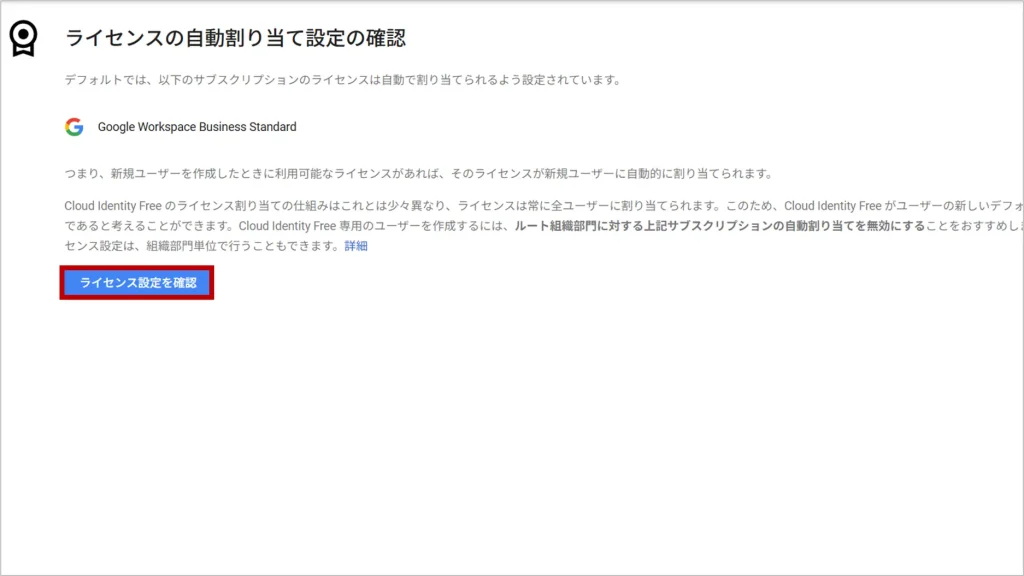
自動ライセンスが「オン」になっているライセンスをクリックします。
自動ライセンスを「オフ」にして「保存」をクリックします。
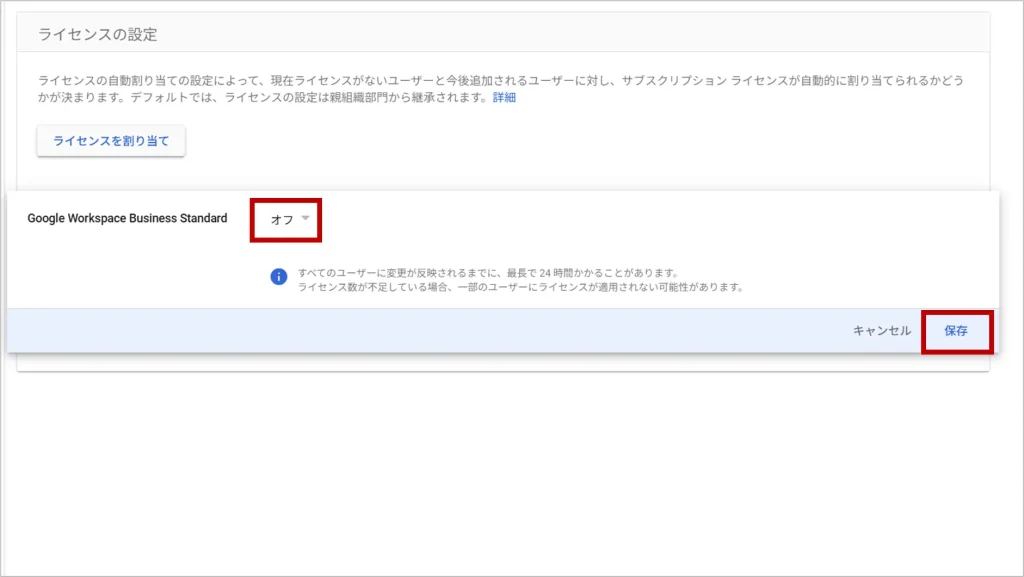
これで、ユーザー作成時に「どのライセンス(有料か無料か)を割り当てるか」を自分で選べる状態、もしくは「ライセンスなし」で作成できる状態になりました。
無料ユーザー(Cloud Identityユーザー)を作成する
いよいよ実際にユーザーを作成します。
メニューの [ディレクトリ] > [ユーザー] を開きます。
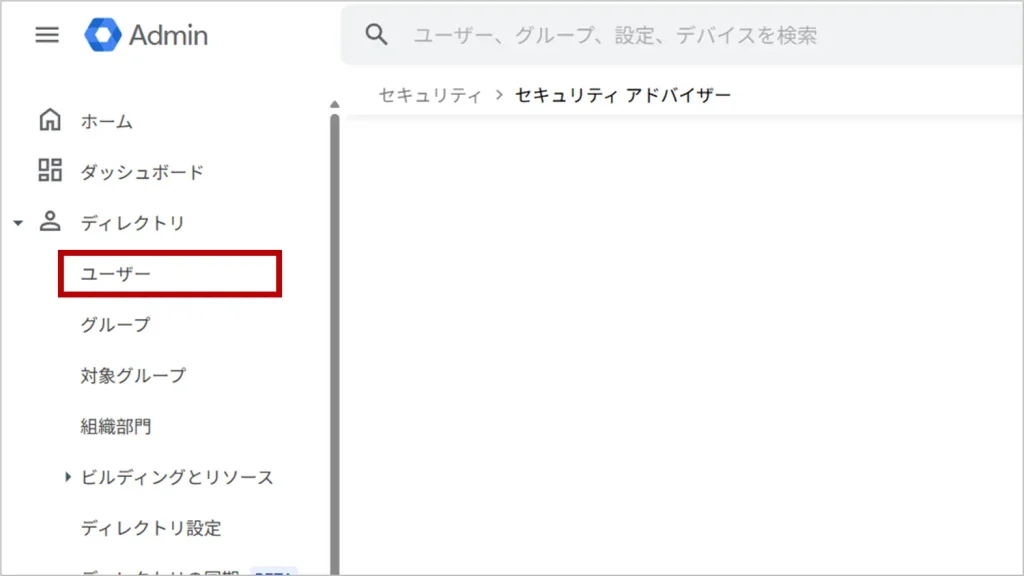
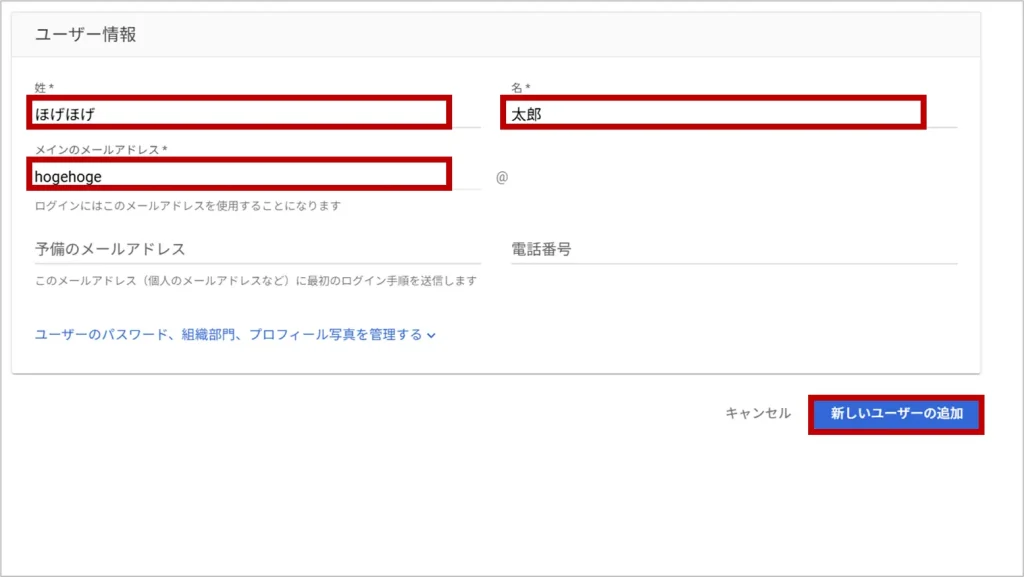
[新しいユーザーの追加] をクリックします。

氏名、メールアドレスを入力し、[新しいユーザーの追加] を実行します。
ユーザー作成完了したことを確認します。
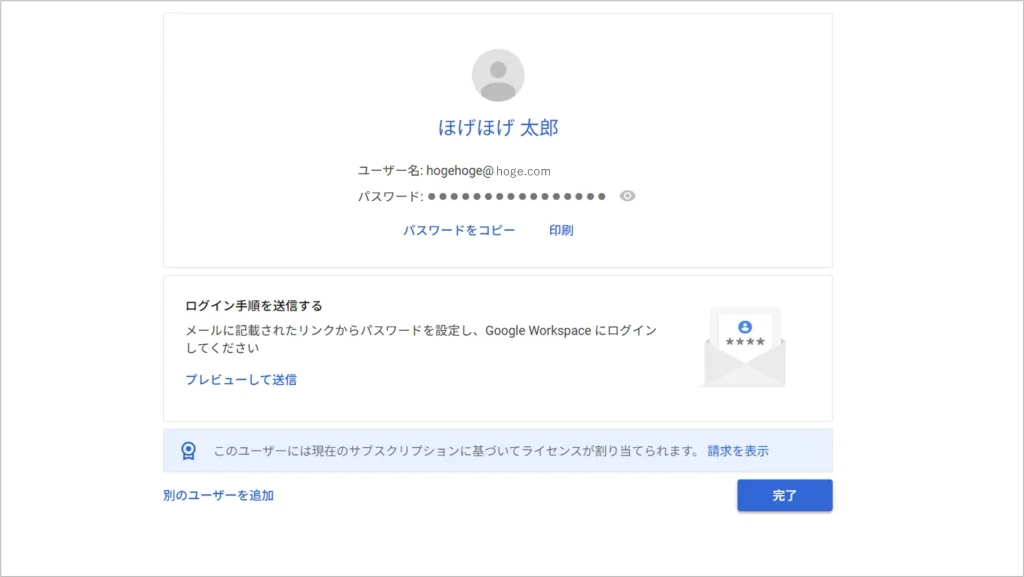
ユーザー詳細画面で「Cloud Identity Free」のみ割り当てられていることを確認します。
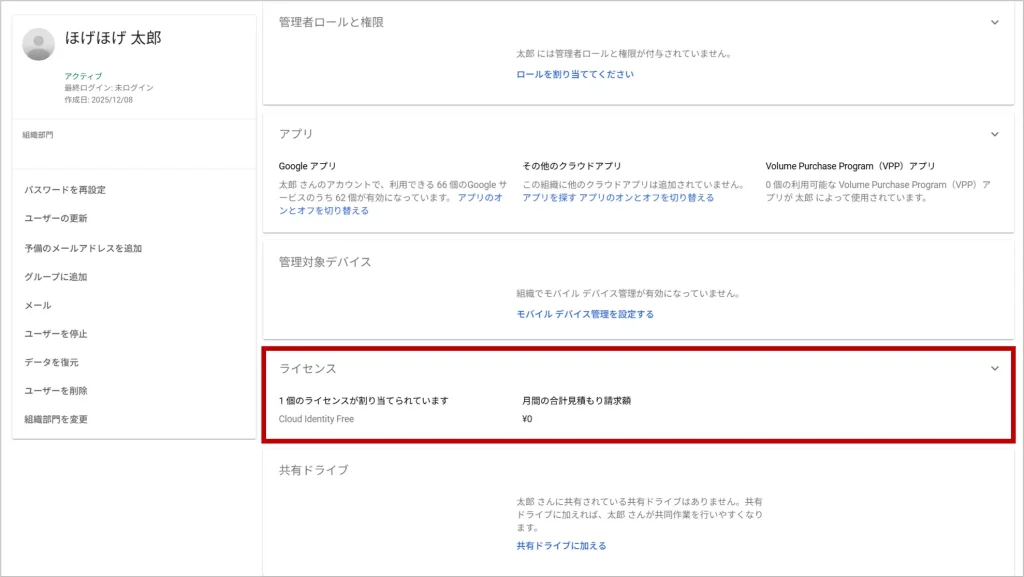
これで、「メール機能(Gmail)等はないけれど、Googleの管理コンソールにはログインできる無料ユーザー」の完成です!
よくある失敗と注意点

無料ユーザー運用をする上で、いくつか注意すべきポイントがあります。
Gmailが開けないと慌てない
当然ですが、Cloud Identity FreeユーザーはGmailを使えません。
ログイン後にGmailのアイコンをクリックしても「権限がありません」といったエラーになります。
管理者として通知を受け取る必要がある場合は、予備のメールアドレス(個人の別アドレスなど)を登録しておくか、ユーザー情報の設定で連絡先メールアドレスを指定しておきましょう。
Googleドライブの容量がない
Googleドライブへのアップロードも制限されます。
ファイルの共有を受けることはできますが、自分のマイドライブに大量のデータを置くことはできません。
上限は50ユーザーまで
Cloud Identity Freeの無料枠は、通常1組織あたり50ライセンスまでです。
それ以上必要な場合は、Googleへ申請するか、有料のCloud Identity Premiumを検討する必要があります。
FAQ(よくある質問)
- Qすでに作成済みの有料ユーザーを、後から無料ユーザーに変更できますか?
- A
はい、可能です。
対象ユーザーのライセンス設定を開き、有料ライセンスを「オフ」、Cloud Identity Freeを「オン」に切り替えるだけです。
ただし、切り替えた瞬間にGmailやカレンダーのデータにはアクセスできなくなる(データ自体は保持期間等の設定によるが、アクセス権を失う)ため、事前のデータバックアップや影響範囲の確認を必ず行ってください。
- QCloud Identity Freeが見つかりません。
- A
すでに利用開始している可能性があります。
[お支払い] > [サブスクリプション] の一覧を確認してください。
すでにリストにあれば、改めて「サービスを追加」する必要はありません。
もしリストにもなく、追加画面にも出ない場合は、販売パートナー(代理店)経由で契約している可能性があります。
その場合は代理店担当者に「Cloud Identity Freeオプションを追加したい」と依頼してください。
- Q無料ユーザーでも2段階認証は必須にできますか?
- A
はい、可能です。
管理者権限を持たせる場合、無料アカウントであってもセキュリティリスクは有料アカウントと同じです。
必ず2段階認証を設定しましょう。
まとめ:賢くライセンスを使い分けてコスト削減を!

Google Workspaceのライセンス管理は、少し工夫するだけでコストメリットが生まれます。
- 仕組み: Cloud Identity Free を使えば、Gmail機能なしのユーザーを無料で作れる
- 準備: 管理コンソールで「サービスの追加」から0円で購入手続きをする。
- 設定: 有料ライセンスの「自動割り当て」をオフにしてからユーザーを作成する。
「管理者用アカウントを分けたいけれど、コストが……」と悩んでいた方は、ぜひ今日からこの設定を試してみてください。
浮いたコストで、より生産性を高めるための有料ツールやセキュリティ強化に投資しましょう!