

プレゼン資料を作っているとき、こんな風に思ったことはありませんか?
- このスライド、今回の会議では見せたくないけど、削除するのは怖い……
- 時間が足りなくなった時のために、飛ばせるスライドを用意しておきたい
- 相手によって内容を少しだけ変えたいけど、ファイルを複製して管理するのは面倒!
せっかく作ったスライドを削除してしまい、後で「ああっ、やっぱり必要だった!」と後悔するのは避けたいですよね。
この記事では、Googleスライドを削除せずに、プレゼン本番だけ表示させない「非表示(スキップ)」の設定方法を解説します。
PCとスマホそれぞれのやり方はもちろん、印刷時の注意点まで網羅しました。
これを覚えれば、一つの資料を柔軟に使い回せるようになりますよ!
Googleスライドの「非表示」=「スライドをスキップ」
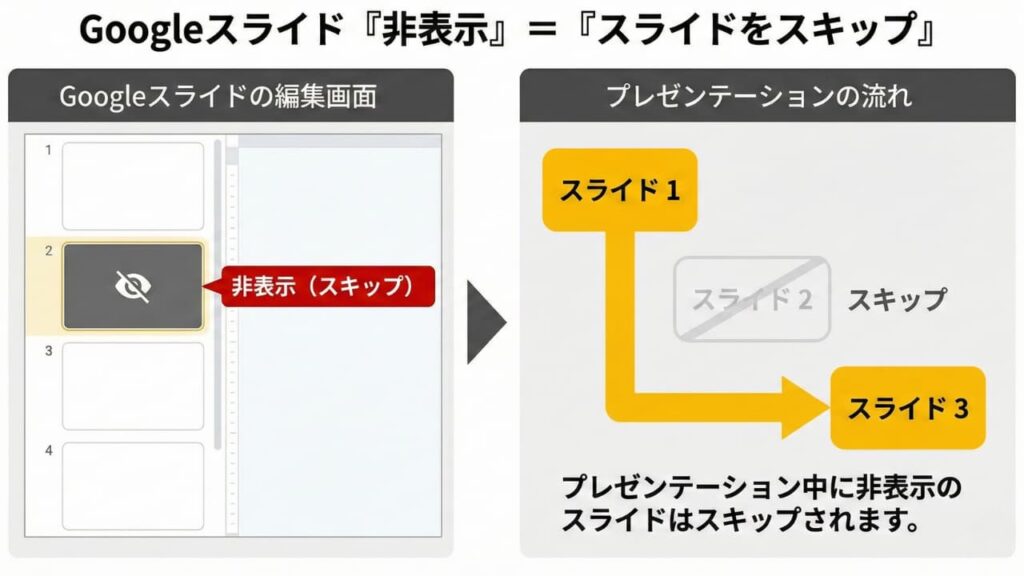
まず最初に重要なポイントをお伝えします。
Googleスライドのメニューの中に「非表示」という言葉を探しても見つからないことがあります。
【結論】Googleスライドでは「スライドをスキップ」という機能を使います。
Googleスライドの機能名としては「スライドをスキップ」という名称になっていますが、これが一般的に言う「非表示」と同じ役割を果たします。
- 編集画面: スライドは残ったまま(目のマークに斜線が入る)。
- プレゼン本番: そのスライドは自動的に飛ばされて表示されない。
これで、データを消すことなく、本番だけ見せないようにすることができます。
【PC編】スライドを非表示(スキップ)にする手順
パソコン(ブラウザ版)で設定する方法は非常に簡単で、2通りのやり方があります。
方法1:右クリックメニューから設定する(一番おすすめ)
最も直感的で早い方法です。
左側のスライド一覧から、非表示にしたいスライドを選択します。
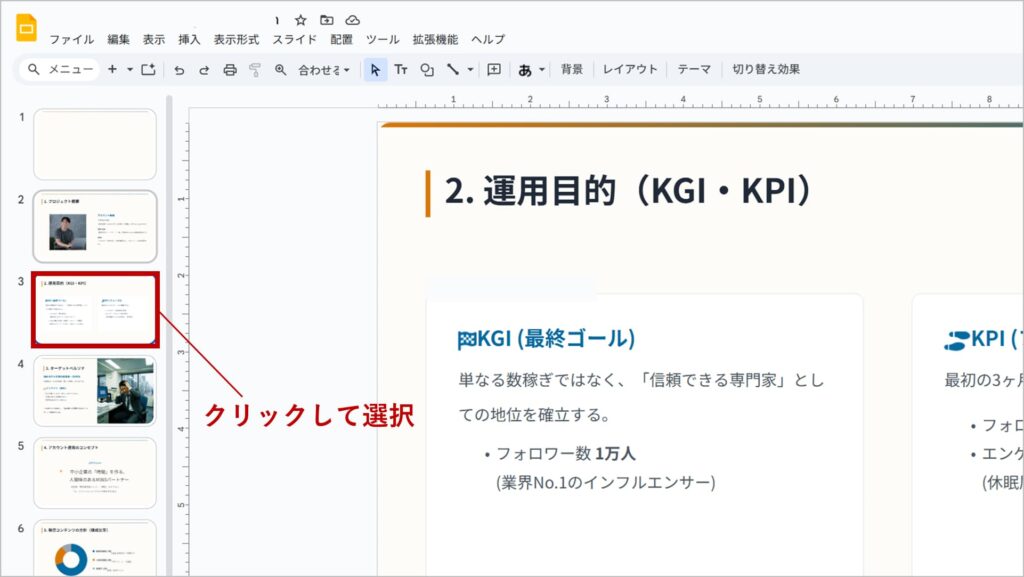
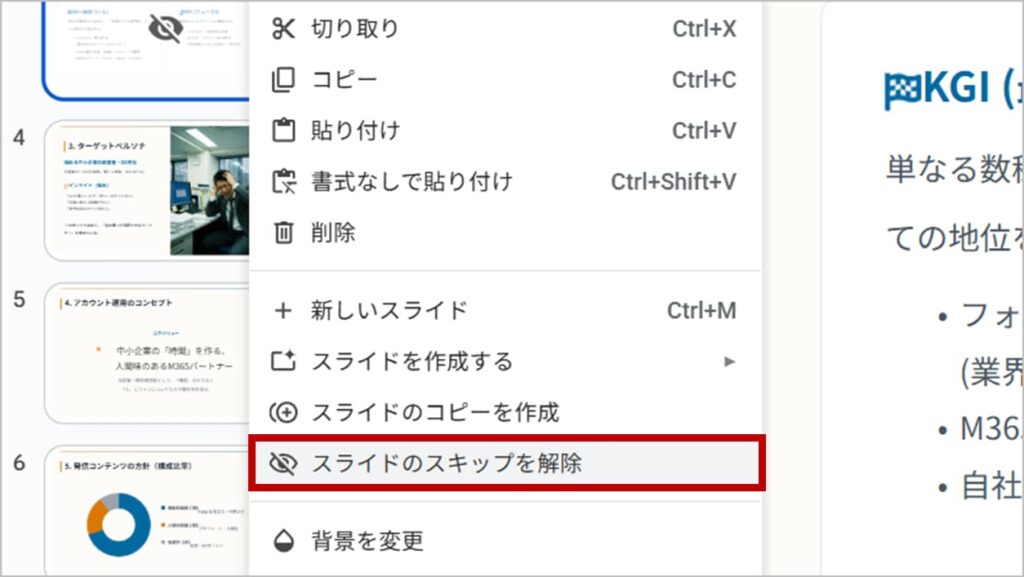
そのスライドの上で右クリックし、メニューの中から [スライドをスキップ] をクリックします。
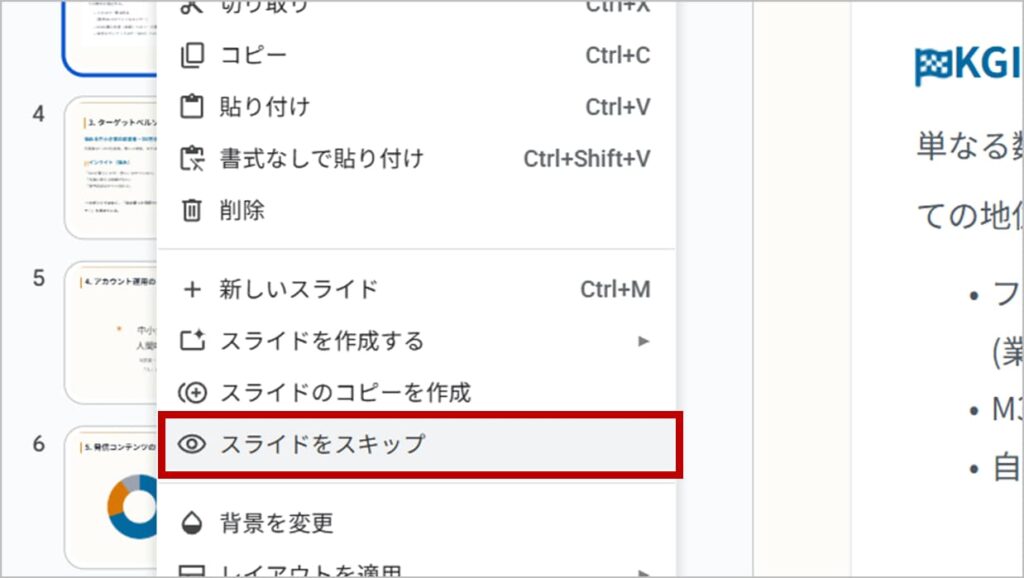
左側のサムネイル画像の右上に「目のマークに斜線が入ったアイコン」が表示されれば設定完了です。
方法2:メニューバーから設定する
非表示にしたいスライドを選択します。
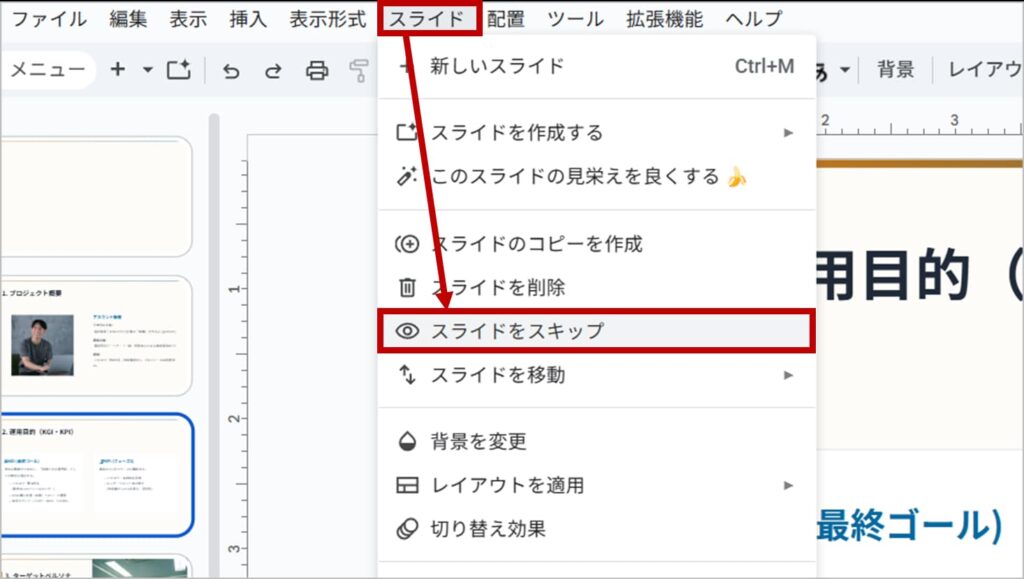
画面上のメニューバーから [スライド] をクリックします。
[スライドをスキップ] をクリックします。
元に戻したい(再表示したい)場合は?
非表示にした手順と全く同じ操作を行います。
右クリックして、チェックが入っている [スライドをスキップ] をもう一度クリックすれば、斜線マークが消えて元通り表示されるようになります。
【スマホ・タブレット編】アプリで非表示にする手順
移動中にiPhoneやAndroid、iPadで修正したい場合も、アプリから簡単に設定可能です。
手順(iPhone / Android共通)
- Googleスライドアプリで対象のファイルを開きます。
- 画面下部(または左側)のスライド一覧から、非表示にしたいスライドを長押しします。
- 右上の 「…(その他)」メニュー をタップします。
- 表示されたメニューから [スライドをスキップ] をタップします。
PC版と同様に、スライドのサムネイルに「斜線の入った目のアイコン」が付けば成功です。
非表示にしたスライドは「印刷」や「PDF化」でどうなる?
ここが多くの人がつまずくポイントです。「プレゼンでは消えたけど、印刷したら出てきちゃった!」という失敗を防ぐために、設定を確認しましょう。
【結論】設定で「含めるか、含めないか」を選べます。
デフォルト(初期設定)の状態や、印刷・ダウンロードの方法によって挙動が変わります。以下の表で整理しました。
| 操作 | 非表示スライドの扱い | 設定変更の方法 |
| プレゼンテーションモード | 表示されない | (設定不要) |
| PDFとしてダウンロード | 表示されない | (通常は除外されます) |
| 印刷(プリント) | 設定による | 印刷プレビュー画面で選択可能 |
印刷時に「非表示スライド」を含めない(または含める)方法
印刷プレビュー画面には、非常に重要なオプションがあります。
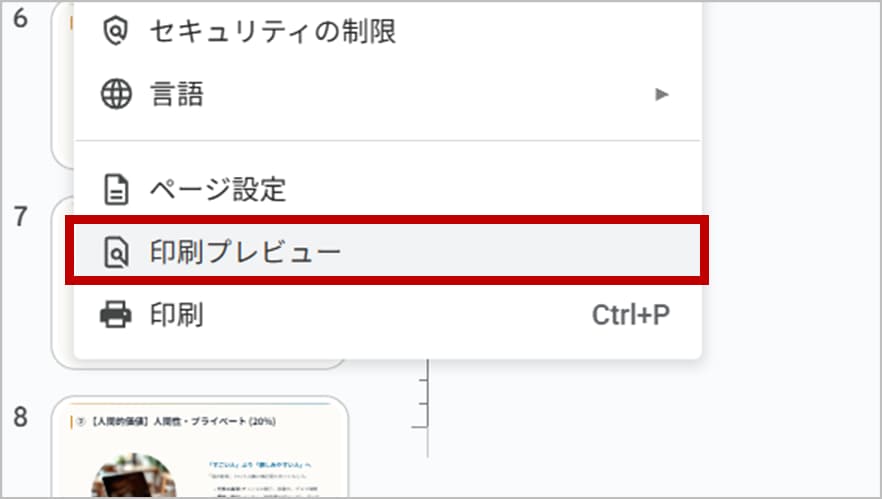
[ファイル] > [印刷設定とプレビュー] をクリックします。
画面上部のツールバーにある [スキップしたスライドを含める] という項目を確認します。
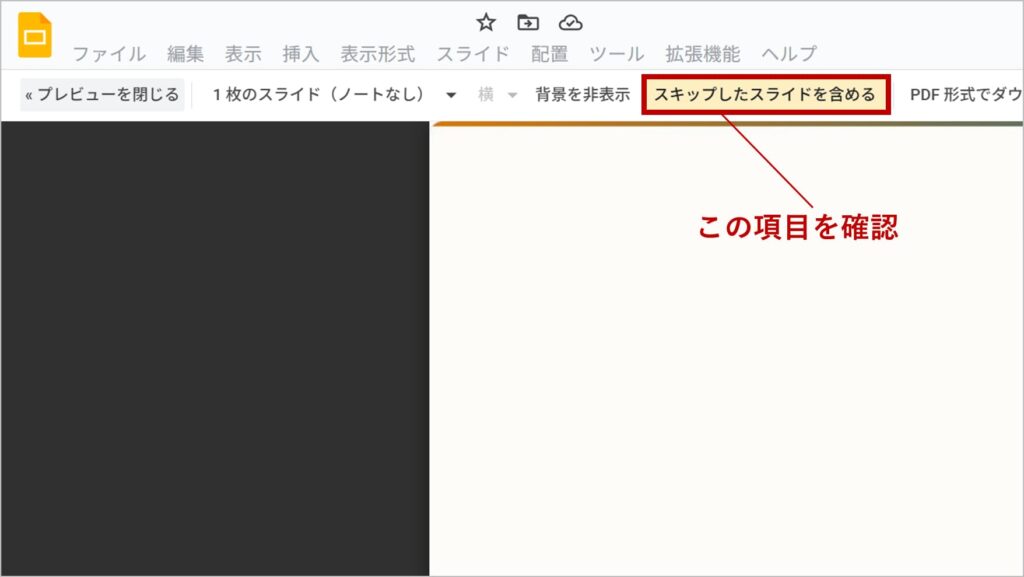
- 含めたくない場合: このボタンがオフ(色がついていない状態)であることを確認してください。
- 含めたい場合: クリックしてオンにします。
配布資料として印刷する際、「参考資料として非表示スライドも載せておきたい」という場合はオンに、「プレゼンと同じ流れにしたい」場合はオフにしましょう。
この機能、どんな時に使うと便利?(活用シーン)
単に「作り間違えたから隠す」だけではもったいないです。ビジネスの現場では、以下のような「賢い使い方」ができます。
1. 「詳細版」と「短縮版」を1つのファイルで管理する
上司への報告用には詳細データが必要だけど、役員プレゼンでは結論だけ見せたい。そんな時、ファイルを2つ作っていませんか?
詳細データページを「スキップ」設定にしておけば、1つのファイルで管理できます。「詳しく聞きたい」と言われた時だけ、編集画面に戻って見せればOKです。
2. 「Q&A用」の補足資料を入れておく
本編のプレゼンには入れないけれど、質疑応答で聞かれそうなデータやグラフを、スライドの最後に「スキップ設定」で入れておきます。
本番中に鋭い質問が来たら、「あ、そのデータ手元にあります」と言って編集画面からパッと見せることができれば、信頼度は爆上がりです。
3. 時間調整用スライドを用意する
「5分用」「10分用」など、持ち時間が変わる可能性がある場合、カット候補のスライドを決めておきます。
直前に時間がなさそうならサッと「スキップ」にするだけで、構成を崩さずに時間調整が可能です。
FAQ(よくある質問)
Googleスライドの非表示設定に関して、よくある疑問をまとめました。
- Q非表示にしたスライドを、完全に削除したい場合はどうすればいいですか?
- A
キーボードのDeleteキーで消せます。
非表示(スキップ)設定はあくまで「見えなくしているだけ」です。
完全に不要になった場合は、スライドを選択してキーボードの[Delete]または[BackSpace]キーを押すか、右クリックメニューから[削除]を選んでください。
- Qグリッド表示(一覧表示)にした時、非表示スライドはどう見えますか?
- A
薄く表示されるか、目のアイコンがついた状態で表示されます。
編集画面のグリッドビューでは、他のスライドと同じように存在が見えますが、視覚的に「スキップされている」ことがわかるようになっています。
完全に視界から消えるわけではありません。
- Q共同編集している他の人にも、非表示設定は反映されますか?
- A
はい、反映されます。
あなたが「スライドをスキップ」に設定すると、そのファイルにアクセスしている全てのユーザーに対してスキップ設定が適用されます。
「自分だけ見えないようにする」機能ではないので注意してください。
まとめ:削除する勇気がない時は「スキップ」で解決!

Googleスライドの「非表示(スキップ)」機能について解説しました。
要点を振り返りましょう。
- 用語: 「非表示」ではなく「スライドをスキップ」という機能を使う。
- 方法: スライドを右クリックするだけで簡単にON/OFFできる。
- 印刷: 印刷設定で「スキップしたスライドを含めるかどうか」を選べる。
- 活用: 補足資料や時間調整用として使うと、プレゼンの質が上がる。
「とりあえず消さずに残しておきたい」という心理は、ビジネスにおいて正しいリスク管理でもあります。
この機能を使いこなして、どんな状況にも対応できるスマートなプレゼン資料を作ってくださいね!