
チームで資料を作成しているときや、上司に書類を確認してもらうとき、こんな悩みはありませんか?
- 他人が書いた文章を、勝手に書き換えて良いのか不安……
- どこを直したのか、一目でわかるように伝えたい!
- Wordの『変更履歴』みたいな機能、Googleドキュメントにないの?
直接編集して「どこが変わったかわからない!」とトラブルになるのは避けたいですよね。
そんな時に絶対使うべきなのが、Googleドキュメントの「提案モード」です。
これを使えば、元の文章を残したまま、「ここはこう直した方がいいよ」というアドバイス(提案)を書き込むことができます。
この記事では、提案モードの基本から、PC・スマホでの設定方法、仕事で役立つ活用シーンまでを徹底解説します。
まるで「赤ペン先生」のようにスムーズな添削ができるようになりますよ!
Googleドキュメントの「提案モード」とは?
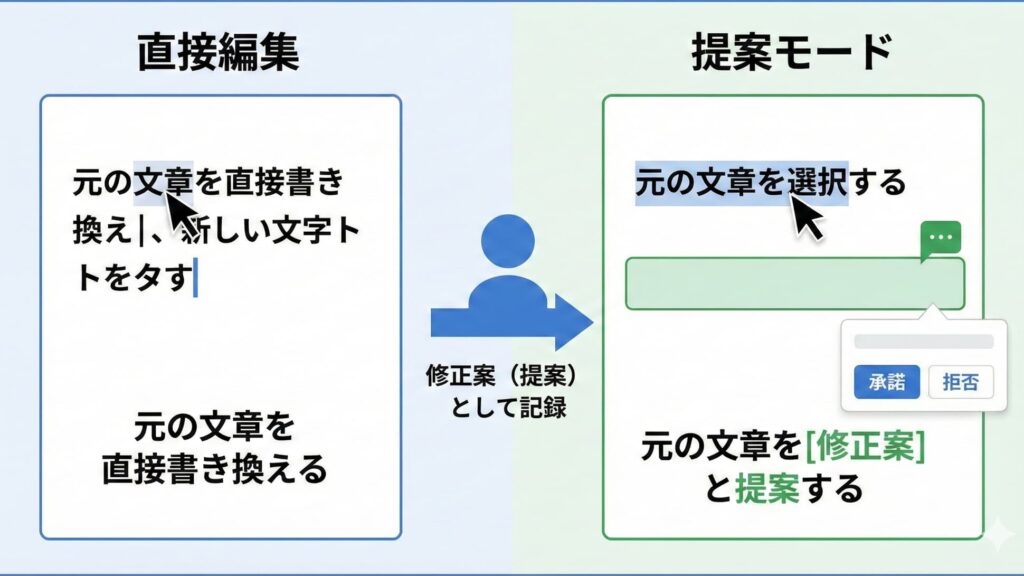
結論から言うと、「文章を直接書き換えるのではなく、修正案(提案)として記録する機能」のことです。
通常、Googleドキュメントは「編集モード」になっており、文字を消すと即座に消えてしまいます。しかし「提案モード」に切り替えると、以下のような挙動になります。
- 削除した文字: 消えずに「取り消し線」が引かれる。
- 追加した文字: 別の色で表示され、枠で囲まれる。
- 右側のコメント欄: 「〇〇を××に置き換え」という履歴カードが表示される。
「編集モード」と「提案モード」の違い
| 機能 | 編集モード(通常) | 提案モード |
| 文字の入力・削除 | 即座に確定・反映される | 「提案」として仮置きされる |
| 見た目 | 通常の文書作成画面 | 色付きの枠や取り消し線が表示 |
| 他社ツールとの比較 | メモ帳や普通のWord入力 | Wordの「変更履歴の記録」と同じ |
| 主な用途 | 自分の文書を作成するとき | 他人の文書を校正・添削するとき |
Microsoft Wordの「変更履歴の記録」機能とほぼ同じ役割です。
WordファイルをGoogleドキュメントで開いた場合も、この互換性は保たれます。
【PC編】提案モードへの切り替え方と使い方
パソコン(ブラウザ版)で提案モードを使う手順は、わずか2ステップです。
1. モードを切り替える
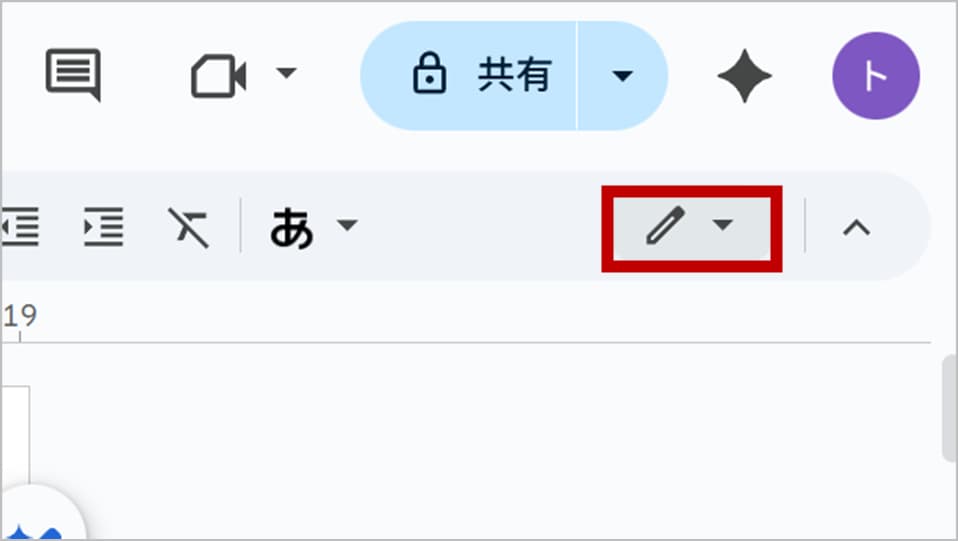
画面の右上(共有ボタンの下あたり)を見てください。「鉛筆マーク(編集)」のアイコン、または「編集」という文字があるはずです。
右上の [鉛筆マーク](または▼)をクリックします。
メニューから [提案] をクリックします。
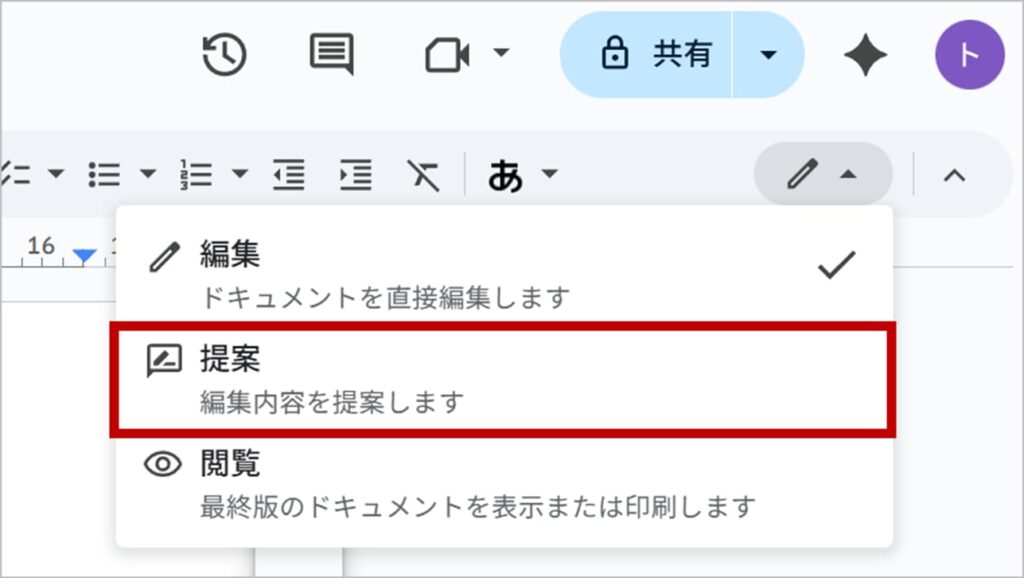
アイコンが「緑色の吹き出しマーク」に変わり、編集画面の枠が緑色になれば、提案モードへの切り替え完了です。
2. 文章を修正(提案)する
この状態で、いつも通り文字を入力したり、不要な文字をDeleteキーで消したりしてみてください。
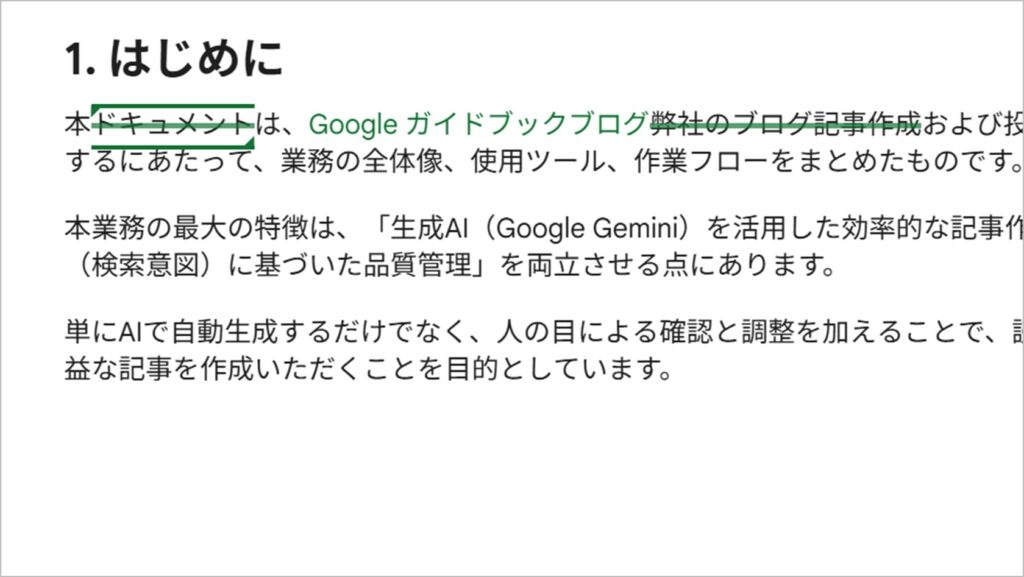
- 削除: 文字の上に線が引かれます(文字は消えません)。
- 追記: 入力した文字が緑色(色はユーザーによる)で表示されます。
- 右端: 修正内容がカードとして表示されます。
これで、相手に対して「ここをこう直したらどうですか?」というメッセージを送っている状態になります。
提案された内容を「承認(反映)」または「拒否」する方法
提案モードで書かれた修正案は、あくまで「案」です。
ドキュメントのオーナー(または編集権限を持つ人)が、それを「採用(OK)」するか「不採用(NG)」にするかを決定することで、初めて文章が確定します。
操作手順
右側に表示されている「提案カード」を見て操作します。
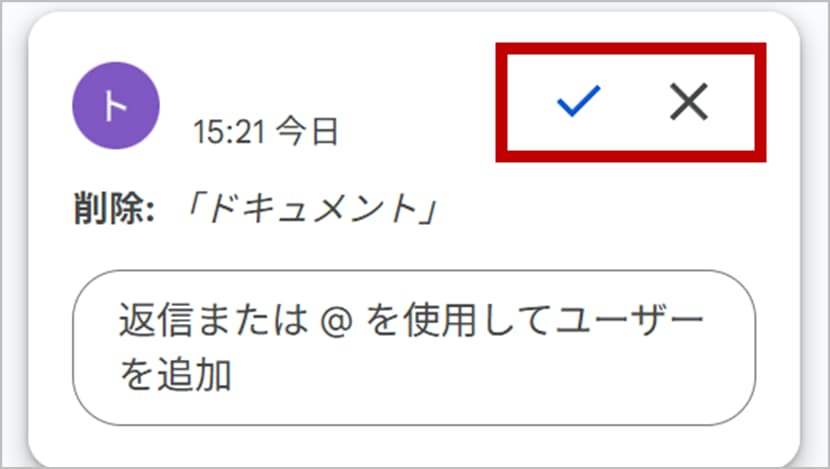
- 承認(修正を反映させる)
- 提案内容でOKなら、カードにある [✓(チェックマーク)] をクリックします。
- → 提案された通りの文章に書き換わり、色は通常に戻ります。
- 拒否(元の文章のままにする)
- 提案を受け入れない場合は、 [×(バツマーク)] をクリックします。
- → 提案された文字は消え、元の文章に戻ります。
便利なテクニック
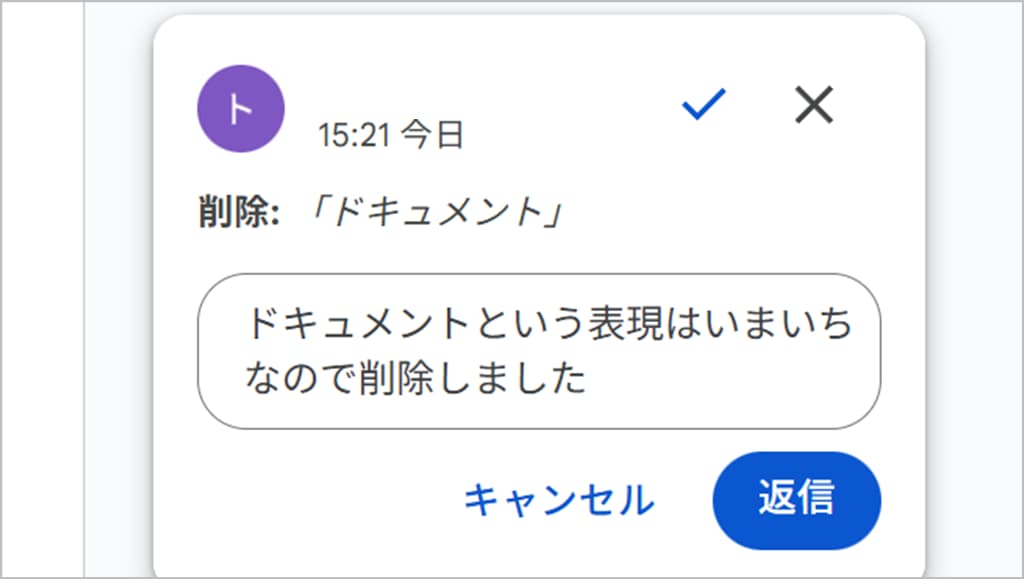
提案カードの中にメッセージを入力して「返信」することもできます。「なぜこの修正が必要なのか」を議論したい時に便利です。
【スマホ・タブレット編】アプリで提案モードを使う
移動中にiPhoneやAndroid、iPadで確認したい場合も、提案モードは利用可能です。
設定手順
- Googleドキュメントアプリでファイルを開きます。
- 右下の 鉛筆アイコン をタップして編集状態にします。
- 右上の […](その他メニュー) をタップします。
- メニューの中にある [変更を提案] のスイッチをオンにします。
これで、スマホからの入力もすべて「提案」として扱われます。背景色が少し変わるので、それで判断しましょう。
提案モードが活躍する3つの活用シーン

「コメント機能でいいんじゃない?」と思う方もいるかもしれませんが、以下のシーンでは提案モードが圧倒的に便利です。
1. 上司が部下の資料を添削する時
コメントで「〇〇を××に直して」と書くと、部下はそれを読んで自分で打ち直さなければなりません。
提案モードなら、上司が直した内容を、部下が「✓ボタン」を押すだけで修正完了できるため、双方の作業時間が大幅に短縮されます。
2. 契約書や規約のレビュー
「てにをは」ひとつで意味が変わる契約書では、「どこを削除して、何を追加したか」の履歴が命です。
編集モードで書き換えてしまうと「あれ?元はどう書いてあったっけ?」とトラブルになりますが、提案モードなら変更履歴が明確に残るため、安心して交渉できます。
3. ライターへの修正依頼
記事の構成案や原稿チェックにおいて、具体的な代案(リライト案)を示す場合に最適です。
「この表現の方が伝わりやすいです」といった意図を、実際の文章の形で提示できます。
FAQ(よくある質問)
- Q提案モードにしたままWord形式(.docx)でダウンロードするとどうなりますか?
- A
Wordの「変更履歴」として保持されます。
Googleドキュメントの「提案」は、Wordで開くと「変更履歴」として認識されます。
逆に、Wordで変更履歴をつけて保存したファイルをGoogleドキュメントで開くと、「提案」として表示されます。互換性は非常に高いです。
- Q自分の提案を自分で承認することはできますか?
- A
はい、可能です。
編集権限があれば、自分で書いた提案の「✓」を押して確定させることができます。
「とりあえず修正案を書いておいて、後で読み返して良かったら確定する」という使い方もできます。
- Q提案モードに切り替えられません(メニューに出ない)。
- A
権限が「閲覧者」になっていませんか?
提案モードを使うには、「編集者」または「コメント可(閲覧者+コメント)」の権限が必要です。
単なる「閲覧者」の場合、提案モードは使えません。ファイルのオーナーに権限変更を依頼してください。
- Q提案を一括で全て承認できますか?
- A
はい、PC版で可能です。
メニューバーの [ツール] > [提案を検討] を開くと、右側にパネルが出ます。
そこにある「すべて承認」を選択すれば、ドキュメント内の全提案を一括で反映できます。
まとめ:提案モードは「思いやり」の機能

Googleドキュメントの提案モードについて解説しました。
最後に要点を振り返りましょう。
- 機能: 直接書き換えずに「修正案」を表示する機能(Wordの変更履歴と同じ)。
- 操作: 右上の「鉛筆マーク」から「提案」に切り替えるだけ。
- 確定: 「✓」で承認、「×」で拒否というシンプルな操作。
- メリット: 元の文章が残るため、安心して大胆な修正ができる。
提案モードを使うことは、単なる機能の利用だけでなく、「あなたの書いた元の文章を尊重していますよ」という相手へのメッセージにもなります。
これまで「コメント機能」だけでやり取りしていた方も、ぜひ次回からは「提案モード」を使ってみてください。
修正作業のスピードと正確さが劇的に向上するはずです!