
Gmailでメールを書いているとき、勝手に薄い文字で文章の続きが表示されて「おや?」と思ったことはありませんか?
これは「スマート作成」というAIによる入力支援機能です。
- 便利なのはわかるけど、自分の言葉で書きたいから邪魔……
- 逆に、もっと使いこなしてメール作成を爆速化したい!
このように感じている方に向けて、今回はGmailの「スマート作成」機能の仕組みから、PC・スマホ(iPhone/Android)別の設定・解除方法までを徹底解説します。
Gmailの「スマート作成」とは?

スマート作成(Smart Compose)とは、GoogleのAI(人工知能)が、あなたが入力している文章の文脈を読み取り、「次に続く言葉」を予測して自動的に提案してくれる機能です。
例えば、「お世話に」と入力すると、薄いグレーの文字で「なっております。」と表示されます。
この状態で特定の操作(PCならTabキー)をすると、その提案がそのまま入力されます。
| 特徴 | 内容 |
| 主な機能 | 文章のオートコンプリート(自動補完) |
| 表示方法 | カーソルの後ろに薄いグレーの文字で表示される |
| 確定操作 | PC:Tabキー / スマホ:右へスワイプ |
| メリット | 定型文の入力スピード向上、誤字脱字の防止 |
| デメリット | 意図しない文章が提案されると邪魔に感じることがある |
「スマート リプライ」との違いに注意
似た機能に「スマート リプライ」がありますが、これは別物です。
- スマート作成:
文章を作成中に、続きのフレーズを補完する機能。 - スマート リプライ:
受信メールに対し、返信文の候補(「承知いたしました」「ありがとうございます」など)をボタン一つで提案する機能。
どちらも設定画面で個別にオン・オフが可能です。
【PC版】スマート作成を「無効(オフ)」にする設定手順
「勝手に出てくる予測変換が邪魔!」「自分で考えながら書きたい」という方は、機能をオフにしましょう。
PCブラウザ版Gmailでの手順は以下の通りです。
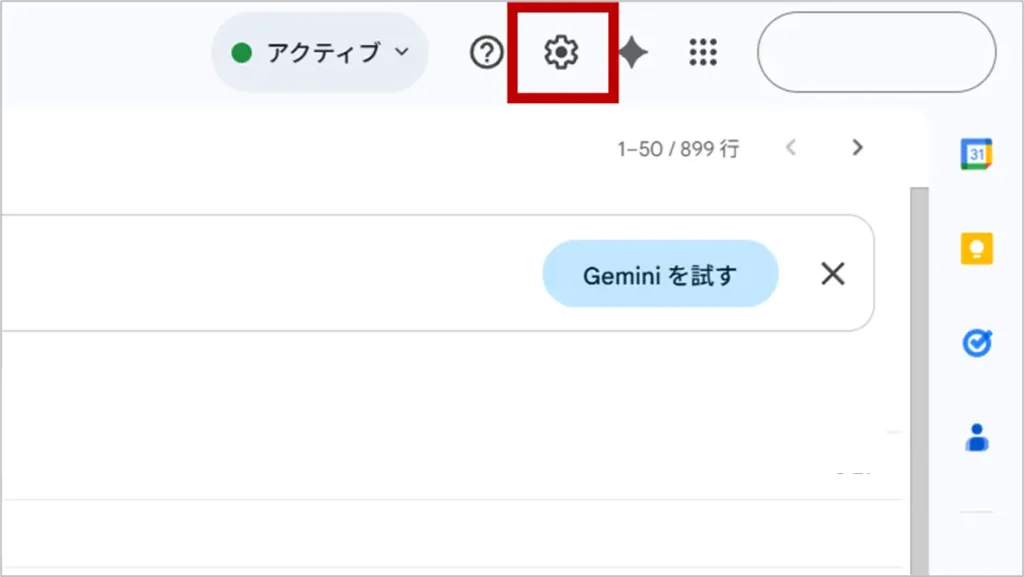
Gmail画面右上の「歯車アイコン(設定)」をクリックします。
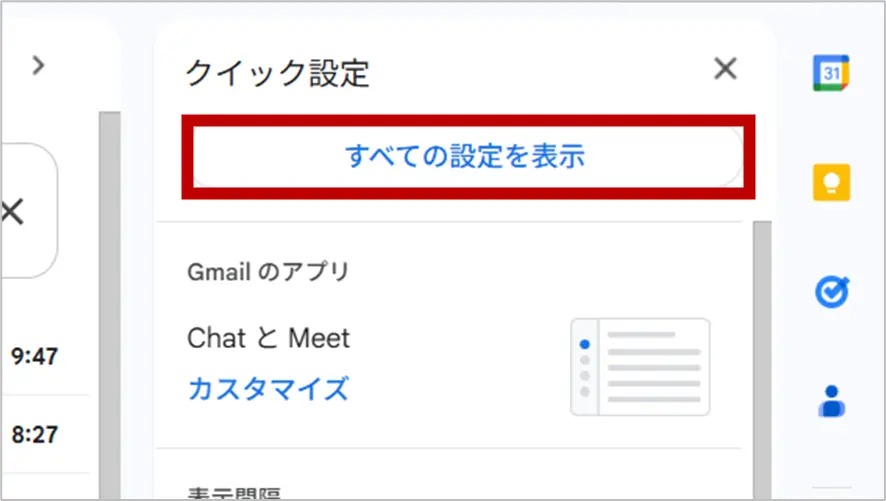
パネルが開くので、「すべての設定を表示」ボタンをクリックします。
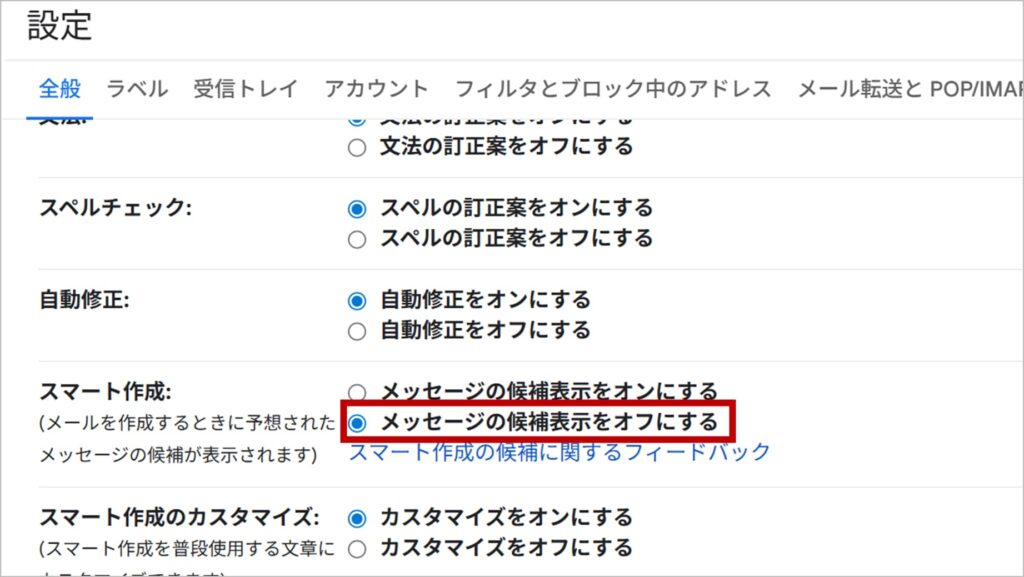
「スマート作成」という項目を探し、「メッセージの候補表示をオフにする」のラジオボタンを選択します。
画面を最下部までスクロールし、「変更を保存」ボタンをクリックします。
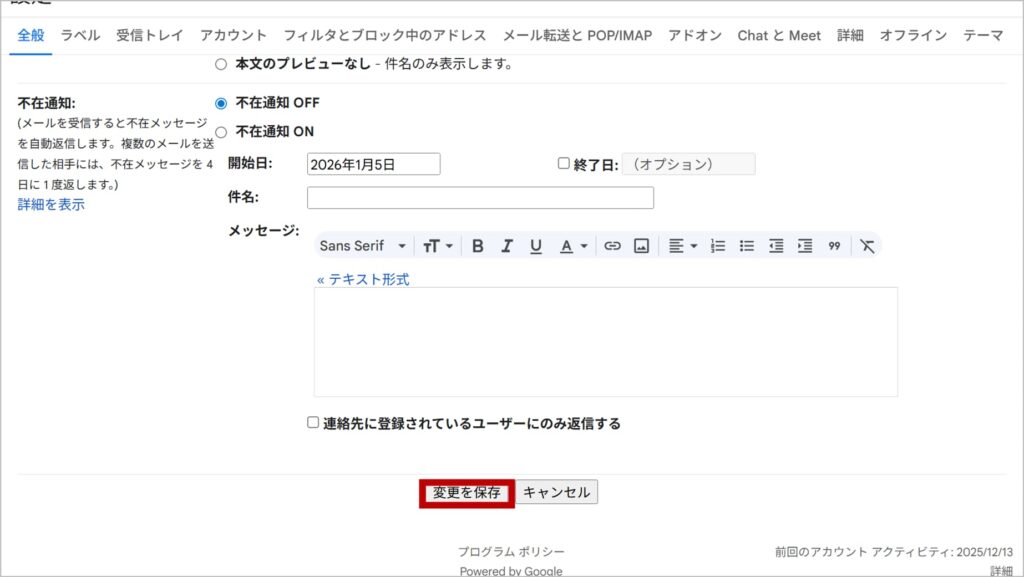
これで、メール作成画面で勝手に文字が補完されることはなくなります。
もし「やっぱり使いたい」と思った場合は、同じ手順で「メッセージの候補表示をオンにする」を選んで保存してください。
補足:自分好みに学習させる「パーソナライズ」設定
すぐ下の項目に「スマート作成のパーソナライズ」という設定があります。
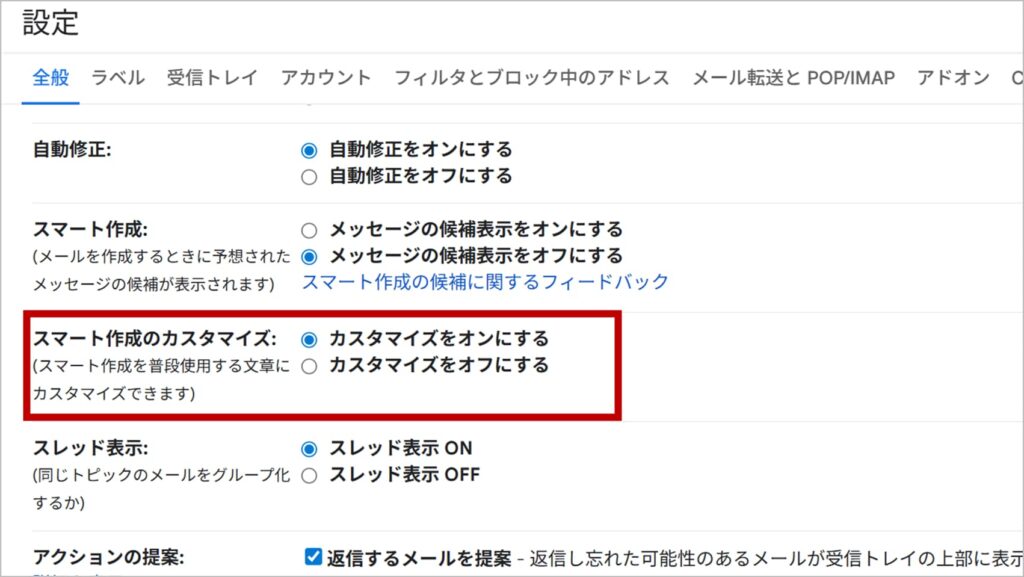
ここをオンにすると、AIがあなたの文章スタイルや口癖を学習し、よりあなたらしい表現を提案してくれるようになります。
「機能は使いたいけど、提案がロボットっぽいのが嫌」という場合は、ここをオンにしてしばらく使い込んでみるのがおすすめです。
【スマホ版】iPhone・Androidでの設定変更方法
スマートフォン(iPhone/iPad/Android)のGmailアプリでも、スマート作成は利用できます。
外出先でのメール返信などで誤操作を防ぎたい場合は、以下の手順で設定を確認してください。
※画面の文言はOSのバージョンによって多少異なる場合がありますが、基本操作は同じです。
▼iPhone(iOS)/ Android 共通の手順
- Gmailアプリを開き、左上の「三本線メニュー(ハンバーガーメニュー)」をタップします。
- メニューを下にスクロールし、「設定」をタップします。
- 設定を変更したい「メールアカウント(アドレス)」をタップします。
- ※複数のアカウントを持っている場合は、アカウントごとに設定が必要です。
- 設定一覧の中から「スマート作成」という項目を探します。
- チェックボックス(またはスイッチ)をタップしてオフ(無効)にします。
- 青色(またはチェックあり):有効(オン)
- グレー(またはチェックなし):無効(オフ)
スマホでは、提案されたテキストを右にスワイプすることで入力が確定されます。
意図せず画面を擦って入力されてしまうことが多い方は、オフにしておくとストレスが減るでしょう。
スマート作成をあえて「有効活用」する3つのメリット

ここまで「解除方法」を中心にお伝えしましたが、使い慣れると非常に強力な時短ツールになります。
特に以下のようなシーンでは、有効化しておくメリットが大きいです。
1. 定型的な挨拶文を一瞬で入力できる
ビジネスメールには「お世話になっております」「よろしくお願いいたします」「ご確認のほど」といった決まり文句が頻出します。
スマート作成を使えば、最初の数文字を打つだけで残りをTabキーひとつで入力できるため、タイピング量が劇的に減ります。
2. 誤字脱字(タイプミス)が減る
AIが提案するフレーズは基本的に正しい文法や綴りで表示されます。
急いで入力して「よろしくお願いしまし」のような恥ずかしいミスをするリスクを減らせます。
3. スマホ入力のストレス軽減
フリック入力が苦手な方や、移動中に片手で返信しなければならない時、数文字打ってスワイプするだけで文章が完成するのは大きな助けになります。
トラブルシューティング:スマート作成が機能しない時は?
「設定をオンにしているのに、スマート作成が出てこない」という場合、以下のポイントを確認してみてください。
- Google Workspaceの管理者設定
- 会社のメール(Google Workspace)を使用している場合、管理者が組織全体でこの機能を無効にしている可能性があります。
- 「スマート機能とパーソナライズ」の許可
- Gmailの設定(全般タブ)に「スマート機能とパーソナライズ」という項目があります。ここのチェックが外れていると、スマート作成を含むAI機能全般が使えなくなります。
- 言語設定の確認
- スマート作成は日本語に対応していますが、他の言語設定が干渉しているケースも稀にあります。Googleアカウントの言語設定が正しくなっているか確認しましょう。
FAQ(よくある質問)
最後に、Gmailのスマート作成に関するよくある質問をまとめました。
- Qスマート作成で提案された文字を無視したい場合はどうすればいいですか?
- A
そのまま入力を続けてください。
提案されたグレーの文字は、あなたが異なる文字をキーボードで入力した瞬間に自動的に消えます。
特別なキャンセル操作は不要です。
- Qスマート作成の確定キー(Tabキー)を別のキーに変更できますか?
- A
現時点では、PC版の確定キー(Tab)やスマホ版の操作(スワイプ)を別のキーやジェスチャーに変更するカスタマイズ機能は提供されていません。
- Q自分の書いたメールの内容がGoogleに見られているということですか?
- A
スマート作成は自動化されたアルゴリズム(AI)によって処理されており、Googleの社員があなたのメールを盗み見ているわけではありません。
しかし、プライバシーの観点でどうしてもAIによる解析自体が気持ち悪いと感じる場合は、「スマート機能とパーソナライズ」の設定をオフにすることをお勧めします。
- Q新しいGmailアカウントを作ったら、また設定が必要ですか?
- A
はい、必要です。
スマート作成の設定は「アカウントごと」に保存されます。
新しいアドレスを取得した場合は、デフォルトでオンになっていることが多いため、再度設定を確認してください。
まとめ:自分に合った設定でGmailを快適に使おう

今回は、Gmailの「スマート作成」機能について、その仕組みと設定・解除方法を解説しました。
記事のポイントを振り返りましょう。
- スマート作成は、AIが文章の続きを予測・提案する機能。
- PCでの解除は「設定」>「全般」>「スマート作成」から。
- スマホでの解除は「設定」>「アカウント」>「スマート作成」から。
- 定型文が多い人はオン、自分のペースで打ちたい人はオフがおすすめ。
この機能は、使いこなせば「最強の秘書」になりますが、合わない人には「お節介な機能」になりがちです。
重要なのは、「設定でいつでも変更できる」と知っておくことです。
まずは一度オンにして試してみて、もしストレスを感じるなら即オフにする。
そんな風に、ツールに振り回されず、ツールを使いこなす側として設定を見直してみてくださいね。