
- 毎日大量のメルマガが届いて、大事なメールが埋もれてしまう……
- 取引先やプロジェクトごとにメールを自動で整理できたらいいのに
- 毎回手作業でラベルを付けているけど、面倒くさくて限界!
受信トレイを開くたびに、ごちゃごちゃのメール画面を見てため息をついていませんか?
大事な連絡を見逃してしまったり、探すのに時間を取られたりするのは、非常にもったいないですよね。
この記事では、Gmailの「ラベル」と「自動振り分け(フィルタ)」機能を使って、受信トレイをスッキリ整理する方法を初心者向けにわかりやすく解説します。
一度設定してしまえば、あとはGmailが勝手にメールを仕分けてくれるようになります。
この記事を読んで、毎日のメール探しのストレスから解放されましょう!
Gmailの「ラベル」と「自動振り分け(フィルタ)」とは?

【結論】ラベルはメールに付ける「付箋」、自動振り分け(フィルタ)はそれを「自動で貼るルール」のことです。
Gmailのメール整理の基本は、この2つの機能を組み合わせて使います。
従来のメールソフト(Outlookなど)の「フォルダ」とは少し概念が異なるため、まずは違いを整理しておきましょう。
ラベルとフォルダの違い
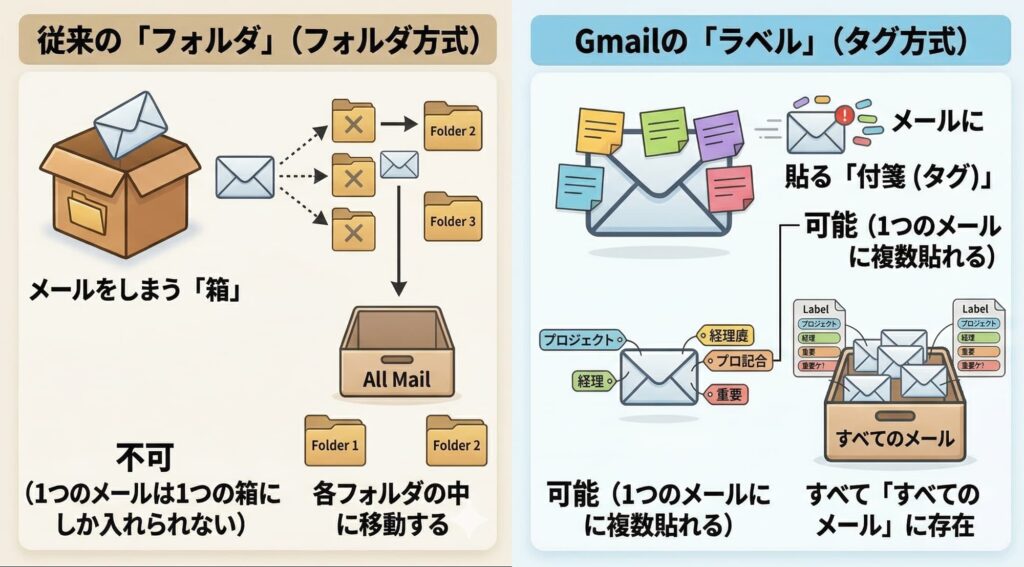
| 比較項目 | 従来の「フォルダ」 | Gmailの「ラベル」 |
|---|---|---|
| 概念 | メールをしまう「箱」 | メールに貼る「付箋(タグ)」 |
| 複数の割り当て | 不可(1つのメールは1つの箱にしか入れられない) | 可能(1つのメールに複数貼れる) |
| メールの保管場所 | 各フォルダの中に移動する | すべて「すべてのメール」という場所に存在 |
例えば、「A社」から来た「見積書」のメールに対して、Gmailなら「A社」というラベルと「見積書」というラベルを両方同時に付けることができます。
これがGmailのラベル機能の最大の強みです。
そして、このラベルを「A社からメールが来たら、自動で貼る」ように設定するのが「自動振り分け(フィルタ)」機能です。
【PC編】Gmailでラベルを自動振り分けする手順
【結論】検索バーの「オプションを表示」アイコンから、条件とアクションを設定します。
パソコンのブラウザでGmailを開き、以下のステップに沿って進めてください。
今回は例として「特定の送信者からのメールにラベルを付ける」手順を解説します。
ステップ1:振り分けの「条件」を決める
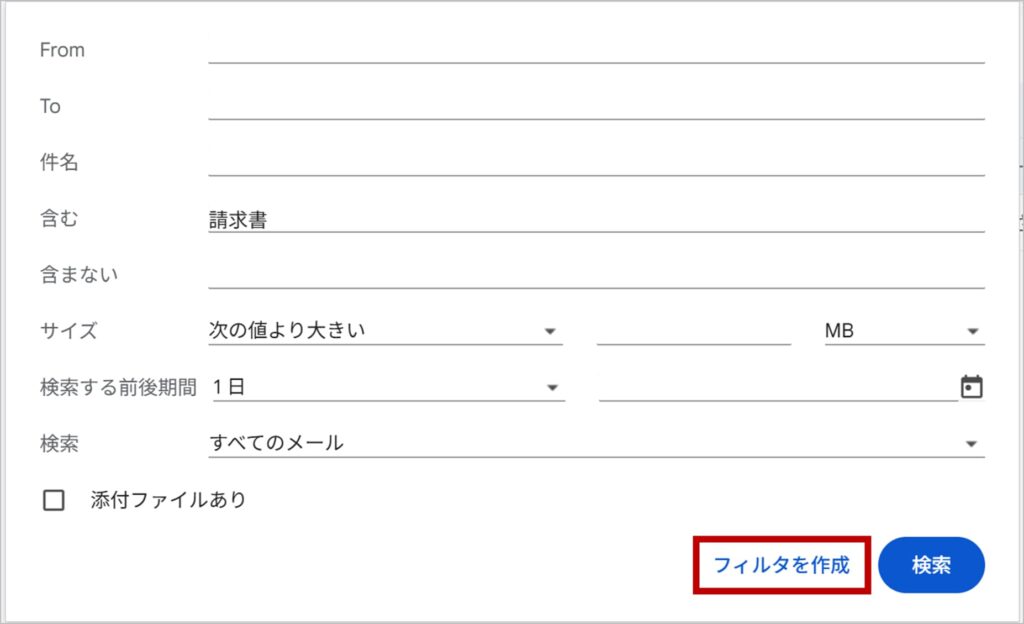
Gmailの画面上部にある検索バーの右端、「設定アイコン(検索オプションを表示)」をクリックします。
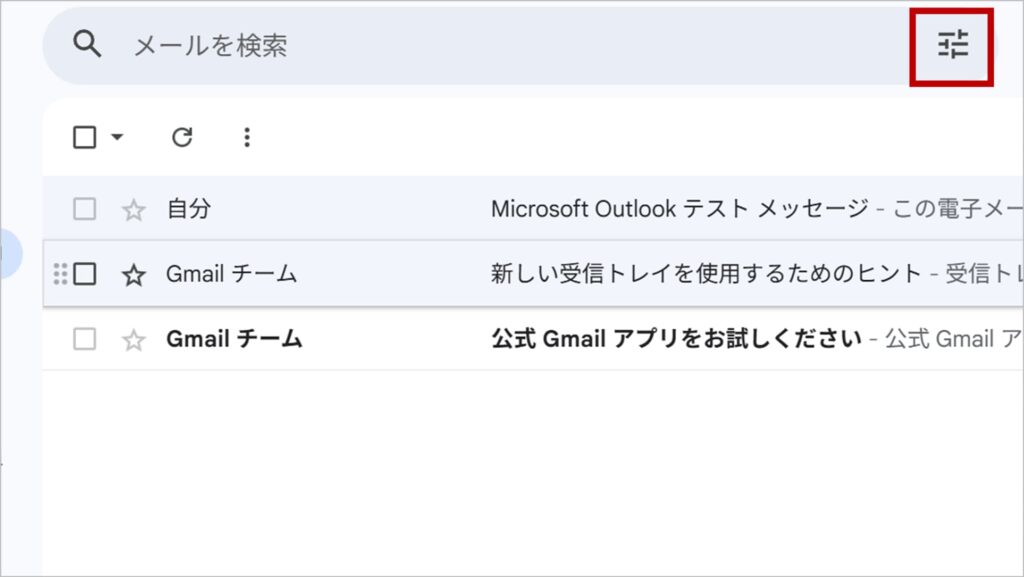
条件を入力する画面が開きます。振り分けたい条件を入力しましょう。
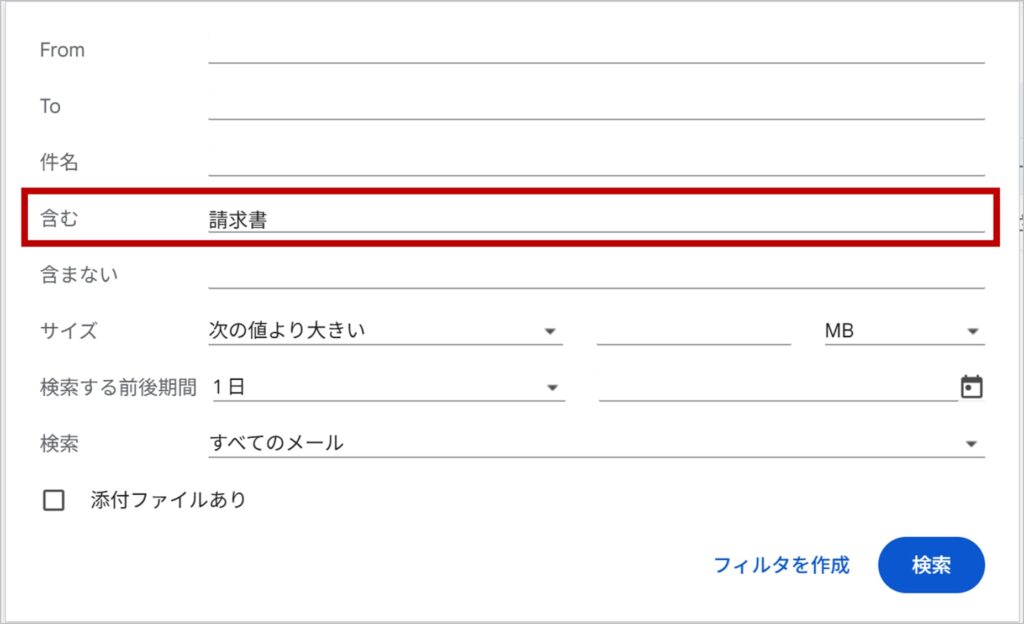
- 特定の人の場合:
「含む」や「From」の欄に相手のメールアドレス(例:info@example.com)を入力します。 - 特定のキーワードの場合:
「含む」の欄にキーワード(例:請求書)を入力します。
条件を入力したら、画面右下の [フィルタを作成] をクリックします。
※「検索」ボタンではないので注意してください。
ステップ2:ラベルを付ける「アクション」を決める
次に、「その条件のメールが来たら、どうするか」を設定します。
チェックボックスが並んだ画面が表示されます。
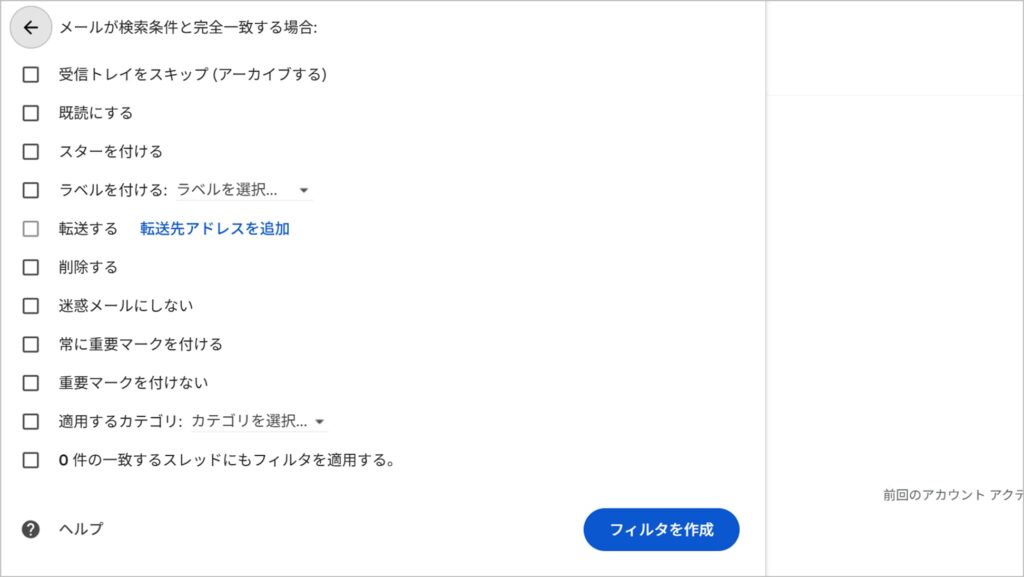
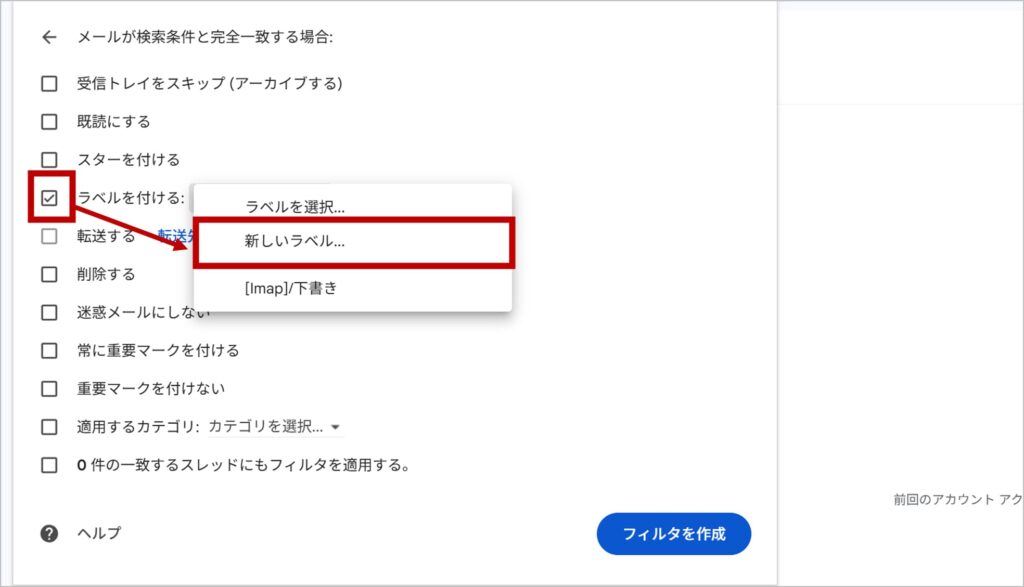
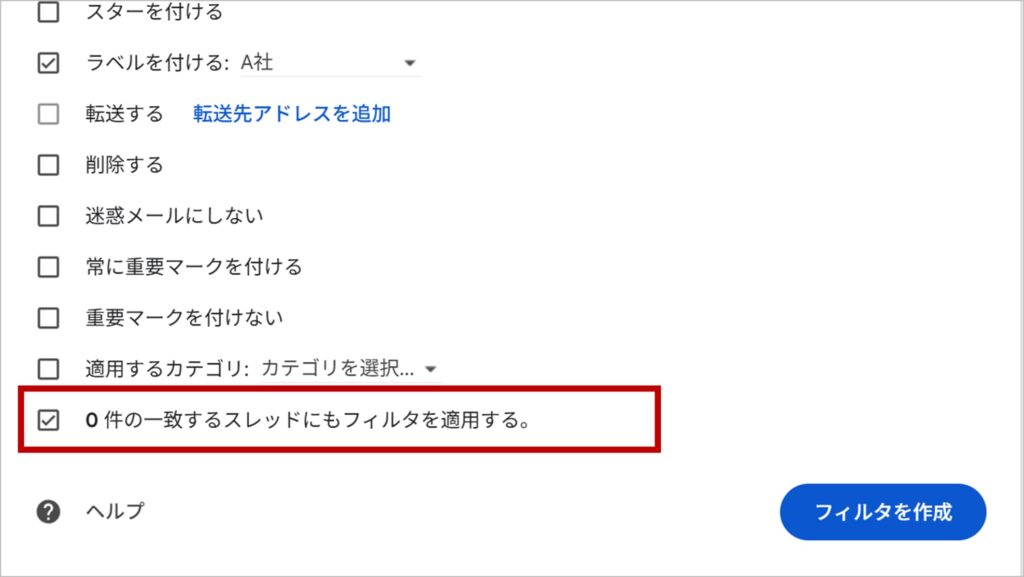
[ラベルを付ける] にチェックを入れます。
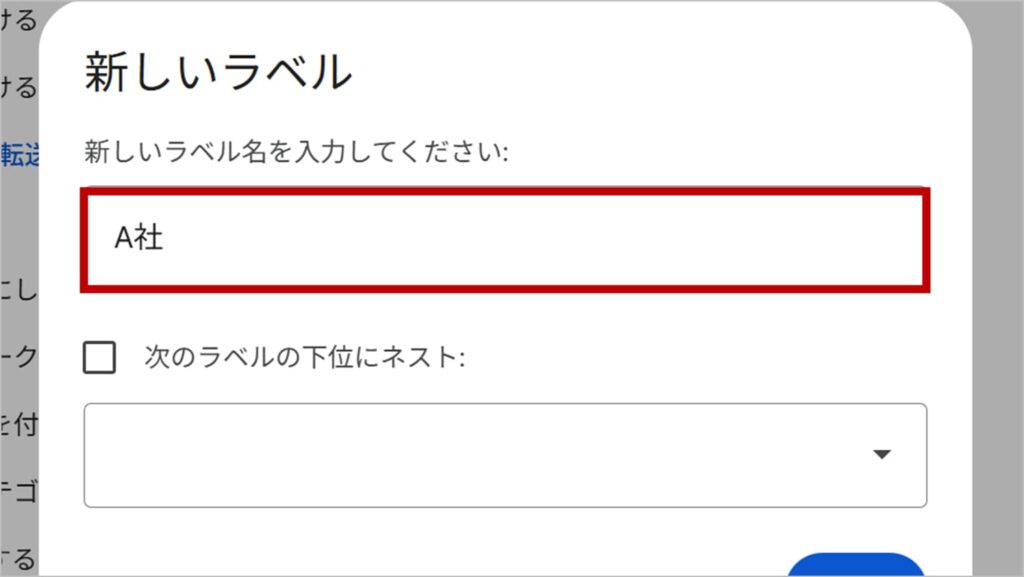
すぐ横の「ラベルを選択」をクリックし、[新しいラベル] を選んで名前(例:A社)を付けます。
すでに作成済みのラベルを選ぶことも可能です。
(重要)過去のメールも一緒に整理したい場合は、一番下にある [〇件の一致するスレッドにもフィルタを適用する] にもチェックを入れます。
最後に [フィルタを作成] をクリックして完了です。
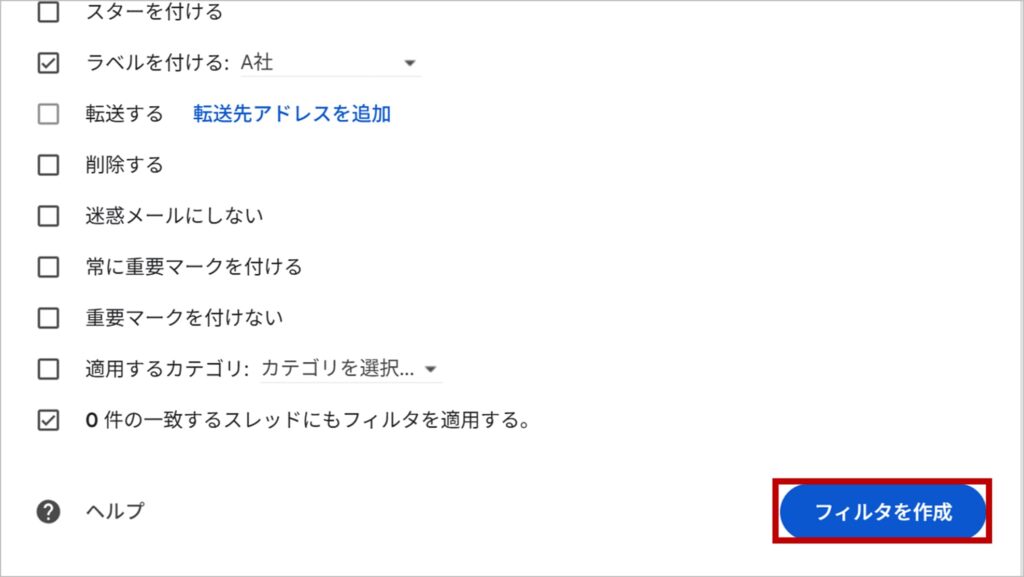
これで、次回から指定した条件のメールが届くと、自動的にラベルが付いた状態で受信トレイに入ります。
【スマホ編】アプリで自動振り分け設定はできる?
【結論】スマホのGmailアプリからは、新規で自動振り分け(フィルタ)の作成はできません。
iPhoneやAndroidの「Gmailアプリ」は、メールの閲覧や手動でのラベル付けには便利ですが、自動振り分けのルールを作成・編集する機能は備わっていません。
スマホしか持っていない場合の裏ワザ
どうしてもスマホだけで設定したい場合は、ブラウザ(SafariやChrome)からPC版のGmailにアクセスする必要があります。
- スマホのブラウザでGmail(mail.google.com)にアクセスします。
- 左上のメニュー(三本線)をタップし、一番下までスクロールして [デスクトップ] をタップします。
- PC版の簡素な画面に切り替わります。
- 上部の「設定」から「フィルタ」タブを選択し、PC版と同じように条件を設定します。
ただし、画面が非常に細かく操作しづらいため、基本的にはパソコンから設定することを強くおすすめします。
一度パソコンで設定してしまえば、スマホアプリ側でもその自動振り分けはしっかり反映されます。
受信トレイをスッキリさせる「スキップ」の活用法
【結論】「受信トレイをスキップ」を併用すると、メルマガなどを完全に別室に隔離できます。
自動振り分けを設定しても、「ラベルは付いたけど、結局受信トレイに大量のメールが並んでいて邪魔……」と感じることはありませんか?
そんな時は、フィルタ作成時のアクション設定で、もう一手間加えましょう。
「受信トレイをスキップ(アーカイブする)」を活用する
フィルタを作成する(ステップ2の)画面で、以下の2つにチェックを入れます。
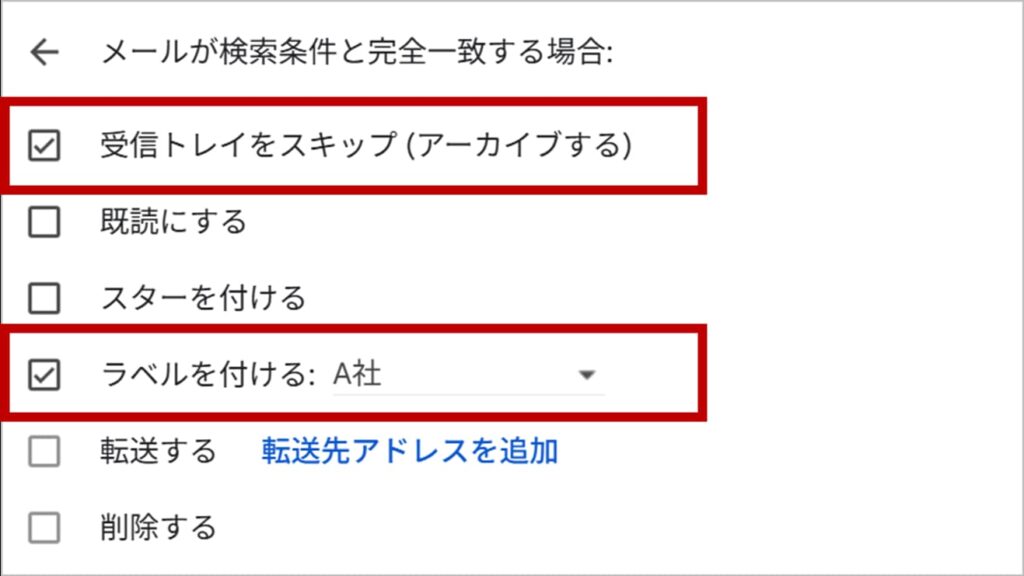
- [受信トレイをスキップ (アーカイブする)]
- [ラベルを付ける](任意のラベルを選択)
これを設定すると、届いたメールは受信トレイには一切表示されず、左側のラベルメニューの中に直接格納されるようになります。
「メルマガ」「各種通知」など、今すぐ読まなくてもいいメールにこの設定をしておくと、受信トレイには本当に重要なメール(顧客からの連絡や社内メールなど)だけが残るようになり、見落としを劇的に防ぐことができます。
FAQ(よくある質問)
自動振り分けやラベル設定について、よくある疑問をまとめました。
- Q設定した自動振り分けルールを後から変更・削除するには?
- A
パソコン版Gmailの右上にある「歯車アイコン(設定)」>「すべての設定を表示」をクリックし、「フィルタとブロック中のアドレス」タブを開きます。
そこから作成済みのルールを編集、または削除することができます。
- Qひとつのメールに複数のラベルを自動で振り分けることはできますか?
- A
はい、可能です。
例えば「A社からのメール」という条件のフィルタと、「請求書という文字を含むメール」という条件のフィルタを別々に作成しておけば、両方に該当するメールには自動的に2つのラベルが付与されます。
- Qラベルの色を変更して、もっと目立たせることはできますか?
- A
はい、できます。パソコン版Gmailの左側のメニューに並んでいるラベル名にマウスを合わせると、「縦の3点リーダー(︙)」が表示されます。
そこをクリックし、「ラベルの色」から好きな色を選択してください。
重要なラベルを赤などにすると視認性が高まります。
- Q会社名ではなく「@example.com」のようなドメインごと振り分けられますか?
- A
はい、非常に便利な方法です。
フィルタの条件(Fromの欄)に「@example.com」と入力するだけで、そのドメイン(会社)から来るすべての社員からのメールを一つのラベルにまとめることができます。
まとめ:自動振り分けで「探す時間」をゼロにしよう

Gmailのラベル機能を使った自動振り分けの手順について解説しました。
最後に要点を振り返りましょう。
- ラベルとフィルタ:ラベルは「付箋」、フィルタはそれを「自動で貼るルール」。
- 設定場所:PC版Gmailの検索バー横「オプションを表示」から設定する。
- スマホでの設定:アプリからはできないため、PCで行うのが基本。
- 応用テクニック:「受信トレイをスキップ」を使えば、メルマガを視界から消して整理できる。
最初の設定だけ少し手間かもしれませんが、一度設定すれば「あなた専用のAI秘書」のように、Gmailが24時間自動でメールを整理してくれます。
まずは、「毎日届いて邪魔だな」と感じているメルマガや通知メールを1つ選んで、自動振り分けを設定してみてください。驚くほどメールチェックが快適になりますよ!