
「Googleドライブをデスクトップに出す方法」でお悩みですか?
ブラウザのショートカットを配置する簡単な手順から、エクスプローラーで直接ファイル編集ができる「パソコン版Googleドライブ」のインストール方法まで、初心者向けに分かりやすく解説します。
- 毎回ブラウザを開いてGoogleドライブにアクセスするのが面倒……
- デスクトップからワンクリックでいつものフォルダを開けるようにしたい!
- 普通のファイルみたいに、パソコンのフォルダ画面で直接編集できないの?
毎日使うGoogleドライブだからこそ、アクセスするまでの「ちょっとした手間」が積み重なるとストレスになりますよね。
毎回ブックマークから探したり、検索し直したりして時間を無駄にしていませんか?
この記事では、Googleドライブをデスクトップに出す方法を、ITが苦手な方にもわかりやすくステップバイステップで解説します。
これを読めば、ワンクリックで一瞬にしてGoogleドライブにアクセスできるようになり、毎日の業務スピードが劇的にアップしますよ!あなたの目的に合った設定方法を見つけてみましょう。
Googleドライブをデスクトップに出す2つのアプローチ
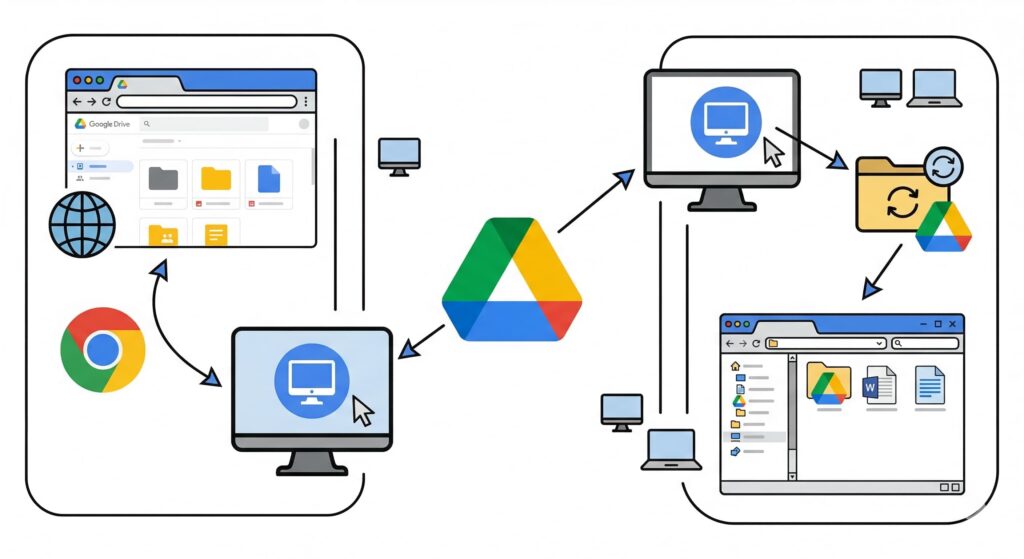
【結論】デスクトップに出す方法は「Webへのショートカットを作る方法」と「パソコン版アプリを入れる方法」の2種類があります。
Googleドライブをデスクトップから開けるようにするには、自分が「どう使いたいか」によって2つのやり方から選びます。
以下の表で、あなたにピッタリな方を見つけてください。
| 比較項目 | 方法1:Webショートカット作成 | 方法2:パソコン版アプリ導入 |
| どんな状態になる? | デスクトップにアイコンができる | エクスプローラー(Finder)にドライブが出現 |
| 開いたときの画面 | いつものブラウザ画面(Chromeなど) | パソコンの通常のフォルダ画面 |
| 設定の難易度 | 超カンタン(1分で完了) | 少し設定が必要(5分程度) |
| こんな人におすすめ | ブラウザでサクッと使いたい人 | ExcelやWordファイルを直接編集したい人 |
「とりあえずワンクリックで開きたいだけ」という方は方法1を、「パソコン内のデータと同じ感覚で本格的に使いこなしたい」という方は方法2へ進んでください。
【方法1】Web版のショートカットをデスクトップに作成する手順
【結論】Google Chromeブラウザのメニューから「ショートカットを作成」を選ぶだけで、簡単にデスクトップにアイコンを配置できます。
まずは一番簡単な、ブラウザのショートカットアイコンをデスクトップに置く方法です。
いつも使っているGoogle Chromeでの手順を解説します。
Google Chromeでの作成ステップ
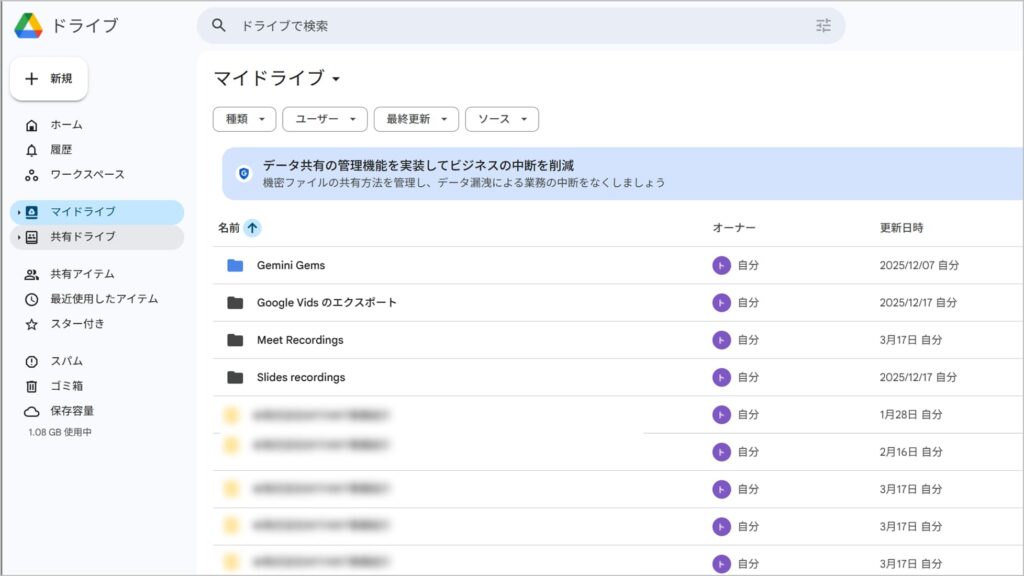
Chromeブラウザを開き、普段使っているGoogleドライブの画面(マイドライブなど)を表示します。
※特定のプロジェクトフォルダをすぐ開きたい場合は、そのフォルダの中まで進んでおきます。
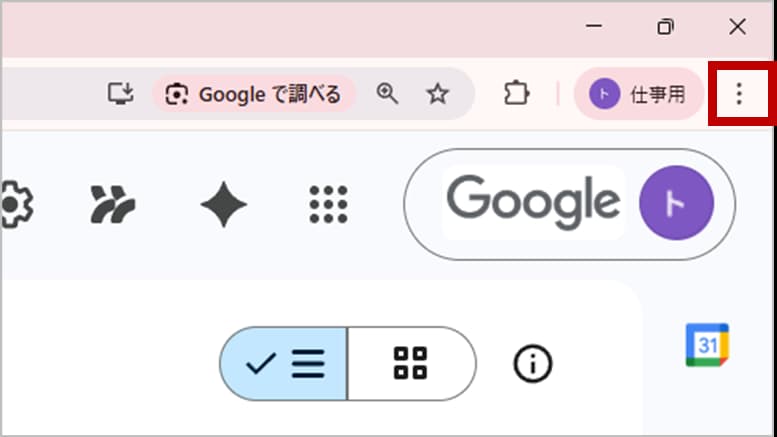
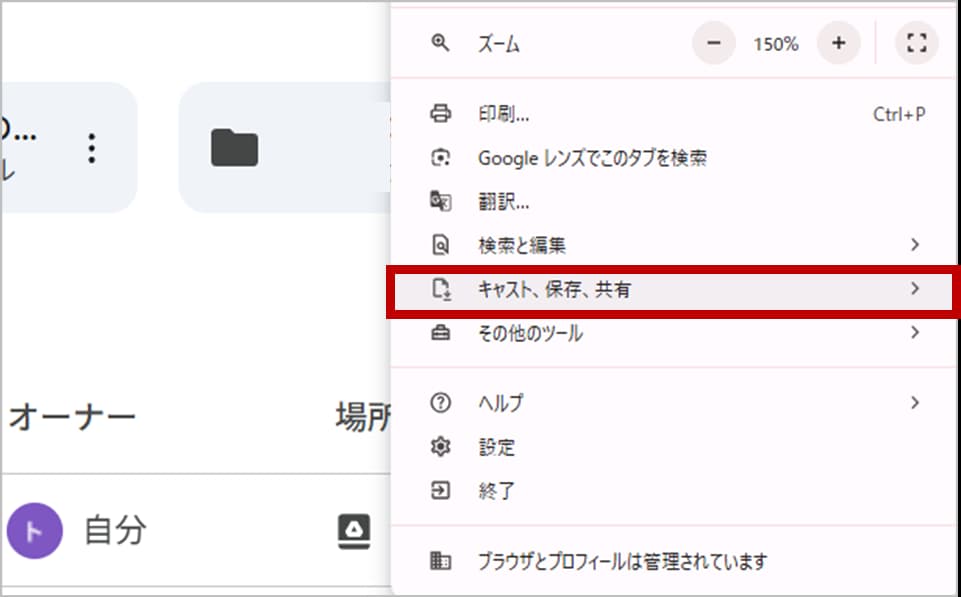
画面右上にある「︙(縦の3点リーダー)」をクリックします。
メニューの中から「キャスト、保存、共有」にマウスを合わせます。
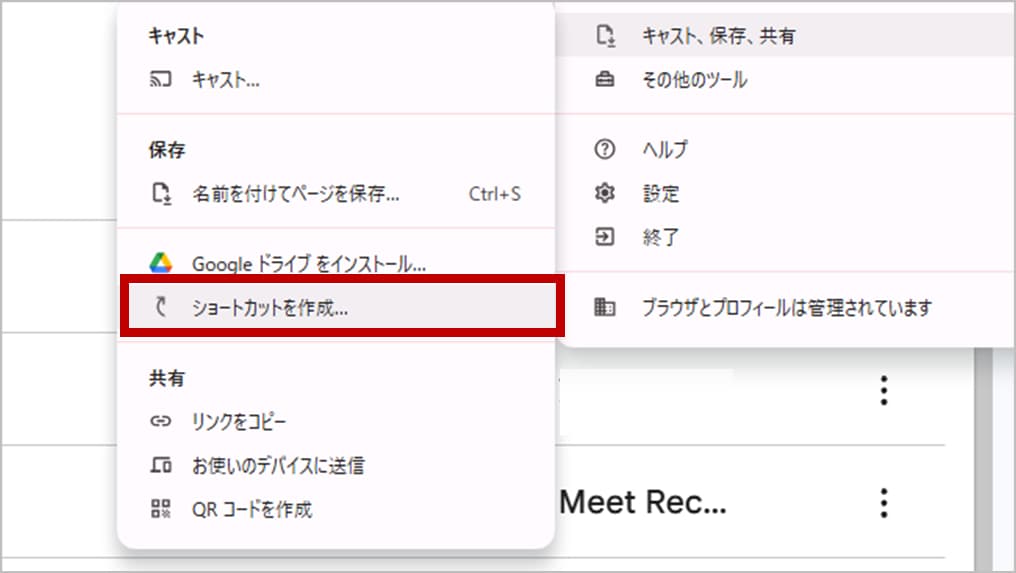
「ショートカットを作成」をクリックします。
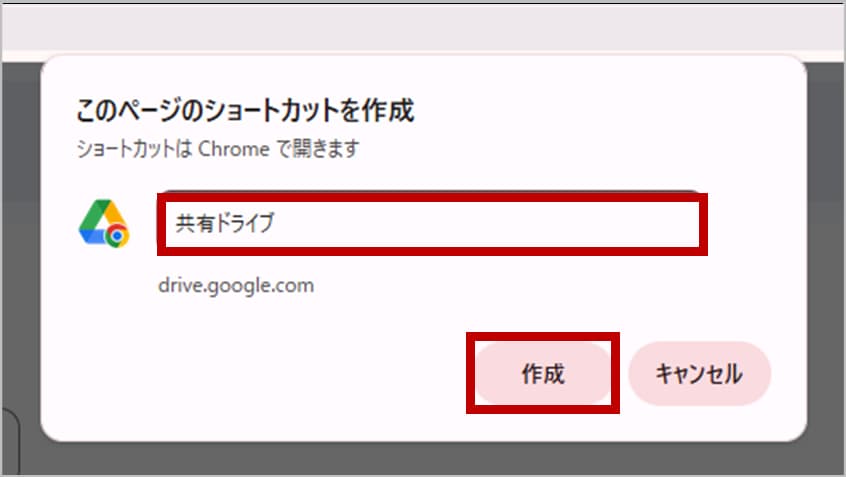
「ショートカットを作成しますか?」という小さな画面が出るので、お好みで名前(例:共有ドライブ)を変更し、「作成」ボタンを押します。
これでデスクトップ画面を確認してみてください。
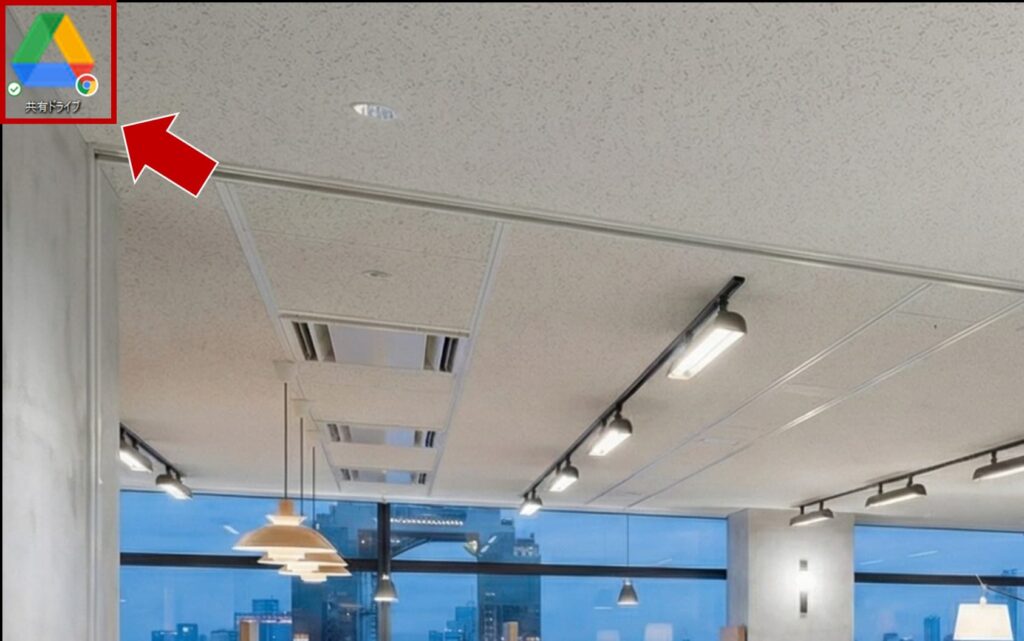
Googleドライブのアイコンが新しく追加されていれば成功です!
次からはこれをダブルクリックするだけで、一発で目的の画面が開きます。
【方法2】パソコン版Googleドライブ(同期アプリ)をインストールする手順
【結論】Google公式から「パソコン版Googleドライブ」をダウンロードしてログインすれば、パソコンのフォルダ(エクスプローラーやFinder)に直接組み込まれます。
「ブラウザを開くのすら面倒!」
「パソコンに入っている普通のファイルと同じように、ダブルクリックで開いたり保存したりしたい」
という方には、こちらの方法が圧倒的におすすめです。
アプリの導入ステップ
ブラウザで「パソコン版Googleドライブ」と検索し、Googleの公式サイトにアクセスします。
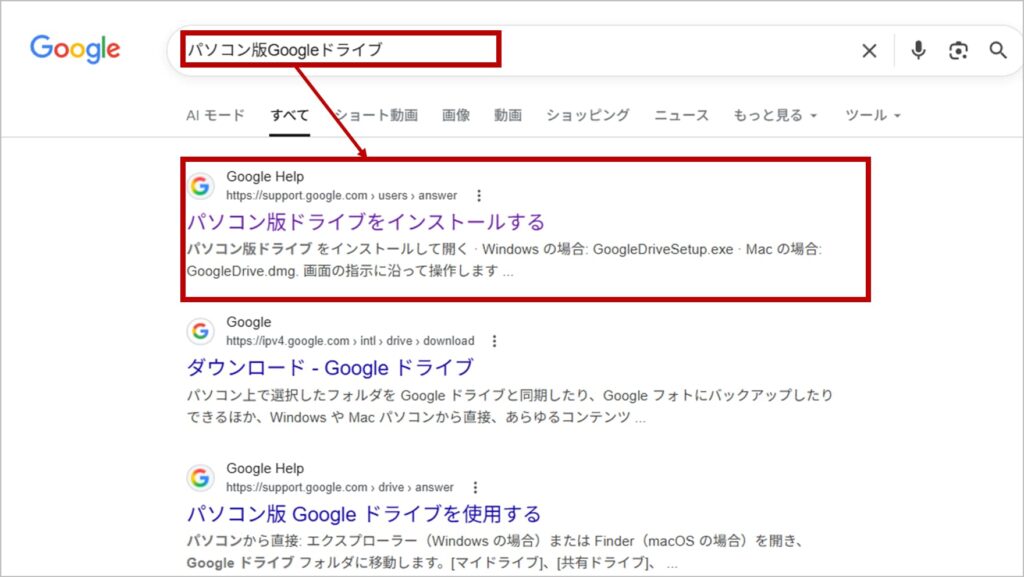
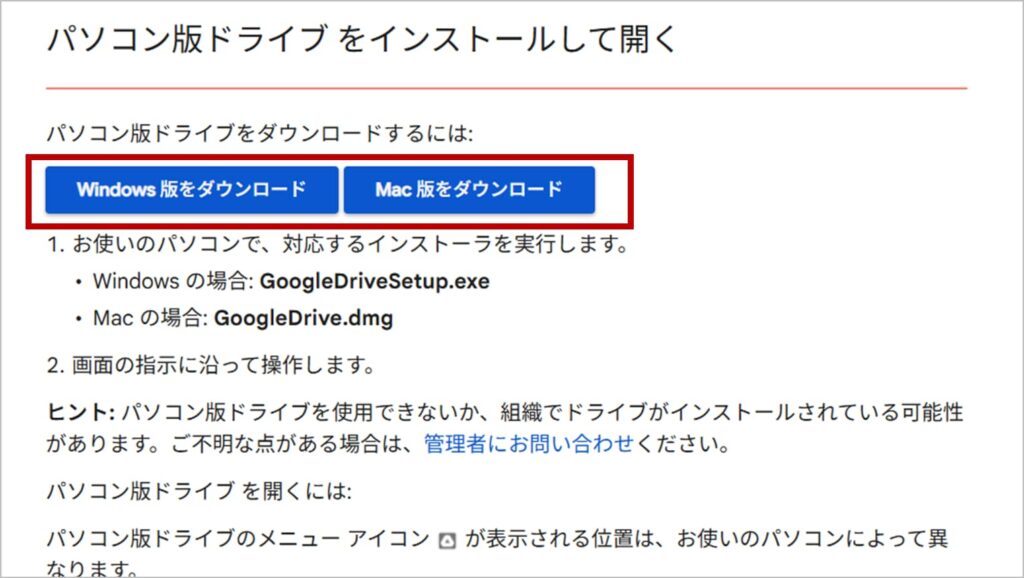
「パソコン版ドライブをダウンロード」というボタンをクリックして、インストール用のファイル(GoogleDriveSetup.exeなど)をダウンロードします。
※本手順ではWindows 版をダウンロードした想定で進めていきます。
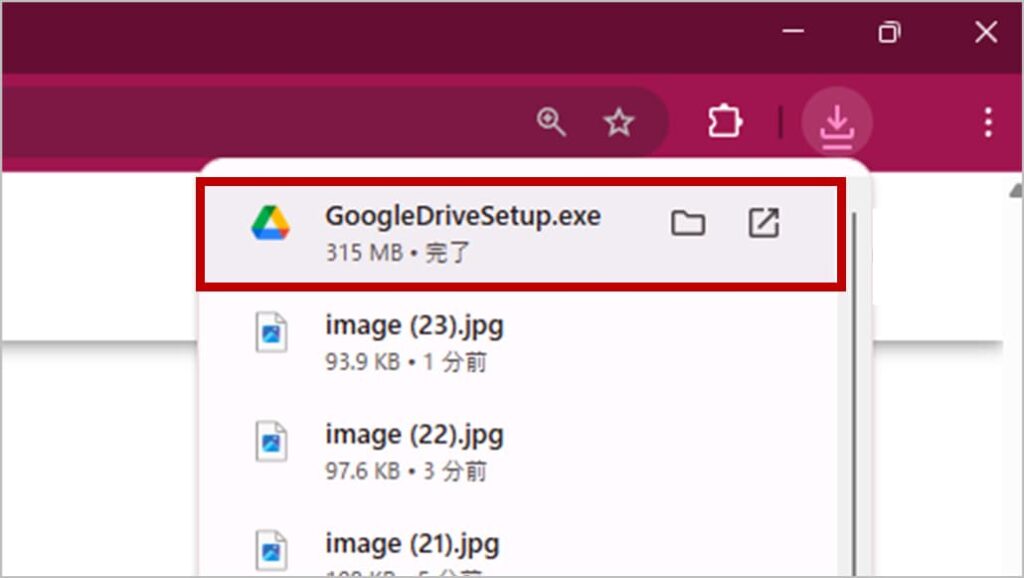
ダウンロードしたファイルをダブルクリックして開きます。
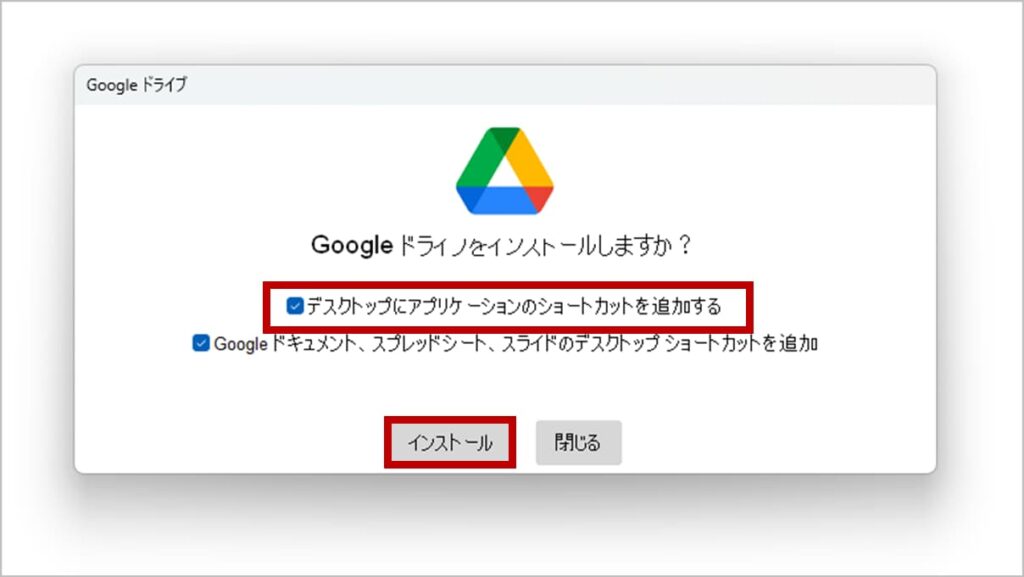
「デスクトップにアプリケーションのショートカットを追加する」のチェックボックスが出たらチェックを入れ、「インストール」をクリックします。
インストールが終わると、「起動」をクリックします。
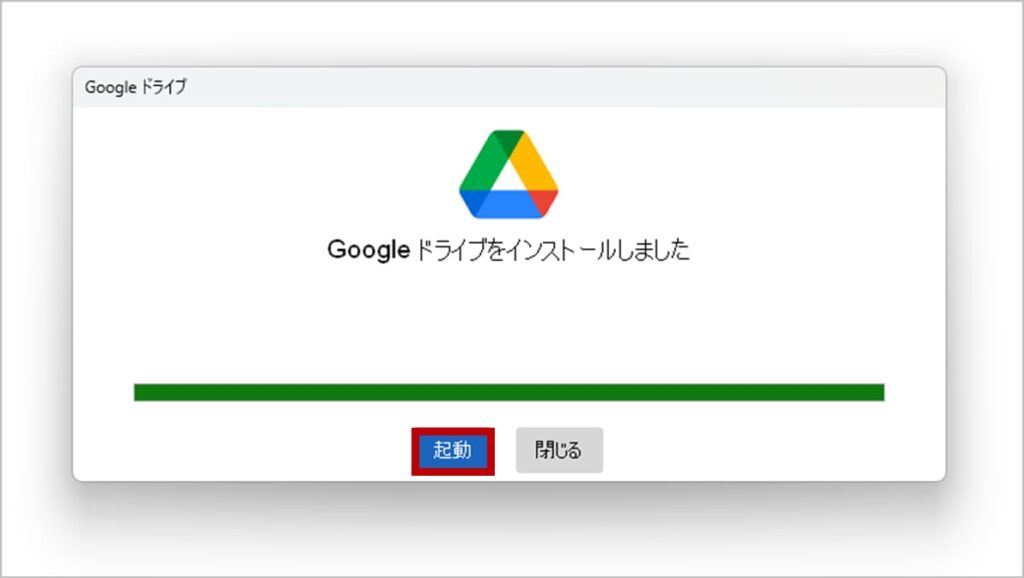
Googleアカウントへのログイン画面(ブラウザ)が開くので、自分のアカウントでログインし、アクセスを許可します。
成功の確認方法
設定が完了したら、Windowsなら「エクスプローラー」、Macなら「Finder」を開いてみてください。
「Cドライブ」などの並びに、新しく「Google Drive(G:)」というドライブが出現しているはずです。
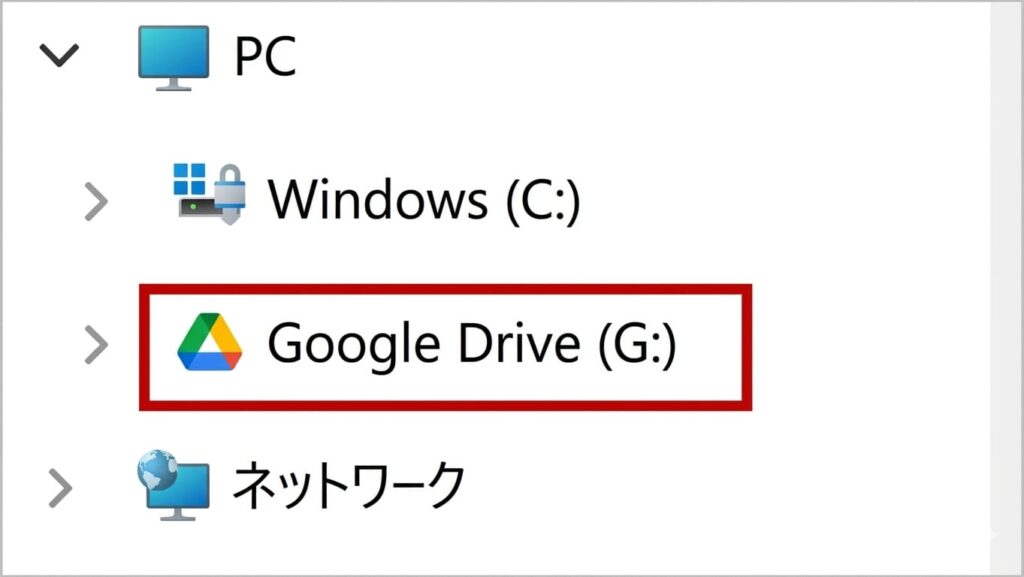
今後はここにファイルをドラッグ&ドロップするだけで、自動的にクラウド上に保存されます。
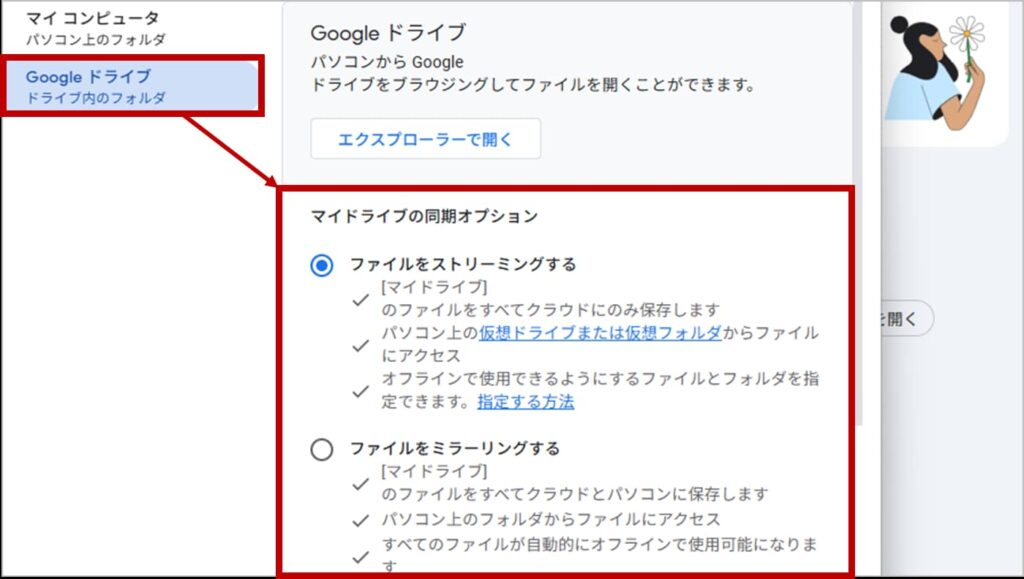
パソコン版アプリの「ストリーミング」と「ミラーリング」の違い
【結論】パソコンの容量を節約したいなら「ストリーミング」、インターネットがない場所(オフライン)でも使いたいなら「ミラーリング」を選びます。
方法2でパソコン版Googleドライブを入れた後、設定画面で必ず直面するのがこの2つの同期方法の選択です。
初心者の方はここで迷いがちなので、分かりやすく整理しておきます。
ストリーミング(おすすめ)
特徴:
データはすべてクラウド(インターネット上)に置いたまま、パソコンからは「覗き見」しているだけの状態です。
メリット:
パソコン本体のハードディスク容量(Cドライブなど)をほとんど消費しません。
最近のパソコンは容量が少ないことが多いので、基本的にはこちらを選べば間違いありません。
ミラーリング
特徴:
クラウド上のデータと全く同じものを、パソコン本体にも丸ごとダウンロードして保存する状態です。
メリット:
飛行機の中など、インターネットが繋がらない場所でもファイルを開いて編集できます。
(ネットに繋がった時に自動で同期されます)
変更方法
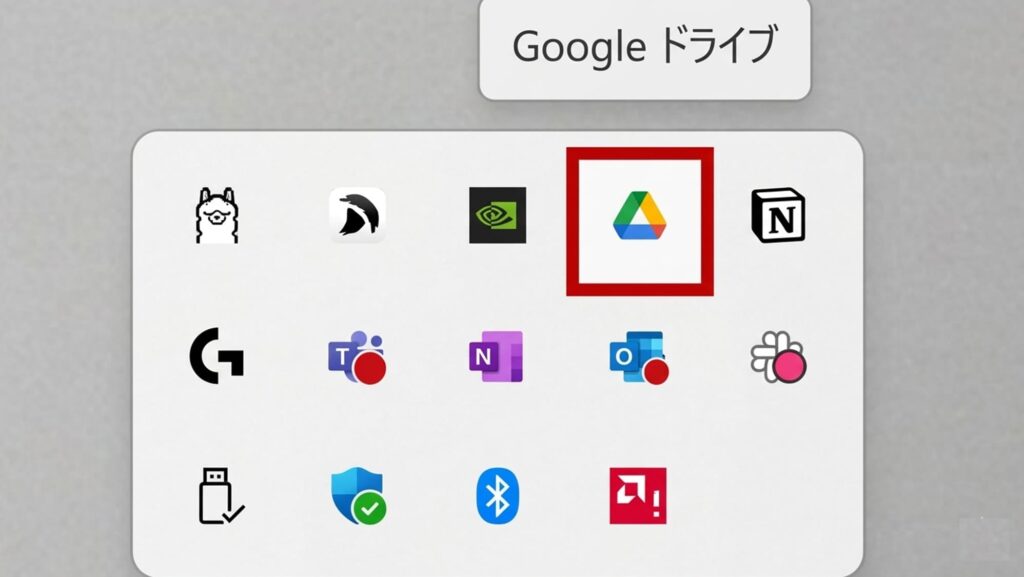
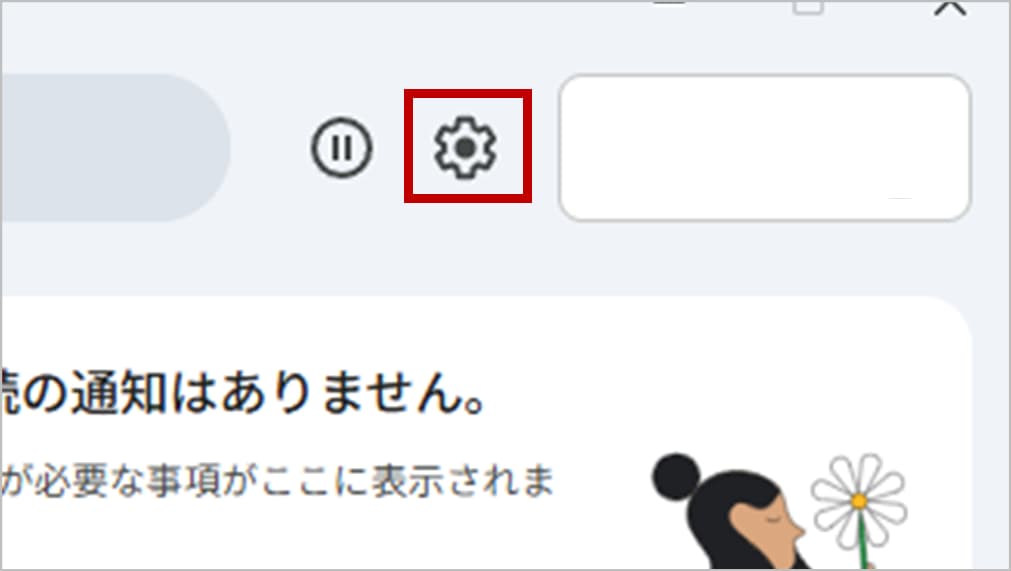
画面右下(タスクトレイ)にあるGoogleドライブのアイコンをクリックし、歯車マーク(設定)>「設定」からいつでも切り替え可能です。
FAQ(よくある質問)
Googleドライブをデスクトップに出す設定について、よくある疑問をまとめました。
- Qデスクトップに出したショートカットのアイコン画像は変更できますか?
- A
はい、Windowsの場合は変更可能です。
ショートカットアイコンを右クリックして「プロパティ」を開き、「Webドキュメント」タブまたは「ショートカット」タブの中にある「アイコンの変更」ボタンから、パソコン内に保存されている好きなアイコン画像(.icoファイル)に変更できます。
- Qデスクトップに出したショートカットのアイコン画像は変更できますか?
- A
はい、Windowsの場合は変更可能です。
ショートカットアイコンを右クリックして「プロパティ」を開き、「Webドキュメント」タブまたは「ショートカット」タブの中にある「アイコンの変更」ボタンから、パソコン内に保存されている好きなアイコン画像(.icoファイル)に変更できます。
- Qパソコン版Googleドライブを入れると、パソコンの動きが重くなりませんか?
- A
基本設定である「ストリーミング」にしていれば、ファイルを開く時だけ通信を行うため、パソコンの動作や容量を大きく圧迫することはありません。
ただし、動画などの巨大なファイルを大量にアップロード・ダウンロードしている最中は、一時的にインターネット回線や動作が重くなることがあります。
- Q個人のGoogleアカウントと、会社のGoogle Workspaceアカウントの両方を同時にデスクトップに出せますか?
- A
はい、可能です。パソコン版Googleドライブのアプリでは、最大4つまでのGoogleアカウントを同時にログインさせることができます。
設定画面の右上にあるプロフィールアイコンをクリックし、「別のアカウントを追加」を選ぶと、エクスプローラー上にそれぞれ別々のドライブとして表示されます。
- Qスマホ(iPhone/Android)でもホーム画面に出すことはできますか?
- A
はい、できます。
スマホの場合は「Googleドライブアプリ」をインストールした上で、特定のフォルダへのショートカットウィジェットをホーム画面に配置するのが最も便利です。
まとめ:自分に合った方法で、アクセス時間を1秒にしよう!
Googleドライブをデスクトップに出す方法について解説しました。
最後に要点を振り返りましょう。
- アプローチは2つ:手軽な「Webショートカット」か、本格的な「パソコン版アプリ」かを選ぶ。
- 方法1(ショートカット):Chromeのメニュー「保存して共有」から一瞬で作成可能。
- 方法2(アプリ版):公式からダウンロードすれば、エクスプローラーで直接操作できる。
- 同期設定:パソコンの容量を節約したいなら「ストリーミング」を選ぶのが鉄則。
「毎回ブラウザを開いて、ブックマークから探して……」
という数秒の手間も、1年積み重なれば膨大な時間になります。
デスクトップにショートカットを出すだけで、作業の取り掛かりがスッと楽になりますよ。
ぜひ今日から、ご自身のパソコン環境を使いやすくカスタマイズしてみてくださいね!